

At tilføje specielle effekter til dine billeder i Adobe Photoshop kan transformere et almindeligt fotografi til et sandt kunstværk. En særligt populær og visuelt slående effekt er krystaleffekten, som kan give dit motiv et unikt, pixeleret og alligevel glitrende udseende, der ligner facetslebne krystaller. Denne guide vil føre dig igennem processen med at skabe en sådan effekt ved primært at udnytte kraften i Smartfiltre, hvilket sikrer en fleksibel og ikke-destruktiv arbejdsgang.
Før vi dykker ned i krystaleffekten, vil vi også se på, hvordan du kan forberede dit billede med en passende baggrund og endda inkorporere andre elementer som en guldfolieramme og 3D-krystalskår for at skabe en komplet, drømmende komposition. Selvom fokus er på krystaleffekten på et motiv, vil de indledende trin hjælpe med at sætte scenen for et poleret resultat.
- Forberedelse: Skab en Passende Baggrund
- Integration af Andre Designelementer (Valgfrit)
-
Sådan Krystalliserer du et Motiv i Photoshop
- Trin 1: Placer og Isoler dit Motiv
- Trin 2: Forbered Motivet til Smartfiltre
- Trin 3: Anvend Krystalliseringsfilteret
- Trin 4: Skarphed for at Definere Kanterne
- Trin 5: Farvejustering af Krystallerne
- Trin 6: Kontrast for Krystaldybde
- Trin 7: Selektiv Anvendelse med Lagmaske
- Trin 8: Tilføj Højlys til Krystallerne
- Trin 9: (Valgfrit) Tilføj Refleksioner til Specifikke Områder
- Tilføjelse af 3D Krystalskår (Valgfrit)
- Afsluttende Justeringer og Farvegradering
- Tips og Overvejelser
- Ofte Stillede Spørgsmål
Forberedelse: Skab en Passende Baggrund
En god effekt starter ofte med et solidt fundament. For denne krystaleffekt vil vi skabe en enkel, men effektiv baggrund, der komplementerer det endelige look.
Trin 1: Grundlæggende Baggrundsopsætning
Start med at oprette et nyt dokument i Photoshop. Vælg dine ønskede dimensioner baseret på dit projekt. Fyld baggrunden med en pastelagtig farve – for eksempel en blød violet som #ddd9e8. Dette gøres nemmest ved at tilføje et Farvefyldningslag (Layer > New Fill Layer > Solid Color). Fordelen ved at bruge et fyldningslag er, at farven nemt kan ændres senere.
For at gøre dette fyldningslag klar til at modtage filtre på en ikke-destruktiv måde, skal du konvertere det til et Smartobjekt. Højreklik på laget i lagpanelet og vælg 'Convert to Smart Object'. Smartobjekter lader dig anvende Smartfiltre, som kan redigeres eller fjernes når som helst uden at ændre de originale pixeldata.
Trin 2: Tilføjelse af Tekstur og Dybe
For at give baggrunden lidt mere karakter og undgå et helt fladt udseende, kan du tilføje tekstur og vignettering. Gå til Filter > Camera Raw Filter. I Camera Raw-vinduet skal du navigere til 'Effects' (Effekter)-fanen. Her kan du tilføje 'Grain' (Korn) for at simulere filmkorn eller generel tekstur; en værdi på 40-50 er ofte passende for en subtil effekt. Tilføj også en 'Vignetting' (Vignettering) ved at trække skyderen 'Amount' (Mængde) mod et negativt tal, f.eks. -10. Dette mørkner hjørnerne af billedet og hjælper med at trække øjet ind mod midten, hvor dit motiv senere vil være.
Trin 3: Justering af Baggrundens Udseende
Yderligere justeringer kan forbedre baggrundens visuelle appel. Anvend en Lysstyrke/Kontrast-justering. Gå til Image > Adjustments > Brightness/Contrast. Indstil Kontrasten (Contrast) til en høj værdi, f.eks. 100, og Lysstyrken (Brightness) til omkring 40. Dette skaber mere definition og punch i baggrunden. Da laget er et Smartobjekt, vil disse justeringer blive anvendt som Smartfiltre, hvilket bevarer din redigeringsfleksibilitet.
Integration af Andre Designelementer (Valgfrit)
Selvom disse trin ikke direkte vedrører krystaleffekten på et motiv, viser de, hvordan du kan bygge en kompleks komposition. Hvis du kun er interesseret i krystaleffekten på et eksisterende motiv, kan du springe dette afsnit over og gå direkte til afsnittet 'Sådan Skaber du Krystaleffekten'.
Den medfølgende information beskriver detaljeret, hvordan man kombinerer flere grafiske elementer for at skabe en guldfolieramme og tilføjer 3D-krystalobjekter. Disse trin involverer:
- Træk og slip elementer ind i dit dokument.
- Konvertering af elementer til Smartobjekter.
- Anvendelse af Lysstyrke/Kontrast-justeringer.
- Brug af lagmasker til at forme og kombinere elementerne.
- Duplikering, transformation (spejlvending, rotation) af elementer.
- Gruppering af relaterede lag (f.eks. 'Gold Foil').
- Tilføjelse af nye lag med blandingstilstande som Overlay for at male højlys og forbedre 'guldfolie'-looket.
- Avanceret maskering for at rydde op i designet.
- Integration af yderligere elementer som bjerge.
- Brug af farvejusteringer som Hue/Saturation (Farvetone/Mætning) for at matche farver.
- Indsættelse af teksturer (f.eks. pastel himmel, gradient) og anvendelse af sløringsfiltre (Blur Gallery).
- Brug af Layermodes som Lighten for at blande teksturer.
- Maskering af teksturer, så de kun vises inden for bestemte former (f.eks. rammen).
- Anvendelse af værktøjer som Pen Tool eller Polygonal Lasso Tool for præcis maskering.
Disse trin er omfattende og detaljerede, men essensen er at bruge Smartobjekter, justeringslag og lagmasker til at opbygge og manipulere forskellige designelementer for at skabe en rig og lagdelt baggrund eller ramme for dit hovedmotiv.
Sådan Krystalliserer du et Motiv i Photoshop
Nu kommer vi til kernen af denne guide: hvordan du anvender krystaleffekten på dit valgte motiv.
Trin 1: Placer og Isoler dit Motiv
Træk dit motiv (f.eks. en person, et objekt) ind i dit Photoshop-dokument. Placer det i den ønskede position i forhold til din baggrund og eventuelle rammeelementer. Du skal isolere motivet fra dets oprindelige baggrund. Der er mange måder at gøre dette på:
- Select Subject: Photoshop kan ofte automatisk identificere og markere hovedmotivet. Gå til Select > Subject.
- Layer Mask: Når motivet er markeret, tilføj en lagmaske (klik på 'Add Layer Mask'-ikonet nederst i lagpanelet). Dette skjuler baggrunden uden at slette den, hvilket er en ikke-destruktiv metode.
- Refine Edge/Select and Mask: For mere komplekse udvalg, især med hår eller fine detaljer, brug 'Select and Mask' (eller 'Refine Edge' i ældre versioner) fra menuen Select. Her kan du finjustere masken, især omkring kanter.
- Pen Tool, Lasso Tool, Quick Selection Tool: Afhængigt af motivet og din præference kan du også manuelt tegne et udvalg.
Sørg for, at dit motiv er isoleret og placeret korrekt i kompositionen.
Trin 2: Forbered Motivet til Smartfiltre
Ligesom med baggrundslaget er det essentielt at konvertere dit motivlag til et Smartobjekt, før du anvender krystaleffekten. Dette gør alle de følgende filtre til Smartfiltre, som du kan redigere, justere rækkefølgen på, eller slette, når som helst.
Trin 3: Anvend Krystalliseringsfilteret
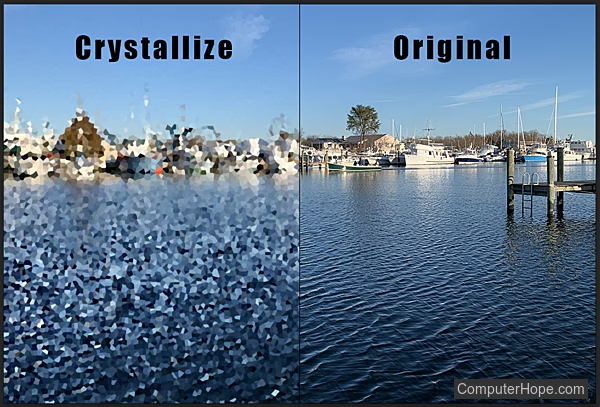
Dette er det primære trin for at skabe krystaleffekten. Gå til Filter > Pixelate > Crystalize. Dette filter opdeler billedet i polygonale celler af ensfarvet farve, hvilket giver det et krystalliseret eller mosaikagtigt udseende. Du skal justere 'Cell Size' (Cellestørrelse). En større værdi giver større 'krystaller', mens en mindre værdi giver finere detaljer. Værdien 106 blev nævnt i eksemplet, men eksperimenter for at finde den størrelse, der passer bedst til dit motiv og din komposition. Husk, da det er et Smartfilter, kan du altid dobbeltklikke på 'Crystalize' under laget for at ændre indstillingen senere.
Trin 4: Skarphed for at Definere Kanterne
Krystalliseringsfilteret kan efterlade kanterne mellem cellerne lidt bløde. For at give 'krystallerne' et mere defineret, næsten slebet udseende, skal du tilføje skarphed. Gå til Filter > Sharpen > Smart Sharpen. Indstil 'Amount' (Mængde) til en høj værdi, f.eks. 500%, og 'Radius' til en mindre værdi, f.eks. 5.4 pixels. Den høje mængde fremhæver kontrasterne ved kanterne af krystallerne, mens den lille radius begrænser effekten til kun de umiddelbare kanter. Dette trin er afgørende for at give effekten et skarpt og realistisk udseende.
Trin 5: Farvejustering af Krystallerne
Ofte ønsker man, at krystallerne har en bestemt farvetone. Gå til Image > Adjustments > Color Balance. Juster skyderne for at give krystallerne den ønskede farve. For at opnå et blåt krystal-look, som ofte bruges, kan du indstille skyderne for Shadows, Midtones og Highlights til følgende værdier: Cyan/Red: -100, Magenta/Green: 0, Yellow/Blue: +100. Dette trækker farverne kraftigt mod blåt. Eksperimenter med disse indstillinger for at opnå andre farver som lilla, grøn eller rosa.
Trin 6: Kontrast for Krystaldybde
For at give krystallerne mere dybde og glans, juster Lysstyrke/Kontrast. Gå til Image > Adjustments > Brightness/Contrast. Indstil Lysstyrken (Brightness) til en negativ værdi, f.eks. -20, for at gøre de mørke områder mørkere, og Kontrasten (Contrast) til en høj positiv værdi, f.eks. 100, for at øge forskellen mellem lyse og mørke områder. Dette vil fremhæve de enkelte facetter i 'krystallerne'.
Trin 7: Selektiv Anvendelse med Lagmaske
Nu har hele dit motiv krystaleffekten. Ofte ønsker du kun at effekten skal vises på bestemte områder, f.eks. kun på tøj eller hår, mens ansigtet forbliver normalt. Dette gøres ved hjælp af Smartfiltres lagmaske. Hvert Smartobjekt med Smartfiltre har automatisk en lagmaske ved siden af filterlisten.
Vælg denne lagmaske. Tryk Ctrl+I (Cmd+I på Mac) for at invertere masken. Dette vil skjule hele krystaleffekten (masken bliver sort). Vælg nu en pensel (Brush Tool) med en hård kant (Hard Round Brush) og sæt forgrundsfarven til hvid. Mal på masken over de områder af dit motiv, hvor du vil have krystaleffekten skal vises. Hvid afslører, sort skjuler. En hård pensel giver skarpe, definerede kanter på krystallerne, hvilket ofte er ønskeligt. Du kan også bruge Pen Tool eller Polygonal Lasso Tool til at oprette præcise markeringer af de områder, du vil afsløre, og derefter fylde markeringen med hvid på masken.
Dette trin kræver tålmodighed og præcision, da du manuelt 'maler' krystallerne frem. Fokuser på at følge formerne på dit motiv og forestil dig, hvor krystallerne naturligt ville sidde. Du kan også anvende effekten på små detaljer som f.eks. brilleglas.
Trin 8: Tilføj Højlys til Krystallerne
For at give krystallerne et realistisk, reflekterende udseende, skal du tilføje højlys. Opret et nyt lag over dit motivlag (sørg for, at det ikke er inde i Smartobjektet, men over det i lagpanelet). Klip dette nye lag fast til motivlaget (Alt+klik mellem lagene eller Højreklik > Create Clipping Mask), så højlysene kun vises på motivet. Sæt lagets blandingstilstand (Blend Mode) til Overlay.
Brug Polygonal Lasso Tool eller en hård pensel (Hard Round Brush) med hvid farve til at tegne eller male skarpe, reflekterende højlys på siderne af de 'krystaller', du har malet frem i trin 7. Tænk på, hvor lyset ville ramme og reflektere fra en facetsleben overflade. Fokuser på kanter, der vender mod din lyskilde.
Trin 9: (Valgfrit) Tilføj Refleksioner til Specifikke Områder
Hvis du har specifikke områder, f.eks. brilleglas, der skal se meget reflekterende ud, kan du indsætte et billede af en himmel eller tekstur og blande det ind. Træk himmelbilledet ind, placer det over de områder (f.eks. brillen). Sæt lagets blandingstilstand til Screen. Tilføj en lagmaske til himmelbilledet, inverter den (sort maske), og mal derefter med hvidt på masken over de områder, hvor du vil have himlen til at vises (f.eks. inde i brilleglassene).
Tilføjelse af 3D Krystalskår (Valgfrit)
For at forstærke den magiske effekt kan du tilføje flydende krystalskår omkring dit motiv. Dette kræver, at du har adgang til 3D-krystalobjekter.
- Brug 3D-objekter: Hvis du har et 3D-krystalobjekt (f.eks. i .PSD-format med lag), kan du placere det i dit dokument.
- Varier Vinkler: For at skabe variation skal du rotere 3D-objektet og gemme det i forskellige vinkler. Dette gøres typisk inden for 3D-funktionaliteten i Photoshop eller et eksternt 3D-program. Gem dem som lagdelte filer, så du kan slå skygger fra.
- Spred Skårene: Træk de gemte billeder af krystalskårene ind i dit dokument. Spred dem rundt om motivet i forskellige størrelser. Overvej kompositionens flow og ret krystallernes lyseste overflader mod din primære lyskilde (ofte motivet selv i denne type effekt).
- Gruppér: Gruppér alle krystalskårlagene for nemmere håndtering.
- Tilføj Glans: Anvend lagstile som 'Inner Glow' (Indre Glød) og 'Outer Glow' (Ydre Glød) på gruppen for at give skårene en glødende kant.
- Lysstyrke: Tilføj en Lysstyrke/Kontrast-justering til gruppen (som et Udklipsmaske-lag) for at gøre dem lysere.
- Iridescent Glød: Opret to nye lag klippet til krystalskår-gruppen. Sæt det ene til blandingstilstand Lighten og det andet til Screen. Brug en stor, blød pensel (Soft Round Brush) med en pastelagtig, iriserende farve (f.eks. varm pink
#dd64b5) og en lav Flow Rate til at male en blød glød inde i krystalskårene. Dette giver dem et magisk, lysende udseende. Lighten-laget hjælper med den indre glød, mens Screen-laget lysner.
Afsluttende Justeringer og Farvegradering
For at binde hele kompositionen sammen og give den et ensartet, drømmende look, kan du tilføje et par afsluttende justeringer.
Trin 1: Pastel Højlys
Du kan forstærke de pastelagtige højlys. Duplicer din baggrundsgruppe (eller de lag, der udgør baggrunden). Træk duplikaten øverst i lagstakken. Slet eventuelle eksisterende lagmasker på gruppen. Sæt gruppens blandingstilstand til Lighten og reducer Opacity til f.eks. 60%. Tilføj en ny lagmaske til denne duplikerede gruppe og inverter den (sort maske). Mal nu med en blød pensel (Soft Round Brush) med hvid farve og lav Flow Rate på masken omkring motivets hår og krop for at afsløre en blød, pastelagtig glød fra baggrunden.
Trin 2: Forbedring af Højlys med Kurver
En Kurver (Curves)-justering kan bruges til at forstærke de eksisterende højlys. Opret et Kurver-justeringslag øverst i lagstakken. Træk højlyspunkterne (øverste del af kurven) lidt op for at gøre de lyseste områder lysere. Dobbeltklik på Kurver-laget for at åbne 'Layer Style'-vinduet og brug 'Blend If'-indstillingerne. Juster de underliggende lag-skydere (This Layer) for at begrænse justeringen til kun at påvirke højlysene. Hold Alt-tasten nede, mens du trækker den højre skyder for at splitte den og skabe en blødere overgang. Dette sikrer, at Kurve-justeringen kun lysner de områder, der allerede er lyse, uden at påvirke skyggerne.
Tilføj en lagmaske til Kurver-laget (hvis den ikke allerede er der) og inverter den (sort maske). Mal med en blød, hvid pensel på masken over de områder (f.eks. ansigt, hår, krystaller) hvor du vil have denne forstærkede højlys-effekt til at vises. 'Blend If'-indstillingen vil automatisk begrænse effekten til kun at påvirke højlysene inden for de områder, du maler på.
Trin 3: Samlet Farvegradering
For at give hele billedet et ensartet farve-look, kan du tilføje et par afsluttende farvejusteringslag øverst i lagstakken.
- Color Lookup: Tilføj et Color Lookup-justeringslag. Vælg en passende 3DLUT, f.eks. 'HorrorBlue'. Sæt lagets blandingstilstand til Color og reducer Opacity til f.eks. 25%. Dette tilføjer en generel farvetone til billedet.
- Selective Color: Tilføj et Selective Color-justeringslag. Dette lag giver dig præcis kontrol over farvekomponenterne i forskellige farveområder (Reds, Yellows, Greens, Cyans, Blues, Magentas, Whites, Neutrals, Blacks). Juster indstillingerne for at finjustere farverne i din komposition og trække dem mod det ønskede pastelblå/lilla farveskema. For eksempel kan du justere Blues og Cyans for at forstærke de kølige toner eller Whites og Neutrals for at påvirke de lysere områder.
- Vibrance: Tilføj et Vibrance-justeringslag. Øg Vibrance-værdien (f.eks. +57) for at øge mætningen af de mindre mættede farver, mens hudtoner og allerede mættede farver påvirkes mindre. Dette kan give billedet mere 'pop' uden at det ser overmættet ud.
Disse afsluttende justeringslag hjælper med at binde alle elementerne – baggrunden, rammen, motivet og krystallerne – sammen under et fælles farveskema og skaber et sammenhængende, drømmende look.
Tips og Overvejelser
Arbejdet med Smartobjekter og Smartfiltre er afgørende for denne effekt, da det giver dig mulighed for at gå tilbage og justere indstillingerne for hvert filter, selv efter du har gemt dokumentet. Eksperimenter med 'Cell Size' i Crystalize-filteret; en mindre størrelse kan fungere bedre for detaljerede motiver, mens en større størrelse giver et mere abstrakt look.
Brugen af lagmasker er ligeledes central for at kontrollere, hvor effekten og de forskellige elementer vises. Øvelse i maskering vil forbedre dine resultater betydeligt.
Blandingstilstande (Blend Modes) som Overlay, Lighten og Screen spiller en stor rolle i at skabe højlys, glød og blande elementer realistisk. Forståelse af, hvordan disse tilstande påvirker dine lag, vil åbne for mange kreative muligheder.
Selvom denne guide er detaljeret, er den bedste måde at mestre effekten på at eksperimentere. Prøv forskellige farver til krystallerne, juster skarpheds- og kontrastindstillingerne, og leg med placeringen og størrelsen af krystalskårene. Hvert billede er unikt, og de optimale indstillinger kan variere.
Denne teknik kan anvendes på mange forskellige motiver, ikke kun personer. Prøv at krystallisere objekter, dyr eller dele af landskaber for at skabe surrealistiske og magiske billeder.
Ofte Stillede Spørgsmål
- Hvad er forskellen på et almindeligt lag og et Smartobjekt?
- Et almindeligt lag gemmer pixeldata direkte, og når du anvender filtre eller transformationer (som skalering), ændres disse pixel permanent. Et Smartobjekt er en 'beholder', der indeholder det originale lag. Når du anvender filtre på et Smartobjekt, bliver de til Smartfiltre, som er redigerbare og ikke-destruktive. Transformationer på Smartobjekter er også ikke-destruktive; du kan skalere op og ned uden kvalitetstab.
- Hvorfor skal jeg bruge Smartfiltre?
- Smartfiltre giver enorm fleksibilitet. Du kan ændre filterindstillingerne når som helst, deaktivere filtre midlertidigt, ændre rækkefølgen af filtre og bruge en lagmaske til at kontrollere, hvor Smartfiltrene vises på Smartobjektet. Dette gør det nemt at eksperimentere og finjustere din effekt.
- Min krystaleffekt ser ikke skarp nok ud. Hvad gør jeg?
- Sørg for, at du har anvendt Smart Sharpen-filteret efter Crystalize-filteret. Eksperimenter med 'Amount' og 'Radius' indstillingerne i Smart Sharpen. En høj mængde og en relativt lav radius (f.eks. 1-6 pixels afhængigt af billedets opløsning) er typisk nødvendig for at definere krystalernes kanter.
- Hvordan kan jeg kun anvende effekten på en del af mit motiv?
- Efter at have anvendt Smartfiltrene på dit Smartobjekt, vælg Smartfiltres lagmaske (den hvide boks ved siden af Smartfiltrene). Inverter masken til sort (Ctrl+I/Cmd+I). Mal derefter med en hvid pensel på masken over de områder, hvor du vil have effekten til at vises.
- Kan jeg bruge en anden farve end blå til krystallerne?
- Ja, juster indstillingerne i Color Balance-filteret (eller tilføj et separat Color Balance-justeringslag klippet til Smartobjektet) for at ændre krystallernes farve. Du kan også eksperimentere med Hue/Saturation eller Colorize-indstillingen i Hue/Saturation-justeringslaget.
- Hvad er en udklipsmaske (Clipping Mask)?
- En udklipsmaske begrænser effekten af et lag (eller en gruppe af lag) til kun at påvirke indholdet af laget direkte under det. Hvis du f.eks. har et justeringslag med en udklipsmaske til et motivlag, vil justeringen kun påvirke motivet og ikke baggrunden.
At skabe en krystaleffekt i Photoshop er en spændende proces, der kombinerer flere grundlæggende Photoshop-teknikker som lagmasker, blandingstilstande og justeringslag med specifikke filtre. Ved at arbejde med Smartobjekter bevarer du fuld redigeringsfrihed og kan finjustere hvert trin, indtil du opnår det ønskede magiske resultat. God fornøjelse med at skabe dine egne krystalklare mesterværker!
Hvis du vil læse andre artikler, der ligner Skab en Krystaleffekt i Photoshop, kan du besøge kategorien Fotografi.