

Som fotografer og billedredigerere arbejder vi konstant med billeder, der har specifikke dimensioner og fylder en vis mængde data. Ofte blandes begreberne 'billedstørrelse' og 'filstørrelse' sammen, men i programmer som Adobe Photoshop er det afgørende at forstå forskellen. Selvom de er relaterede, beskriver de to termer helt forskellige aspekter af dit digitale billede, og Photoshops måde at håndtere billeder på kan gøre forskellen endnu mere udtalt, end man umiddelbart skulle tro.
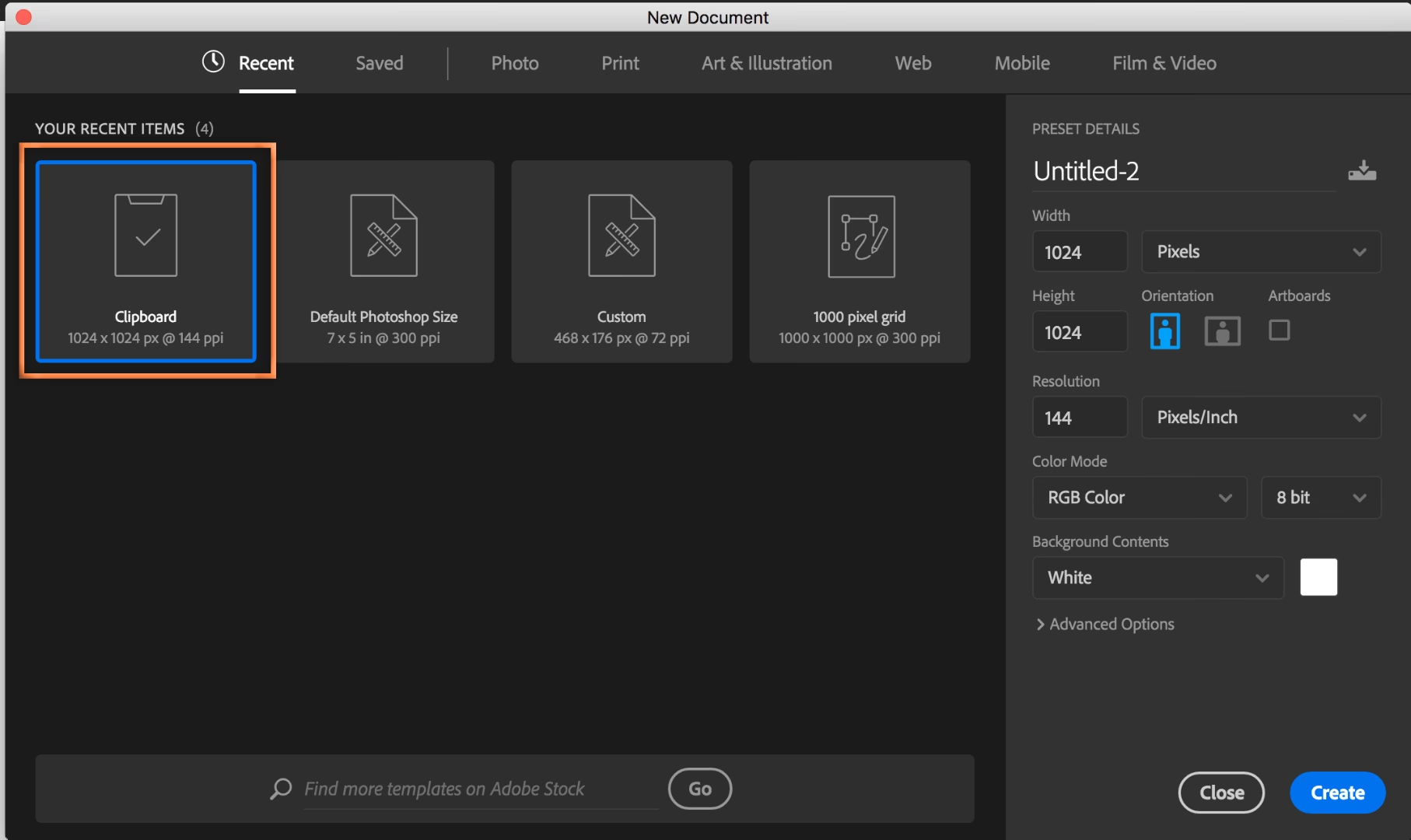
Billedstørrelse refererer typisk til billedets dimensioner målt i pixels (bredde x højde) og dets opløsning (antal pixels per tomme eller centimeter, ofte angivet som PPI eller DPI). Dette er, hvad der bestemmer, hvor stort billedet vil fremstå på en skærm, eller hvor detaljeret det vil være, når det printes ved en given størrelse. Et billede på 3000x2000 pixels har en bestemt billedstørrelse, uanset hvor meget data filen, der indeholder det, fylder.
Filstørrelse derimod, er den mængde data, billedet kræver at blive gemt på din harddisk eller i hukommelsen. Filstørrelsen måles i bytes (typisk Kilobytes, Megabytes eller Gigabytes). Denne størrelse påvirkes af langt flere faktorer end blot billedets dimensioner. Mens et billede med flere pixels naturligvis vil fylde mere data, er der mange andre elementer, der spiller en stor rolle, især når du arbejder i et avanceret program som Photoshop.
Photoshops Interne Arbejdsrum: Mere end blot Pixels
En af de primære årsager til, at filstørrelsen i Photoshop kan virke ude af proportion med billedstørrelsen, er den måde, programmet behandler dine billeddata på internt. Photoshop er designet til sofistikeret billedredigering, hvilket kræver, at det kan håndtere en bred vifte af justeringer og manipulationer uden tab af kvalitet.
Når du åbner et billede i Photoshop, importerer programmet det ofte ind i et virtuelt, internt arbejdsrum, der er optimeret til redigering. Dette arbejdsrum kan have en højere bitdybde og et bredere farverum end det originale billede. For eksempel, hvis du åbner et standard 8-bit JPG-billede, kan Photoshop indlæse det i et 16-bit eller endda 32-bit arbejdsrum. Samtidig kan farverummet udvides fra f.eks. sRGB til AdobeRGB eller ProPhoto RGB, som kan repræsentere et langt større spektrum af farver.
Denne udvidelse af bitdybde og farverum sker for at give dig maksimal fleksibilitet under redigeringen. Et 8-bit billede har 256 mulige toner per farvekanal (rød, grøn, blå), mens et 16-bit billede har over 65.000 toner per kanal. Arbejder du i 16-bit, minimerer du risikoen for 'banding' (synlige overgange mellem farvetoner) og 'clipping' (tab af detaljer i højlys og skygger), når du anvender justeringer som Niveauer, Kurver eller Farvemætning. Men denne forbedrede redigeringskapacitet kommer med en pris: billedet fylder nu markant mere data i Photoshops hukommelse.
Faktorer der Driver Filstørrelsen Op
Udover Photoshops interne arbejdsrum er der flere andre elementer, der bidrager væsentligt til en fils størrelse i Photoshop:
- Bitdybde: Som nævnt, at arbejde i 16-bit fordobler groft sagt mængden af data per pixel sammenlignet med 8-bit. 32-bit billeder (typisk HDR) fylder endnu mere.
- Farverum: Et bredere farverum kræver mere data for at definere hver pixels farve præcist.
- Lag: Hvert lag i dit Photoshop-dokument (PSD) tilføjer data. Et dokument med mange lag, især hvis lagene indeholder komplekse billeder eller Smarte Objekter, vil fylde langt mere end et fladt (én-lags) billede med samme dimensioner.
- Lagmasker og Justeringslag: Disse ikke-destruktive redigeringselementer er utroligt nyttige, men de tilføjer også data til filen.
- Smarte Objekter: Indlejrede Smarte Objekter, især hvis de indeholder andre store filer, kan øge filstørrelsen betydeligt.
- Alfa-kanaler og Stier: Yderligere kanaler (f.eks. til udvalg) og komplekse stier (paths) bidrager også til filens størrelse.
- Filformat: Det valgte filformat ved gemning har en massiv indvirkning. Formater som PSD (Photoshops eget format) og TIFF er designet til at bevare alle lag, 16-bit data, alfa-kanaler osv., hvilket resulterer i store filer. JPG derimod, er et 'lossy' format, der komprimerer billedet ved at kassere data, og det understøtter typisk kun 8-bit og flade billeder (ingen lag), hvilket giver meget mindre filer, men potentielt med tab af kvalitet.
- Kompression: Selv inden for formater som TIFF eller PSD er der ofte komprimeringsmuligheder (f.eks. LZW, ZIP). Lossless kompression reducerer filstørrelsen uden tab af data, men resulterer stadig i større filer end lossy kompression som JPG.
Eksemplet: Fra JPG til Gigantisk PSD
Lad os tage eksemplet nævnt i den oprindelige information: Du åbner et 8-bit JPG-billede fra f.eks. Lightroom i Photoshop. Selv uden at foretage nogen som helst redigering, og derefter gemmer filen som et 16-bit PSD (hvilket ofte er standardindstillingen for at bevare maksimal redigeringsfleksibilitet), vil den resulterende PSD-fil være markant større end det originale JPG.
Hvorfor? Fordi Photoshop under importen sandsynligvis har udvidet billedet til et 16-bit arbejdsrum (dobbelt så meget data per pixel). Når du gemmer som 16-bit PSD, gemmer du denne større datamængde. Derudover kan PSD-formatet indeholde yderligere metadata eller forhåndsvisninger, der også bidrager til størrelsen. Hvis du derefter begynder at tilføje lag, justeringer og masker, vokser filen yderligere proportionalt med den tilføjede information.
Praktiske Overvejelser og Håndtering af Store Filer
Mange fotografer, der begynder at arbejde med Photoshop, oplever en vis forskrækkelse over, hvor store filerne bliver, især hvis de kommer fra en workflow baseret primært på JPG. Et RAW-billede, der måske fyldte 25 MB, kan efter en 'round trip' gennem Photoshop og gemning som PSD nemt ende med at fylde flere hundrede megabytes, eller endda flere gigabytes, afhængig af kompleksiteten.
Denne bekymring aftager dog ofte af to hovedårsager:
- Behovet for Avanceret Redigering: 'Round trips' til Photoshop er typisk for billeder, der kræver mere kompleks manipulation, end hvad der er muligt i f.eks. Lightroom. For disse billeder er behovet for at bevare maksimal kvalitet og redigeringsfleksibilitet via 16-bit farvedybde, bredere farverum og lagstruktur altafgørende. Den resulterende store filstørrelse er en acceptabel konsekvens af at opnå det ønskede resultat. Langt de fleste billeder kræver måske kun grundlæggende justeringer, som kan klares i mindre komplekse programmer, der ikke skaber lige så store filer.
- Lagringsplads er Billig: Prisen på digital lagring (harddiske, SSD'er, cloud storage) er faldet drastisk over årene. Hvad der engang var en alvorlig begrænsning, er i dag sjældent et problem for de fleste. At opbevare et par hundrede gigabytes eller endda terabytes af store PSD- eller TIFF-filer er økonomisk overkommeligt for de fleste seriøse fotografer.
Det betyder ikke, at man skal ignorere filstørrelse fuldstændigt. Forståelse af, hvad der gør filer store, giver dig mulighed for at træffe bevidste valg i din workflow. Skal du dele billedet online, er det for eksempel mest effektivt at gemme en kopi som et komprimeret JPG i 8-bit, efter du er færdig med redigeringen i den store, lagdelte masterfil (PSD/TIFF).
Sammenligning: Billedstørrelse vs. Filstørrelse
| Egenskab | Billedstørrelse | Filstørrelse |
|---|---|---|
| Måles i | Pixels (bredde x højde), PPI/DPI | Bytes (KB, MB, GB) |
| Beskriver | Billedets dimensioner og opløsning | Mængden af data der gemmes |
| Påvirkes primært af | Antal pixels | Antal pixels, bitdybde, farverum, lag, filformat, kompression |
| Relevans for | Printstørrelse, skærmvisning, detaljegrad | Lagringsplads, overførselstid, systemkrav |
| Ses i Photoshop | 'Image Size' dialogboks | 'File Info', 'Save As' dialogboks, vindues-titelbar (når åben) |
Ofte Stillede Spørgsmål
Q: Hvorfor er min PSD-fil så meget større end min originale JPG?
A: Fordi PSD-formatet bevarer al den information, Photoshop bruger til redigering – typisk højere bitdybde (16-bit), et bredere farverum og alle dine lag, lagmasker, justeringslag osv. JPG er et komprimeret format, der kun gemmer en flad 8-bit version af billedet.
Q: Skal jeg altid gemme mine billeder i 16-bit?
A: 16-bit giver langt større fleksibilitet til justeringer uden kvalitetstab, især hvis du foretager store ændringer i lys eller farve. Hvis du planlægger omfattende redigering i Photoshop, er 16-bit anbefalelsesværdigt. Til simpel redigering eller hvis du kun skal gemme til web, er 8-bit ofte tilstrækkeligt og resulterer i mindre filer.
Q: Hvordan kan jeg reducere størrelsen på en Photoshop-fil?
A: Den mest effektive måde er at gemme filen i et komprimeret format som JPG (husk dette fjerner lag og reducerer bitdybde). Hvis du vil bevare lag, kan du overveje at flette (flatten) unødvendige lag, slette ubrugte lag eller alfa-kanaler, og sikre at du bruger en form for lossless kompression (som ZIP i TIFF/PSD gemmeindstillinger), hvis det er tilgængeligt og passende for dit workflow.
Q: Påvirker opløsningen (DPI/PPI) filstørrelsen?
A: Ikke direkte i sig selv. Opløsningen er en metadata-værdi, der fortæller, hvor mange pixels der skal bruges per tomme ved print. Det er antallet af pixels totalt (bredde x højde), der bestemmer den grundlæggende datamængde, før bitdybde, farverum, lag osv. tages i betragtning. Et billede på 3000x2000 pixels fylder den samme mængde data, uanset om metadata siger 72 PPI eller 300 PPI – forskellen ligger i, hvor stort det vil blive printet.
Konklusion
At forstå forskellen mellem billedstørrelse og filstørrelse er essentielt for effektivt at arbejde med Photoshop. Billedstørrelsen handler om dimensioner og opløsning, mens filstørrelsen handler om mængden af data, påvirket af faktorer som bitdybde, farverum, lagstruktur, filformat og kompression. Photoshops evne til at arbejde med højere bitdybde og bredere farverum internt, samt understøttelse af komplekse lagstrukturer, er grunden til, at dets native filer (PSD) ofte bliver meget store. Selvom det kan virke overvældende i starten, er den store filstørrelse ofte en nødvendig konsekvens af at bevare den højeste kvalitet og redigeringsfleksibilitet, som Photoshop tilbyder. Med nutidens billige lagring er dette sjældent en begrænsning for professionelt arbejde.
Hvis du vil læse andre artikler, der ligner Billedstørrelse vs. Filstørrelse i Photoshop, kan du besøge kategorien Fotografi.