

At tage billeder af mennesker med briller kan ofte føre til det velkendte problem med genskin på brilleglassene. Dette genskin kan dække over øjnene, distrahere fra motivet og ødelægge et ellers godt portræt. Heldigvis er Adobe Photoshop et kraftfuldt værktøj, der tilbyder flere metoder til at tackle dette problem. At fjerne genskin kræver præcision og tålmodighed, men med de rette teknikker kan du genoprette klarheden i motivets øjne og forbedre dine billeder markant. Photoshop giver dig fuld kontrol over redigeringsprocessen, hvilket er essentielt, når du arbejder med fine detaljer som genskin på brilleglas. Uanset om du er en erfaren bruger eller nybegynder, findes der metoder, der kan hjælpe dig med at opnå et rent resultat. Vi vil udforske tre af de mest effektive teknikker: brug af Indholdsbevidst Udfyldning (Content-Aware Fill), Kloningsværktøjet (Clone Stamp Tool) og Lapningsværktøjet (Patch Tool).
Før du begynder at fjerne genskin, er det en god idé at arbejde på en kopi af dit billede eller på et nyt lag. Dette sikrer, at du ikke permanent ændrer det originale billede, og giver dig frihed til at eksperimentere og fortryde ændringer, hvis nødvendigt. En ikke-destruktiv arbejdsgang er altid at foretrække i Photoshop.
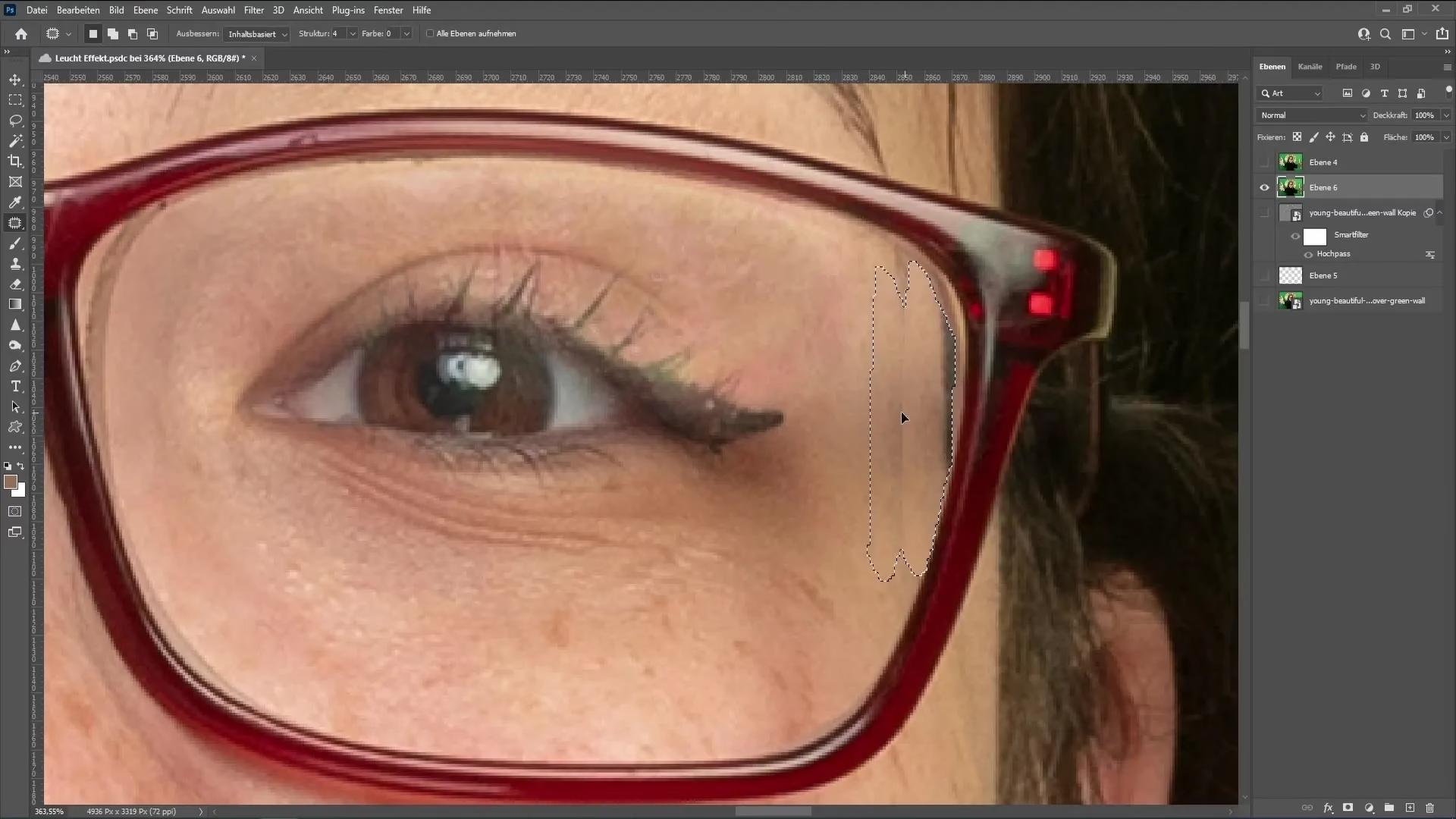
Metode 1: Fjern Genskin med Indholdsbevidst Udfyldning
Indholdsbevidst Udfyldning er en intelligent funktion i Photoshop, der analyserer pixels omkring et markeret område og bruger denne information til at udfylde markeringen på en naturlig måde. Dette er ofte en god startmetode, især for mindre eller mindre komplekse genskin.
Trin 1: Åbn Billedet og Vælg Genskinnet
Start med at åbne billedet i Photoshop. Gå til menuen Filer > Åbn og find din billedfil. Når billedet er åbnet, skal du zoome ind på området med genskin på brillerne for at kunne arbejde præcist. Vælg et markeringsværktøj fra værktøjslinjen. Lassoværktøjet eller Polygon-Lassoværktøjet er gode valg til dette formål, da de lader dig tegne en frihånds- eller polygonal markering rundt om genskinnet. Tegn forsigtigt en markering tæt omkring det genskin, du ønsker at fjerne. Vær omhyggelig med ikke at inkludere for meget af det omkringliggende område, men heller ikke at skære ind i selve genskinnet.
Trin 2: Anvend Indholdsbevidst Udfyldning
Når genskinnet er markeret, skal du anvende funktionen. Gå til menuen Rediger > Udfyld (Edit > Fill). I dialogboksen, der dukker op, skal du vælge Indholdsbevidst (Content-Aware) under 'Indhold' (Contents). Sørg for, at opaciteten er sat til 100% og blandingsmetoden er 'Normal'. Klik på OK.
Photoshop vil nu analysere området omkring din markering og forsøge at erstatte genskinnet med passende pixelinformation. I mange tilfælde vil dette fjerne genskinnet næsten magisk.
Trin 3: Finjuster og Gem
Efter anvendelse af Indholdsbevidst Udfyldning er det sjældent, at resultatet er helt perfekt med det samme. Der kan være små uregelmæssigheder eller slørede områder. Brug værktøjer som Reparationspenslen (Healing Brush Tool) eller Kloningsværktøjet (Clone Stamp Tool) til at rydde op i disse områder. Med Reparationspenslen kan du Alt-klikke på et rent område tæt på og derefter male over de uønskede pletter. Kloningsværktøjet fungerer på samme måde, men kopierer pixelinformationen direkte. Vælg en blød penselspids og lav små, forsigtige strøg for at blende reparationen ind med det omkringliggende hud- eller brilleglasområde.
Når du er tilfreds med resultatet, skal du gemme dit billede. Gå til Filer > Gem som. Vælg et passende filformat som JPEG eller PNG og angiv en placering for filen. Husk at gemme i høj kvalitet, hvis billedet skal bruges til tryk eller online visning.
Metode 2: Fjern Genskin med Kloningsværktøjet
Kloningsværktøjet er et mere manuelt værktøj, men det giver dig meget præcis kontrol over, hvilke pixels der bruges til at dække genskinnet. Det er ideelt til områder, hvor Indholdsbevidst Udfyldning ikke giver et godt resultat, eller hvor du har brug for at bevare specifikke teksturer.
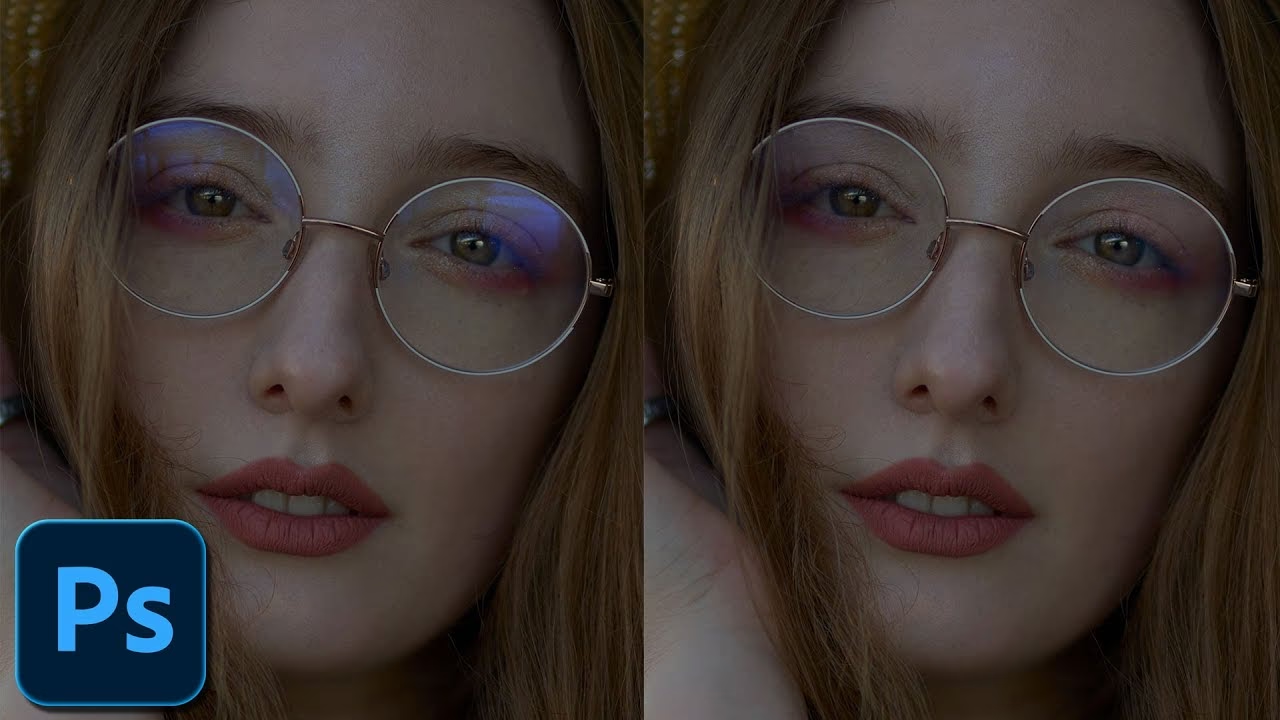
Trin 1: Åbn Billedet og Vælg Kloningsværktøjet
Åbn billedet i Photoshop og zoom ind på genskinnet. Vælg Kloningsværktøjet (Clone Stamp Tool) fra værktøjslinjen (ikonet ligner et stempel). Du kan justere penselstørrelse, hårdhed og opacitet i indstillingslinjen øverst på skærmen. En blød penselspids (lav hårdhed) er ofte bedst til at blende reparationen ind, og en lavere opacitet (f.eks. 50-70%) kan gøre det lettere at bygge effekten gradvist op.
Trin 2: Klon fra et Rent Område
Hold Alt-tasten (Windows) eller Option-tasten (Mac) nede, og klik på et rent område af billedet, der ligger tæt på genskinnet og har en lignende farve, lysstyrke og tekstur. Dette "sampler" (tager en prøve af) det område, du vil klone fra.
Trin 3: Mal over Genskinnet
Slip Alt/Option-tasten og begynd at male forsigtigt over genskinnet. Mens du maler, vil du se, at penslen kopierer pixelinformationen fra det område, du samplede. Arbejd i små, korte strøg, og sample ofte nye områder, især hvis farve eller tekstur ændrer sig tæt på genskinnet. Dette forhindrer, at du skaber gentagne mønstre, der afslører redigeringen.
Kloningsværktøjet kræver øvelse, men det giver dig mulighed for at "male" genskinnet væk med stor præcision. Tag dig god tid, og zoom ind for at se detaljerne.
Trin 4: Finjuster og Gem
Når genskinnet er væk, kan du bruge Reparationspenslen eller en blød pensel med lav opacitet i blandingsmetoden 'Farve' (Color) til at justere farvetonen, hvis nødvendigt. Gem dit billede som beskrevet i Metode 1.
Metode 3: Fjern Genskin med Lapningsværktøjet
Lapningsværktøjet (Patch Tool) er et alsidigt værktøj, der kombinerer elementer fra både markeringsværktøjer og helingsværktøjer. Det er effektivt til at erstatte et markeret område med pixelinformation fra et andet område, samtidig med at det forsøger at blende farve og tekstur.
Trin 1: Åbn Billedet og Vælg Lapningsværktøjet
Åbn billedet i Photoshop og zoom ind på genskinnet. Find Lapningsværktøjet (Patch Tool) i værktøjslinjen. Det er ofte gemt under Reparationspenslen. Vælg værktøjet. I indstillingslinjen øverst skal du sikre dig, at 'Kilde' (Source) er valgt under 'Patch'.
Trin 2: Marker Genskinnet
Tegn en markering rundt om genskinnet ved at klikke og trække med Lapningsværktøjet, ligesom du ville gøre med Lassoværktøjet. Vær omhyggelig med at markere hele genskinnet.
Trin 3: Træk Markeringen til et Rent Område
Klik inde i den markering, du lige har lavet, og træk den til et rent område af billedet, der har en lignende tekstur og farve, og som du vil bruge til at erstatte genskinnet. Mens du trækker, vil Photoshop vise dig en forhåndsvisning af, hvordan det markerede område vil se ud, når det erstattes af det nye område.
Slip museknappen. Photoshop vil nu erstatte indholdet af den oprindelige markering med indholdet fra det område, du trak til, og blende det ind. Dette kan være en meget hurtig og effektiv måde at fjerne genskin på, især for større områder.
Trin 4: Finjuster og Gem
Hvis resultatet ikke er helt perfekt, kan du bruge Reparationspenslen eller Kloningsværktøjet til at finjustere kanterne eller eventuelle uregelmæssigheder. Gem derefter dit billede.
Valg af Metode og Yderligere Tips
Hvilken metode der er bedst, afhænger af billedet og det specifikke genskin. Indholdsbevidst Udfyldning er hurtigst, men fungerer bedst på ensartede baggrunde. Kloningsværktøjet giver mest kontrol og er godt til komplekse områder, men kræver mere tid og dygtighed. Lapningsværktøjet er et godt kompromis, der ofte giver gode resultater med mindre indsats end Kloningsværktøjet.
Det er ofte nødvendigt at bruge en kombination af disse værktøjer for at opnå det bedste resultat. Start måske med Indholdsbevidst Udfyldning eller Lapningsværktøjet, og brug derefter Kloningsværktøjet eller Reparationspenslen til finpudsning. Husk at zoome ind tæt på for at vurdere resultatet og zoome ud for at se, hvordan reparationen ser ud i billedets helhed.
Overvej også at justere lysstyrke, kontrast eller farvebalance lokalt på det reparerede område for at sikre, at det passer perfekt ind med resten af billedet. Dette kan gøres med justeringslag og masker for at bevare den ikke-destruktive arbejdsgang.
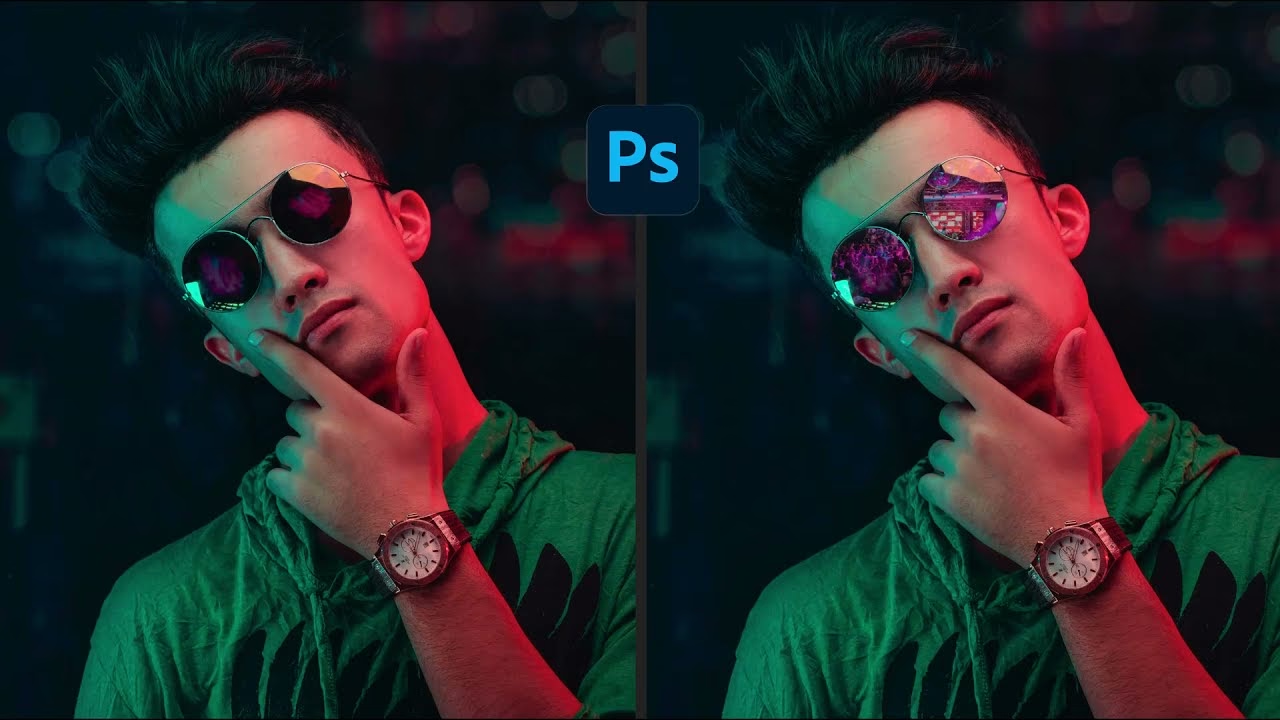
Her er en hurtig sammenligning af de tre metoder:
| Metode | Fordele | Ulemper | Bedst til |
|---|---|---|---|
| Indholdsbevidst Udfyldning | Meget hurtig, automatisk, god til ensartede områder. | Mindre kontrol, kan give slørede eller urealistiske resultater på komplekse områder. | Småt, enkelt genskin på jævn baggrund. |
| Kloningsværktøjet | Maksimal kontrol, god til komplekse teksturer og kanter. | Kræver øvelse, mere tidskrævende, risiko for gentagne mønstre. | Komplekst genskin, områder med vigtige detaljer, finpudsning. |
| Lapningsværktøjet | Hurtigere end Kloningsværktøjet, god blending, nem at bruge. | Mindre kontrol end Kloningsværktøjet, kan kræve finpudsning. | Større genskin, områder der kræver god blending. |
Ved at mestre disse teknikker kan du effektivt fjerne genskin fra briller og forbedre dine portrætter markant. Øvelse gør mester, så eksperimenter med de forskellige værktøjer for at finde ud af, hvad der fungerer bedst for dig og dine billeder.
Ofte Stillede Spørgsmål
Q: Hvorfor er genskin i briller et problem?
A: Genskin reflekterer lys fra brilleglassene og kan dække over øjnene, som er et centralt fokuspunkt i portrætter. Det kan også skabe distraherende lyse pletter, der forringer billedets æstetik.
Q: Kan jeg forhindre genskin, når jeg tager billedet?
A: Ja, det er ofte nemmere at undgå genskin under optagelsen end at fjerne det i redigeringen. Prøv at justere lyskildens position (undgå direkte lys forfra), ændre vinklen på motivets hoved, eller få motivet til at vippe brillerne en smule ned. Brug af polarisationsfiltre på kameraet kan også hjælpe.
Q: Hvilket værktøj i Photoshop er bedst til at fjerne genskin?
A: Der er ikke ét enkelt "bedste" værktøj. Indholdsbevidst Udfyldning, Kloningsværktøjet og Lapningsværktøjet er alle effektive. Valget afhænger af genskinets størrelse og kompleksitet, samt din personlige præference og erfaring. Ofte er en kombination af værktøjer den bedste løsning.
Q: Hvad gør jeg, hvis genskinnet dækker hele øjet?
A: Hvis genskinnet dækker en stor del af øjet, og der ingen information er at klone eller lappe fra, kan det være meget svært eller umuligt at reparere overbevisende. I sådanne tilfælde kan det være nødvendigt at overveje at bruge et billede af øjet fra en anden optagelse (hvis tilgængelig) eller acceptere, at reparationen måske ikke bliver perfekt. Kunstig intelligens-baserede værktøjer kan i nogle tilfælde håndtere mere komplekse scenarier, men de giver mindre manuel kontrol.
Q: Er det muligt at fjerne genskin uden Photoshop?
A: Ja, der findes andre fotoredigeringsprogrammer og onlineværktøjer, herunder nogle der benytter kunstig intelligens til automatisk fjernelse af genskin. Photoshop tilbyder dog den mest avancerede og detaljerede kontrol over processen.
At fjerne genskin fra briller i Photoshop er en almindelig redigeringsopgave, der kræver finesse. Ved at anvende de teknikker, der er beskrevet her – Indholdsbevidst Udfyldning, Kloningsværktøjet og Lapningsværktøjet – kan du opnå professionelle resultater og sikre, at øjnene i dine portrætter altid er klare og synlige.
Hvis du vil læse andre artikler, der ligner Fjern Genskin fra Briller i Photoshop, kan du besøge kategorien Fotoredigering.