
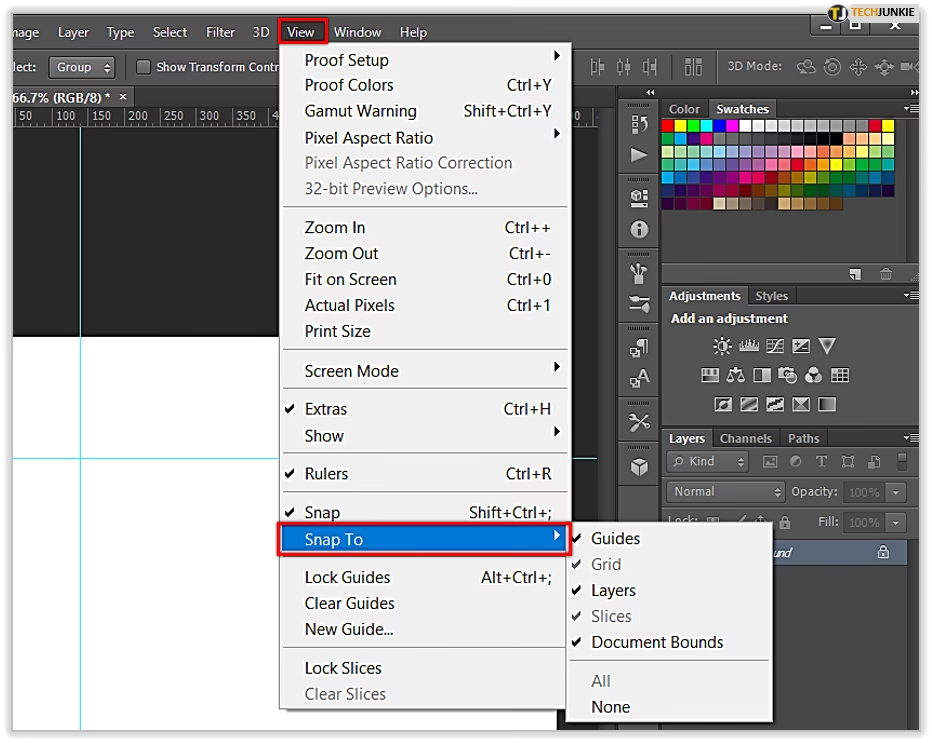

Når du arbejder med billeder i Adobe Photoshop på en Mac, bruger du ofte markeringer til at isolere specifikke områder, som du vil redigere. Disse markeringer vises typisk som en stiplet, animeret linje – ofte refereret til som 'kravlende myrer' på grund af dens bevægelse. Selvom denne visuelle indikator er nyttig til at vise dig præcist, hvor din markering er, kan den i nogle situationer også virke distraherende. Især når du foretager finjusteringer eller vurderer farver og detaljer inden for det markerede område, kan de 'kravlende myrer' skygge for dit udsyn og gøre præcist arbejde vanskeligere. Heldigvis findes der en meget simpel metode til at skjule denne visuelle indikator midlertidigt.
I visse tilfælde, måske når du maler med pensler, bruger sløringsværktøjer eller anvender justeringer specifikt inden for et afgrænset område, er det afgørende at kunne se resultatet af dit arbejde uden forstyrrende elementer på skærmen. De 'kravlende myrer' kan bryde billedets flow og gøre det svært at vurdere overgange, teksturer og den overordnede effekt af dine redigeringer. At kunne fjerne dem fra syne giver dig mulighed for at fokusere udelukkende på billedets indhold og de ændringer, du foretager. Dette er en lille, men utrolig nyttig funktion for enhver, der stræber efter maksimal præcision i sin billedredigering.

Hvorfor ville du skjule markeringen?
Det primære formål med at skjule markeringens omrids er at forbedre din visuelle oplevelse og præcision under redigeringen. Når du har en aktiv markering, er det kun området inden for denne markering, der påvirkes af de fleste redigeringsværktøjer og justeringer. Dette er fundamentalt for lokal redigering.
Forestil dig, at du har markeret en himmel for at gøre den mørkere, eller en person for at justere hudtonen. Mens du anvender justeringslag eller penselværktøjer, er det essentielt at kunne se, hvordan farverne ændrer sig, hvordan kontrasterne udvikler sig, og hvordan overgange mellem det markerede og ikke-markerede område ser ud. Hvis markeringens omrids konstant bevæger sig langs kanten, kan det være svært at vurdere disse aspekter præcist. De 'kravlende myrer' kan forvirre øjet og give en falsk fornemmelse af, hvor kanten er, eller hvordan den behandles. Ved at skjule dem fjernes denne visuelle barriere, og du kan fokusere helt på billeddataene.
Desuden kan det at se billedet uden markeringens omrids give en bedre fornemmelse af det endelige resultat. Før du fjerner markeringen helt (hvilket er en anden handling end at skjule den), kan du få et smugkig på, hvordan dit billede vil se ud uden de visuelle hjælpemidler, der bruges under redigeringsprocessen. Dette er især nyttigt, når du arbejder med komplekse masker eller fine udklipninger, hvor kanten er kritisk.
Sådan skjuler du markeringen: Genvejen på Mac
Processen for at skjule markeringens omrids i Photoshop på en Mac er utrolig ligetil og involverer en simpel tastaturgenvej. Når du har en aktiv markering på dit lærred, og du ønsker at fjerne de visuelt forstyrrende 'kravlende myrer' fra syne, skal du blot trykke på en kombination af to taster.
På en Mac er genvejen til at skjule markeringens omrids: Command + H.
Dette er den samme genvej, der ofte bruges i mange Mac-applikationer til at skjule selve applikationens vinduer, men i Photoshop, når et udvælgelsesværktøj er aktivt eller en markering er aktiv, bruges den til at skifte visningen af markeringens omrids til og fra. Når du trykker på Command + H, vil de stiplede, bevægelige linjer omkring din markering øjeblikkeligt forsvinde fra dit lærred. Billedet inden for og uden for din markering vil nu være fuldt synligt uden den visuelle støj fra markeringens grænse.
Det er vigtigt at huske, at denne handling kun skjuler den visuelle repræsentation af markeringen. Selve markeringen er stadig til stede og aktiv på dit lærred. Dette betyder, at alle redigeringshandlinger, du foretager, stadig vil være begrænset til det område, du oprindeligt markerede.
Forstå konsekvensen: Markeringen er stadig aktiv
Et helt centralt punkt at forstå, når du bruger genvejen Command + H til at skjule markeringen i Photoshop på Mac, er, at du udelukkende påvirker visningen af markeringens omrids. Du fjerner ikke selve markeringen. Markeringen forbliver fuldt ud aktiv i baggrunden.
Hvad betyder det i praksis? Det betyder, at hvis du for eksempel har markeret en blomst i et billede og derefter trykker Command + H for at skjule omridset, er det kun blomsten, der vil blive påvirket, hvis du nu bruger et penselværktøj til at male over billedet, anvender et sløringsfilter, eller justerer lysstyrke og kontrast. Området uden for blomsten vil forblive uberørt, præcis som det ville, hvis markeringens omrids stadig var synligt.
Denne adfærd er nøglen til, hvorfor funktionen er så nyttig. Du får det bedste fra begge verdener: Præcisionen og kontrollen, som en aktiv markering giver dig, kombineret med muligheden for at se dit billede uden visuelle forstyrrelser for at vurdere dine redigeringer korrekt. Det er en måde at midlertidigt 'gøre markeringen gennemsigtig' for dit synsfelt, uden at ændre dens funktionelle status i Photoshop.
Hvis du glemmer, at markeringen stadig er aktiv, efter du har skjult den, kan du undre dig over, hvorfor redigeringsværktøjer ikke påvirker hele billedet. Husk altid: Hvis du har trykket Command + H for at skjule markeringen, er den stadig der, selvom du ikke kan se de 'kravlende myrer'.
Hvornår er det særligt nyttigt?
Der er adskillige scenarier, hvor det at skjule markeringens omrids kan forbedre din arbejdsgang i Photoshop på Mac:
- Præcis maskering og forfining af kanter: Når du arbejder med komplekse masker, f.eks. omkring hår eller fine detaljer, skal du ofte bruge penselværktøjer til at male på masken for at inkludere eller ekskludere områder. De 'kravlende myrer' kan gøre det svært at se præcist, hvor du maler, og hvordan kanten ser ud. Ved at skjule omridset kan du se masken (eller den gennemsigtighed, den skaber) direkte og male meget mere præcist.
- Anvendelse af justeringer: Når du anvender justeringslag (som Lysstyrke/Kontrast, Farvemætning, Kurver osv.) til et markeret område, kan de 'kravlende myrer' forstyrre din vurdering af farveændringer og toneværdier inden for markeringen. Skjulte myrer giver dig et rent billede at arbejde med.
- Brug af værktøjer som kloningsstempel eller helbredende pensel: Når du retoucher et specifikt område, kan markeringen sikre, at dine rettelser kun sker der. At skjule omridset lader dig se tekstur og farve uden distraktion, hvilket er afgørende for naturlig retouchering.
- Vurdering af komposition og beskæring: Selvom det primært handler om redigering inden for en markering, kan det at skjule omridset give dig et bedre overblik over, hvordan et potentielt beskåret eller isoleret område ser ud i kontekst med resten af billedet, før du committer dig til ændringen.
I bund og grund er det nyttigt i enhver situation, hvor markeringens visuelle omrids forstyrrer din evne til at se billedet klart og vurdere effekten af dine redigeringer inden for det markerede område.
Sådan får du markeringen frem igen
At skjule markeringen er en midlertidig handling. Når du er færdig med dine præcise redigeringer inden for det markerede område, eller simpelthen ønsker at se markeringens omrids igen for at minde dig selv om dens grænser, kan du nemt få de 'kravlende myrer' tilbage på skærmen.
Processen er lige så simpel som at skjule den. Du bruger præcis den samme tastaturgenvej igen:
Tryk igen på: Command + H.
Hver gang du trykker Command + H på en Mac i Photoshop, når der er en aktiv markering, skifter du mellem at vise og skjule markeringens omrids. Det er en toggle-funktion – tryk én gang for at skjule, tryk igen for at vise. Dette giver dig fuld kontrol over, hvornår du ønsker at se markeringens grænser, og hvornår du foretrækker et uforstyrret billede.
Sammenligning: Markering Synlig vs. Skjult
For at opsummere forskellen på et øjeblik, kan vi se på de direkte konsekvenser baseret på den information, vi har:
| Tilstand | Visuelt udseende | Markeringens status | Bedst egnet til |
|---|---|---|---|
| Markering Synlig | Synligt omrids ('kravlende myrer') | Aktiv | Definere markeringen, se dens præcise grænser før redigering. |
| Markering Skjult | Intet synligt omrids | Aktiv | Præcis redigering og vurdering af effekter inden for markeringen uden visuel distraktion. |
Som tabellen viser, ændrer skjulingen af markeringen intet ved dens funktionelle status. Den forbliver aktiv uanset om dens omrids er synligt eller ej. Den eneste forskel er den visuelle præsentation på dit lærred.
Ofte Stillede Spørgsmål om Skjulte Markeringer
Her er svar på nogle almindelige spørgsmål, der måtte opstå, når man bruger funktionen til at skjule markeringer i Photoshop på Mac:
Fjerner Command + H min markering?
Nej, absolut ikke. At trykke Command + H på Mac i Photoshop skjuler kun den visuelle repræsentation af markeringen – de 'kravlende myrer'. Selve markeringen forbliver intakt og aktiv. For at fjerne en markering helt, skal du bruge en anden kommando, typisk Deselect (Command + D).
Hvordan ser jeg min markering igen efter at have skjult den?
Du får markeringen frem igen ved at trykke på den samme genvejstastkombination, som du brugte til at skjule den: Command + H på din Mac. Hvert tryk skifter mellem at vise og skjule omridset.
Er markeringen stadig aktiv, når den er skjult?
Ja, 100%. Dette er et kritisk punkt. Selvom du ikke kan se de 'kravlende myrer', er markeringen stadig fuldt ud aktiv. Alle redigeringsværktøjer og justeringer vil kun påvirke det område, der er defineret af den skjulte markering.
Virker denne genvej kun på Mac?
Den information, vi har, specifikt nævner Command + H for Mac. Den tilsvarende genvej på Windows er Ctrl + H. Den funktionelle adfærd (skjule omridset, men holde markeringen aktiv) er den samme på begge platforme, men selve genvejen afhænger af operativsystemet.
Ved at mestre denne simple genvej, Command + H på Mac, kan du forbedre din arbejdsgang markant i Photoshop. Det giver dig mulighed for at fokusere på de fine detaljer i dine redigeringer uden at blive distraheret af markeringens omrids, alt imens du bevarer den præcise kontrol, som en aktiv markering giver. Husk altid, at skjulingen er midlertidig og udelukkende visuel – din markering forbliver aktiv, indtil du eksplicit fjerner den.
Hvis du vil læse andre artikler, der ligner Skjul markering i Photoshop Mac, kan du besøge kategorien Fotoredigering.