
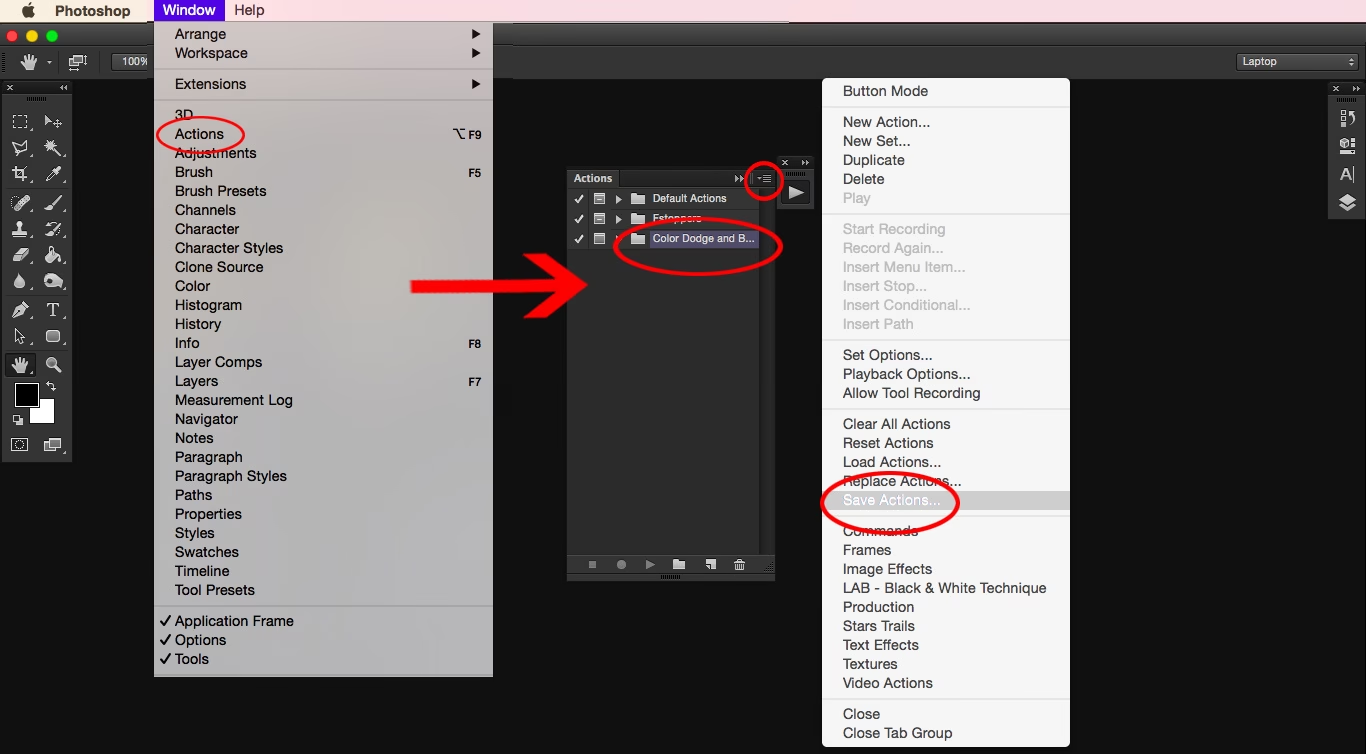

At opdatere software kan føles som at flytte ind i et nyt hus. Alt er pænt og rent, men dine yndlingsværktøjer er pludselig ikke, hvor du forventer dem. For mange Photoshop-brugere, især dem der er skiftet til nyere versioner som Photoshop CC 2020, har dette været virkeligheden med penslerne.
I ældre versioner af Photoshop var det en simpel sag at udvide din penselsamling. Du klikkede blot på en menu i penselpanelet eller penselvælgeren, og en liste over ekstra penselsæt som Assorted Brushes, Natural Brushes, Special Effect Brushes og mange flere dukkede op, klar til at blive indlæst. Disse sæt var en guldgrube af forskellige teksturer, effekter og grundlæggende former, som mange kreative fagfolk har stolt sig til gennem årene.
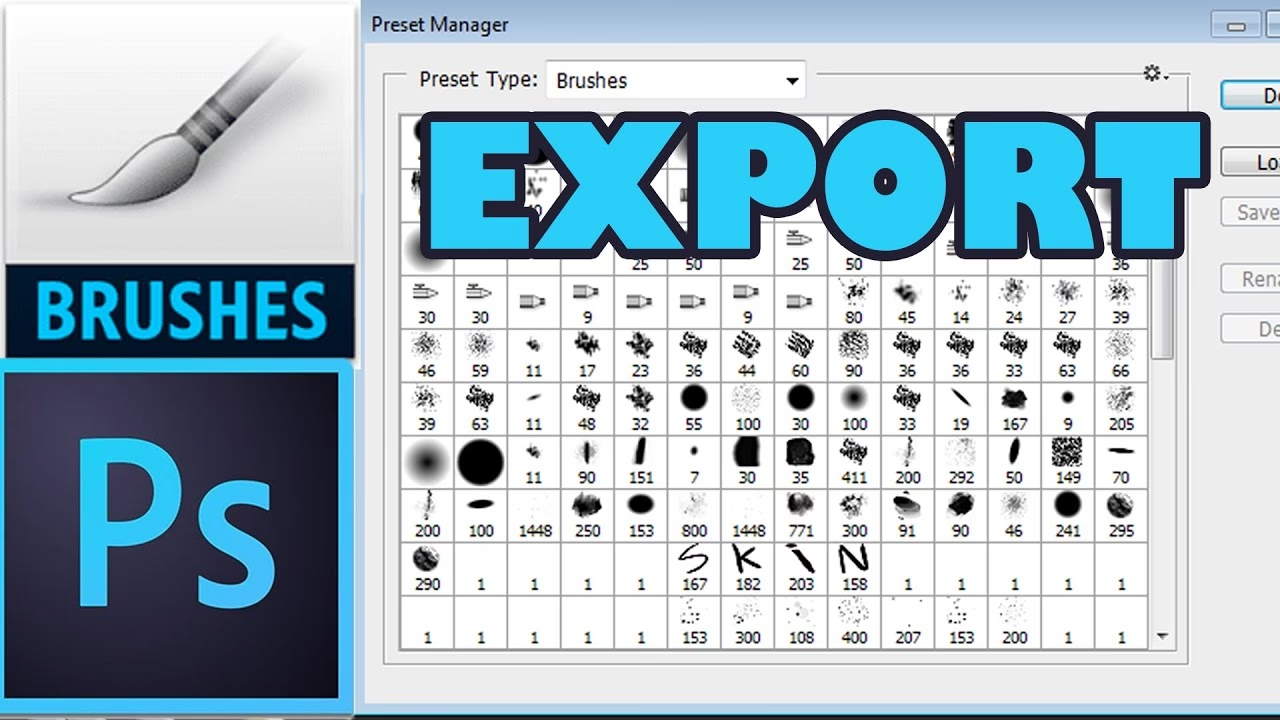
Men med introduktionen af Photoshop CC 2018 foretog Adobe betydelige ændringer i, hvordan pensler organiseres og præsenteres. Ved første øjekast kunne det virke som om, at alle disse elskede, ekstra penselsæt var forsvundet sporløst. Mange brugere blev frustrerede over at mangle de værktøjer, de var vant til at bruge dagligt til alt fra digital maling og illustration til fotoredigering og grafisk design.
Heldigvis er virkeligheden langt mindre dyster. Penslerne er ikke forsvundet; de er blot blevet omorganiseret og samlet ét sted. Adobe har samlet alle disse tidligere penselsæt i et nyt, enkelt sæt, de kalder Legacy Brushes (Ældre Pensler). Dette sæt indeholder den komplette samling af standardpensler, som var inkluderet i Photoshop før CC 2018. At vide, hvor man finder dette sæt, og hvordan man indlæser det, er nøglen til at gendanne din fulde penselsamling og fortsætte dit kreative arbejde uden afbrydelser.
- Hvorfor blev penslerne flyttet?
- Sådan indlæser du Legacy Brushes-sættet
- Udforsk dine gendannede pensler
-
Ofte Stillede Spørgsmål (FAQ)
- Hvad er Legacy Brushes helt præcist?
- Hvorfor kan jeg ikke finde mine gamle pensler automatisk efter en opdatering?
- Virker denne metode i min Photoshop-version (f.eks. CC 2020, CC 2021, CC 2022 osv.)?
- Er Legacy Brushes den eneste måde at få gamle standardpensler tilbage på?
- Vil indlæsning af Legacy Brushes slette mine nuværende pensler?
- Konklusion
Hvorfor blev penslerne flyttet?
Adobes motivation bag ændringen var sandsynligvis at strømline brugerfladen og gøre penseladministration mere intuitiv i de nyere versioner. De introducerede et mere visuelt penselpanel og nye funktioner til organisering, herunder mapper og forhåndsvisninger. I denne proces blev de tidligere, separate penselsæt konsolideret for at undgå en overvældende liste af valgmuligheder, når man først åbner penselpanelet. Selvom hensigten var god, skabte det forvirring for brugere, der ledte efter de velkendte sæt.
Ved at flytte de gamle sæt ind i en enkelt "Legacy Brushes"-mappe, har Adobe både bevaret adgangen til de klassiske værktøjer og samtidig holdt det primære penselpanel mere overskueligt med de nyere standardpensler. Det er en kompromisløsning, der kræver et enkelt trin fra brugerens side for at gendanne den fulde funktionalitet, de var vant til.
Sådan indlæser du Legacy Brushes-sættet
Processen for at få dine klassiske pensler tilbage er heldigvis meget ligetil. Du skal blot vide, hvor du skal kigge i den opdaterede brugerflade. Der er to primære steder, hvor du kan få adgang til penselindstillingerne: via Pensel-panelet (Brushes panel) eller via Penselvælgeren (Brush Preset Picker), som findes i indstillingslinjen, når Penselværktøjet er valgt.
Det første skridt er at få adgang til menuen, hvorfra du kan indlæse yderligere penselsæt. Hvis du arbejder med Pensel-panelet (som du typisk finder dokket sammen med andre paneler som Layers og Channels), skal du klikke på menuikonet. Dette ikon ligner tre vandrette streger og er placeret i øverste højre hjørne af panelet.
Alternativt, hvis du har Penselværktøjet (Brush Tool) valgt i værktøjskassen, kan du få adgang til Penselvælgeren i indstillingslinjen øverst på skærmen. Klik på den lille pil ved siden af den aktuelle pensel for at åbne vælgeren. Her finder du et tandhjulsikon i øverste højre hjørne. Klik på dette tandhjulsikon for at åbne indstillingsmenuen for penselvælgeren. Begge menuer giver adgang til de samme indstillinger for indlæsning af pensler.
Trin 2: Vælg "Legacy Brushes" (Ældre Pensler)
Når du har åbnet menuen (enten fra Pensel-panelet eller Penselvælgeren), vil du se en liste over forskellige muligheder relateret til penseladministration. Nederst eller tæt på bunden af denne liste finder du en ny post kaldet "Legacy Brushes". Dette er din destination. Klik på "Legacy Brushes" for at vælge dette sæt til indlæsning.
Denne indstilling fortæller Photoshop, at du ønsker at tilføje de klassiske penselsæt til din nuværende samling. Det er vigtigt at bemærke, at dette ikke erstatter dine nuværende pensler; det tilføjer blot de gamle til listen, så du har adgang til begge dele.
Trin 3: Klik OK for at gendanne Legacy Brushes
Efter at have valgt "Legacy Brushes" vil Photoshop muligvis vise en dialogboks, der spørger, om du er sikker på, at du vil gendanne sættet. Dette er en standardbekræftelse. Dialogboksen kan variere lidt i ordlyd afhængigt af din præcise Photoshop-version, men budskabet er det samme: du er ved at indlæse et stort sæt af tidligere standardpensler. Klik "OK" (eller den tilsvarende bekræftelsesknap) for at fortsætte og lade Photoshop indlæse Legacy Brushes-sættet.
Afhængigt af din computers hastighed og antallet af pensler i sættet, kan der gå et øjeblik, mens Photoshop behandler anmodningen og tilføjer de nye pensler til din samling.
Trin 4: Vælg et penselsæt fra listen
Når indlæsningen er færdig, vil du vende tilbage til Pensel-panelet eller Penselvælgeren. Du vil nu bemærke en ny mappe i listen over penselsæt. Denne mappe er navngivet "Legacy Brushes". Den vil typisk optræde under de standardmapper, som Photoshop leveres med i den aktuelle version.
For at få adgang til de enkelte klassiske sæt, du kendte fra tidligere versioner, skal du blot udvide "Legacy Brushes"-mappen ved at klikke på den lille pil ved siden af mappenavnet. Inde i denne mappe finder du alle de gamle, velkendte penselsæt, herunder "Assorted Brushes", "Natural Brushes", "Special Effect Brushes", og ja, selv det gamle "Default Brushes"-sæt, som var standarden i mange år. Du kan nu udvide et hvilket som helst af disse undermapper og vælge den specifikke pensel, du har brug for, ligesom du gjorde i ældre versioner.
Udforsk dine gendannede pensler
Med Legacy Brushes-sættet indlæst har du nu adgang til en enorm variation af pensler, der dækker et bredt spektrum af anvendelser. Lad os se på nogle af de sæt, du finder her:
- Assorted Brushes: Dette sæt indeholder en blanding af forskellige penseltyper, ofte med fokus på teksturer, stænk, og dekorative elementer. Fantastisk til at tilføje organiske eller abstrakte detaljer.
- Natural Brushes: Designet til at efterligne traditionelle medier som trækul, blyant, kridt og akvarel. Perfekt til digitale kunstnere, der ønsker et mere håndtegnet eller malet udseende.
- Special Effect Brushes: Som navnet antyder, indeholder dette sæt pensler designet til specifikke effekter, såsom græs, blade, stjerner, snefnug og meget mere. De kan spare dig for meget tid, når du skal tilføje gentagne eller komplekse elementer.
- Wet Media Brushes: Disse pensler simulerer effekten af våde medier som akvarel og olie, hvor farver blandes og flyder ud.
- Dry Media Brushes: Efterligner tørre medier som pasteller og kridt, ofte med en grovere, mere granuleret tekstur.
- Calligraphic Brushes: Designet til at skabe strøg, der ligner kalligrafi, med varierende tykkelse baseret på tryk eller retning.
- Default Brushes (gamle): Dette er det sæt, der var standard i mange Photoshop-versioner. Det indeholder en blanding af runde og flade pensler med varierende hårdhed, samt nogle grundlæggende teksturpensler. Selvom de nye standardpensler er gode, er det rart at have de gamle kendinge tilbage.
Hvert af disse sæt tilbyder unikke egenskaber, der kan forbedre dit kreative workflow markant. Ved at gendanne dem via "Legacy Brushes" har du genåbnet døren til et væld af muligheder.
Ofte Stillede Spørgsmål (FAQ)
Hvad er Legacy Brushes helt præcist?
Legacy Brushes er en samling af alle de standard penselsæt, som Adobe inkluderede i Photoshop-versioner før CC 2018. De blev samlet i én mappe for at strømline det primære penselpanel i nyere versioner.
Hvorfor kan jeg ikke finde mine gamle pensler automatisk efter en opdatering?
Fra Photoshop CC 2018 og frem blev organiseringen af pensler ændret. De tidligere separate sæt blev ikke længere indlæst som standard ved installationen. De er stadig tilgængelige i programfilerne, men skal manuelt indlæses via funktionen "Legacy Brushes" i penselmenuen.
Virker denne metode i min Photoshop-version (f.eks. CC 2020, CC 2021, CC 2022 osv.)?
Ja, funktionen "Legacy Brushes" blev introduceret i Photoshop CC 2018 og er fortsat tilgængelig i alle efterfølgende Creative Cloud-versioner, herunder CC 2020, 2021, 2022, 2023, 2024 og frem. Metoden beskrevet her er den standardmåde at gendanne de klassiske pensler på i disse versioner.
Er Legacy Brushes den eneste måde at få gamle standardpensler tilbage på?
Ja, for at få de *standard* penselsæt, der fulgte med ældre versioner af Photoshop (før CC 2018), er "Legacy Brushes" den officielle og nemmeste metode. Du kan teknisk set også indlæse pensler fra .abr-filer, hvis du har gemt de gamle sæt separat, men "Legacy Brushes" indlæser dem direkte fra programmets egne ressourcer.
Vil indlæsning af Legacy Brushes slette mine nuværende pensler?
Nej, indlæsning af Legacy Brushes tilføjer blot de gamle sæt til din eksisterende samling. Dine nuværende standardpensler og eventuelle brugerdefinerede penselsæt, du allerede har indlæst eller oprettet, vil forblive intakte.
Konklusion
At opdage, at dine foretrukne pensler mangler efter en Photoshop-opdatering, kan være frustrerende. Men som vi har set, er løsningen heldigvis meget enkel. Ved at bruge funktionen Legacy Brushes kan du hurtigt og nemt gendanne alle de klassiske penselsæt, der har været en del af Photoshop i årevis. Dette giver dig adgang til et bredere udvalg af værktøjer og sikrer, at du kan fortsætte med at bruge de teknikker og stilarter, du er vant til. Uanset om du har brug for naturlige medieteksturer, specialeffekter eller blot de gamle, pålidelige standardpensler, finder du dem alle samlet ét sted. Så dyk ned i "Legacy Brushes"-mappen og genopdag de mange kreative muligheder, der venter på dig!
Hvis du vil læse andre artikler, der ligner Gendan Klassiske Pensler i Photoshop, kan du besøge kategorien Photoshop.