

At arbejde med former i Photoshop er essentielt for grafisk design, logoer, ikoner og illustrationer. Ofte støder man på situationer, hvor former overlapper hinanden, og man har brug for at fjerne dele af disse overlap for at skabe et nyt, samlet design. Selvom Photoshop primært er kendt for rastergrafik, tilbyder det også kraftfulde værktøjer til at arbejde med vektorformer, og det er her, magien sker, når det kommer til at redigere overlappende elementer.
https://www.youtube.com/watch?v=0gcJCdgAo7VqN5tD
Traditionelt set har man måske brugt forskellige metoder som at kombinere former, bruge lagmasker eller endda rasterisere formerne og bruge markeringsværktøjer. Disse metoder kan dog være tidskrævende eller destruktive for formens redigerbarhed. Heldigvis findes der et værktøj, der gør denne proces utrolig intuitiv og effektiv: Shape Builder værktøjet.
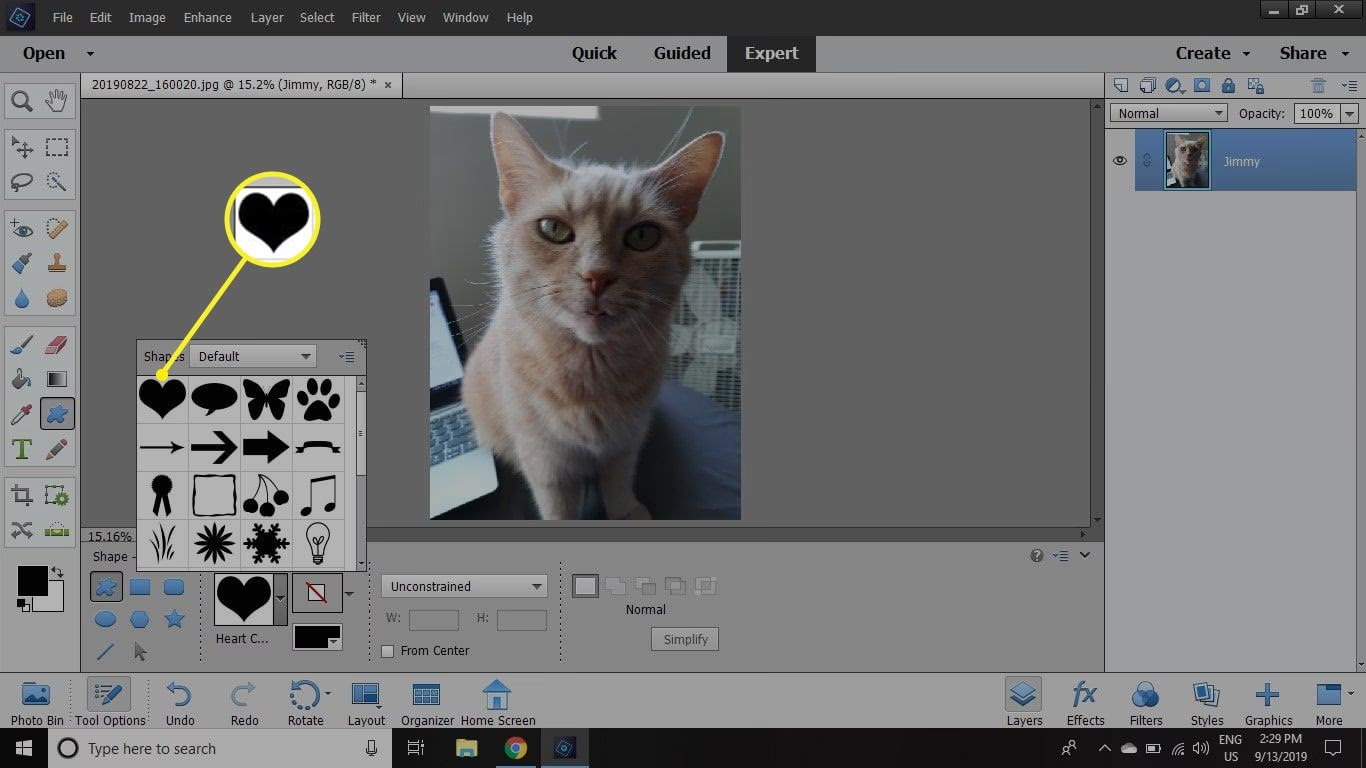
Mød Shape Builder Værktøjet
Shape Builder værktøjet, ofte fundet i programmer som Adobe Illustrator, er også blevet en del af Photoshop for at forbedre arbejdsprocessen med vektorformer. Dette værktøj giver dig mulighed for visuelt at kombinere, trække fra eller opdele overlappende former ved blot at trække med musen. Det er en game-changer, når du skal rydde op i komplekse formstrukturer eller skabe nye former ud fra eksisterende.
Værktøjet aktiveres typisk med genvejen Shift + M. Når det er valgt, og du har flere overlappende former valgt, kan du interagere direkte på lærredet for at definere, hvordan formerne skal behandles.
Sådan Klipper du Overlappende Områder Væk
Processen for at fjerne dele af overlappende former med Shape Builder værktøjet er overraskende simpel og effektiv. Her er en trin-for-trin guide:
- Opret dine former: Start med at tegne de former, du ønsker at arbejde med. Sørg for, at de overlapper hinanden på den måde, du ønsker at modificere dem. Brug f.eks. Ellipse-værktøjet eller Rectangle-værktøjet til at tegne et par cirkler eller firkanter, der krydser hinanden.
- Vælg formerne: Dette er et kritisk trin. Du skal vælge alle de former, du vil manipulere med Shape Builder værktøjet. Du kan gøre dette ved at bruge flytteværktøjet (V) og trække en markeringsboks omkring formene, eller ved at holde Shift-tasten nede og klikke på hvert formlag i Lag-panelet. Sørg for, at de valgte lag er vektorformlag og ikke rasteriserede lag.
- Aktivér Shape Builder værktøjet: Vælg Shape Builder værktøjet fra værktøjslinjen, eller tryk på Shift + M.
- Fjern overlappende område: Hold Alt-tasten (Option på Mac) nede. Når du holder Alt nede, skifter markøren til et minus-ikon (-). Træk nu musen over det område af de overlappende former, som du ønsker at fjerne. Slip musen. Photoshop vil nu fjerne det område, du trak henover. Hvis der er flere områder, du vil fjerne, skal du blot trække over dem én efter én, mens du holder Alt nede.
- Afslut: Når du er færdig med at fjerne eller kombinere områder, kan du skifte til et andet værktøj (f.eks. flytteværktøjet) for at afslutte operationen. De resterende dele af formen vil nu være én eller flere nye former, afhængigt af hvordan du har manipuleret dem.
Denne metode er utrolig fleksibel. Du kan trække over flere områder for at fjerne dem på én gang, eller trække over områder uden at holde Alt nede for at kombinere dem til én samlet form.
Andre Metoder til Formmanipulation i Photoshop
Selvom Shape Builder er yderst effektivt, findes der også andre måder at arbejde med overlappende former i Photoshop, som kan være relevante afhængigt af din specifikke opgave og præference:
Vektor Masker og Kombinering af Former
En anden ikke-destruktiv metode er at bruge vektor masker eller formindstillinger i indstillingslinjen for formværktøjerne. Når du tegner former, kan du vælge forskellige operationer i indstillingslinjen:
- Combine Shapes (Kombiner former): Slår valgte former sammen til én.
- Subtract Front Shape (Træk forreste form fra): Fjerner det område, hvor den øverste form overlapper den/de underliggende.
- Intersect Shapes (Skæringspunktsformer): Beholder kun det område, hvor alle valgte former overlapper.
- Exclude Overlapping Shapes (Ekskluder overlappende former): Beholder alle områder undtagen der, hvor formerne overlapper.
Disse operationer kan anvendes enten når du tegner nye former i forhold til et eksisterende formlag, eller ved at vælge flere formlag og bruge 'Combine Shapes' funktionen i 'Layer' > 'Combine Shapes' menuen. Resultatet bliver et enkelt formlag med en kompleks vektor maske, der repræsenterer den kombinerede form. For at 'klippe' et område væk, ville du typisk bruge 'Subtract Front Shape'.
Sammenlignet med Shape Builder kræver denne metode ofte lidt mere planlægning i forhold til lagrækkefølge og valg af den korrekte operation, men den giver også fuld kontrol over de underliggende former og masker, som kan redigeres senere.
Rasterisering og Pixelredigering (Frarådes for Former)
En mindre ideel metode for former, men en mulighed hvis du arbejder med pixelbaserede elementer, er at rasterisere formlagene. Dette omdanner vektorformerne til pixels. Derefter kan du bruge markeringsværktøjer (som det rektangulære markeringsværktøj eller lasso-værktøjet) til at markere det område, du vil fjerne, og trykke Delete.
Denne metode er destruktiv for formens kvalitet, da den mister sin skalerbarhed og skarpe kanter. Den bør kun bruges, hvis du specifikt har brug for at arbejde med pixels eller ikke har planer om at skalere formen senere. For rene, redigerbare former er Shape Builder eller vektoroperationer klart at foretrække.
Tips og Tricks til Arbejde med Former
- Hold det vektorbaseret: Prøv så vidt muligt at holde dine former som vektorlag. Dette giver dig mulighed for at skalere dem op og ned uden tab af kvalitet, og det gør redigering (som at klippe dele væk) meget nemmere og mere præcis.
- Organiser dine lag: Navngiv dine formlag og organiser dem i grupper for at holde styr på komplekse designs. Dette gør det nemmere at vælge de korrekte former, når du bruger Shape Builder eller andre værktøjer.
- Øv dig med Shape Builder: Shape Builder værktøjet kan mere end bare fjerne områder. Prøv at trække over områder uden at holde Alt nede for at kombinere dem. Prøv at klikke på et område for at opdele det i en separat form. Jo mere du øver dig, jo hurtigere og mere intuitivt bliver det.
- Brug smarte hjælpelinjer: Sørg for, at smarte hjælpelinjer (Smart Guides) er aktiveret (Vis > Vis > Smarte hjælpelinjer). De hjælper dig med at justere former præcist og se, hvor dine former overlapper.
Ofte Stillede Spørgsmål
- Hvorfor kan jeg ikke bruge Shape Builder værktøjet på mine lag?
- Sørg for, at de lag, du forsøger at bruge værktøjet på, er vektorformlag. Shape Builder virker ikke på pixel- eller tekstlag. Sørg også for, at du har valgt flere formlag, da værktøjet er designet til at arbejde med interaktionen mellem former.
- Hvordan kombinerer jeg former i stedet for at klippe dem?
- Med Shape Builder værktøjet valgt, trækker du blot hen over de områder, du vil kombinere, uden at holde Alt-tasten nede. Alternativt kan du vælge formlagene og bruge indstillingen 'Combine Shapes' i indstillingslinjen eller via menuen Lag.
- Er Shape Builder værktøjet destruktivt?
- Nej, Shape Builder værktøjet i Photoshop er (ligesom i Illustrator) designet til at være ikke-destruktivt på den måde, at det manipulerer de underliggende vektorstier. Resultatet er dog en ny eller modificeret formsti, som erstatter de tidligere. Du arbejder stadig med vektordata, hvilket bevarer skalerbarheden.
- Kan jeg bruge Shape Builder på tekst?
- Nej, Shape Builder virker kun på vektorformer. Hvis du vil manipulere tekst som former, skal du først omdanne teksten til former ved at højreklikke på tekstlaget og vælge 'Create Work Path' eller 'Convert to Shape'. Vær opmærksom på, at dette gør teksten uredigerbar som tekst.
- Hvad er forskellen på Shape Builder og Pathfinder i Illustrator?
- Shape Builder i Photoshop er inspireret af Pathfinder-panelet i Illustrator, men er ofte mere visuelt og intuitivt til hurtig manipulation. Pathfinder-panelet i Illustrator tilbyder et bredere udvalg af prædefinerede operationer (som Divide, Trim, Merge), mens Shape Builder er mere frit formuleret baseret på, hvordan du trækker over områderne. For de mest almindelige opgaver med at kombinere eller trække fra er Shape Builder i Photoshop yderst effektivt.
Ved at mestre Shape Builder værktøjet og forstå principperne bag vektorformer i Photoshop, kan du spare utrolig meget tid og opnå mere præcise resultater, når du designer og illustrerer. Glem de besværlige omveje med rasterisering og maskering, når du blot skal klippe en bid af en form. Shape Builder gør processen både hurtig og sjov!
Hvis du vil læse andre artikler, der ligner Klip Overlappende Former i Photoshop, kan du besøge kategorien Photoshop.