
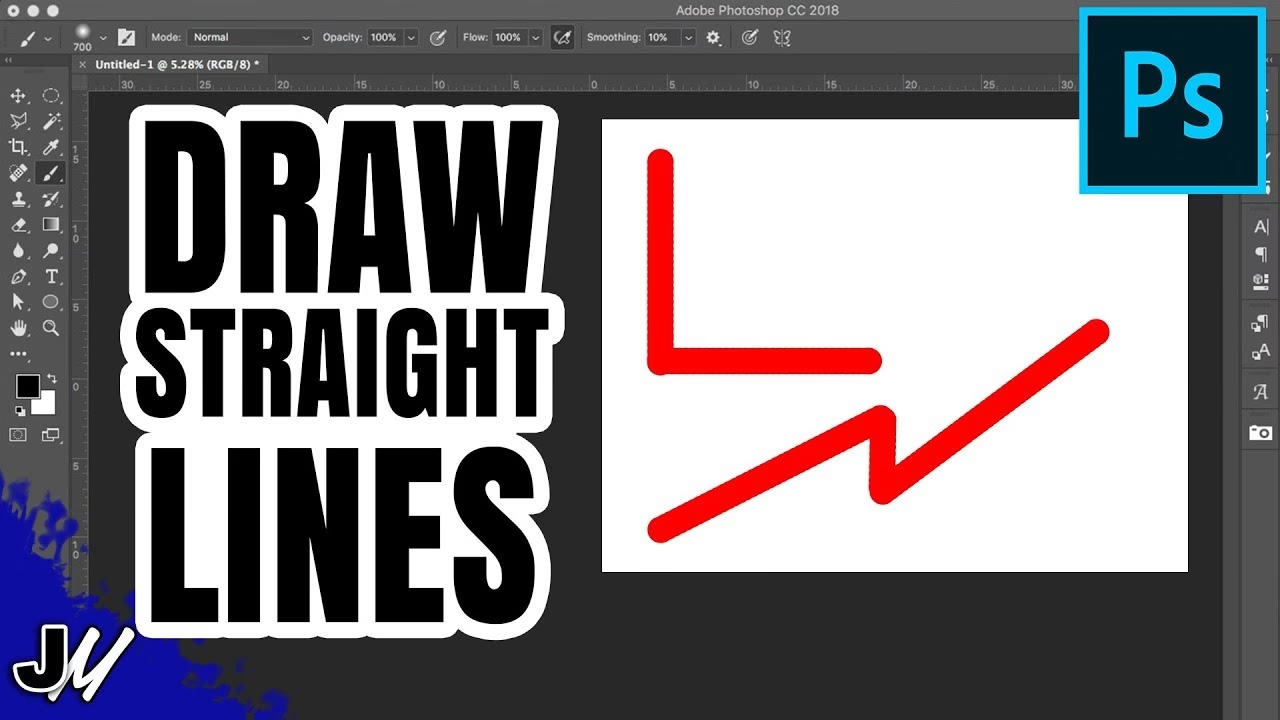

At kunne tegne præcise, lige linjer er en grundlæggende færdighed i Photoshop, uanset om du laver illustrationer, grafisk design eller redigerer fotografier. Selvom det kan virke simpelt, er der forskellige teknikker og værktøjer, der giver dig fuld kontrol over linjens udseende, fra tykkelse og farve til blødhed og vinkel. Denne artikel vil guide dig gennem de mest effektive metoder til at skabe lige linjer med penselstrøg i Photoshop, herunder hvordan du opnår specifikke effekter som bløde kanter og præcise vinkler.
En lige linje er ikke bare en lige linje. Den kan have forskellige egenskaber – den kan være hård som en blyantstreg, blød som et spraymaleri, eller endda have varierende opacitet og flydende egenskaber. I Photoshop bestemmes disse egenskaber primært af det valgte penselværktøj og dets indstillinger. At forstå samspillet mellem penselindstillinger og de værktøjer, der tegner linjen, er nøglen til at opnå det ønskede resultat.

Der er to primære metoder til at tegne lige linjer i Photoshop, der giver dig mulighed for at anvende penselstrøg: brug af Penselværktøjet sammen med Skift-tasten, og brug af Penneværktøjet til at definere en sti, som du derefter 'strøger' med penslen.
Metode 1: Penselværktøjet og Skift-tasten
Den hurtigste og mest ligetil måde at tegne en lige linje på i Photoshop er ved at bruge Penselværktøjet (B) i kombination med Skift-tasten på dit tastatur. Denne metode er ideel til hurtige linjer, hvor du ikke behøver absolut præcision med hensyn til vinkel eller længde, men stadig ønsker at anvende din valgte pensels egenskaber.
Sådan gør du:
- Vælg Penselværktøjet (Brush Tool) fra værktøjslinjen, eller tryk på 'B'.
- Juster dine penselindstillinger i indstillingslinjen øverst på skærmen eller i Penselindstillinger-panelet (Vindue > Penselindstillinger). Her kan du indstille penselens størrelse (f.eks. 30pt, som nævnt i din forespørgsel), hårdhed (Hardness), opacitet (Opacity) og flow (Flow). For en 'falmet' eller blød kant skal du sætte hårdheden lavt, f.eks. mellem 0% og 50%.
- Vælg den ønskede forgrundsfarve (Foreground Color), som din linje skal have.
- Klik én gang på lærredet der, hvor din lige linje skal starte. Dette sætter et ankerpunkt.
- Hold Skift-tasten nede på dit tastatur.
- Klik et andet sted på lærredet der, hvor din lige linje skal slutte.
Photoshop vil nu tegne en lige linje mellem dit første klik og dit andet klik, idet den anvender den valgte pensels indstillinger. Vinklen på linjen bestemmes af placeringen af dit andet klik i forhold til det første. Du kan tegne vandrette, lodrette eller diagonale linjer på denne måde. Hvis du holder Skift nede og klikker flere gange efter hinanden, vil Photoshop tegne lige linjesegmenter mellem hvert klik, der danner en sammenhængende sti.
Denne metode er fremragende til hurtige, manuelle linjer. Dog kan det være svært at opnå en præcis vinkel, f.eks. nøjagtigt 80 grader, blot ved øjemål med denne metode. Her kommer Penneværktøjet ind i billedet.
Metode 2: Penneværktøjet og 'Strøg Sti'
Penneværktøjet (Pen Tool, P) bruges primært til at oprette vektormasker og -stier, men det er også et utroligt kraftfuldt værktøj til at tegne præcise linjer med penselstrøg. Fordelen ved denne metode er, at du kan oprette en sti med en nøjagtig vinkel og placering, før du anvender penslen. Dette giver langt større kontrol.
Sådan tegner du en lige linje med Penneværktøjet og penselstrøg:
- Vælg Penneværktøjet (Pen Tool) fra værktøjslinjen, eller tryk på 'P'. Sørg for, at indstillingen øverst på skærmen er sat til 'Sti' (Path) og ikke 'Figur' (Shape) eller 'Pixel'.
- Klik én gang på lærredet for at sætte det første ankerpunkt for din sti.
- Klik et andet sted på lærredet for at sætte det andet ankerpunkt. Da du ikke trækker med musen, oprettes der et lige linjesegment mellem de to punkter.
- For at sikre en præcis vinkel kan du bruge informationspanelet (Vindue > Info), mens du placerer det andet punkt. Panelet viser (X, Y) koordinater og afstanden/vinklen fra det forrige punkt, hvis du holder musen over lærredet. Du kan også bruge hjælpelinjer eller gitter til at hjælpe med vinklen.
- Når stien med det lige linjesegment er oprettet, skal du vælge det Penselværktøj (B), du ønsker at bruge. Gå til Penselindstillinger (Vindue > Penselindstillinger) og juster størrelse, hårdhed, opacitet og andre ønskede indstillinger (f.eks. 30pt størrelse og lav hårdhed for en blød kant). Sørg for, at den ønskede farve er valgt som forgrundsfarve.
- Skift tilbage til Penneværktøjet (P) eller et hvilket som helst andet sti-baseret værktøj (f.eks. Direkte Markeringsværktøj, A).
- Højreklik på stien, du har oprettet på lærredet.
- Vælg 'Strøg Sti...' (Stroke Path...) fra kontekstmenuen.
- I dialogboksen 'Strøg Sti' vælger du 'Pensel' (Brush) fra rullemenuen.
- Du kan også vælge 'Simuler tryk' (Simulate Pressure). Dette efterligner et trykfølsomt tegnebræt, hvilket ofte resulterer i en linje, der starter og slutter tyndere end midten. For en ensartet tykkelse (som du sandsynligvis ønsker for en simpel lige linje), skal du ikke markere 'Simuler tryk'.
- Klik 'OK'.
Photoshop vil nu tegne et penselstrøg langs den sti, du oprettede med Penneværktøjet, idet den bruger de indstillinger, du sidst havde valgt for Penselværktøjet. Da stien blev oprettet med to punkter, er resultatet en præcis lige linje med din valgte pensels udseende. Denne metode er perfekt til at skabe linjer med specifikke vinkler, længder og placeringer.
Penselindstillinger for det Rette Udseende
For at opnå den ønskede effekt, som for eksempel en linje, der er blød i kanterne ('falmet side til side'), er det afgørende at mestre penselindstillingerne. Når Penselværktøjet er valgt, kan du tilgå Penselindstillinger-panelet (F5). Her er de vigtigste indstillinger:
- Størrelse (Size): Bestemmer penselstrøgets tykkelse. Angives ofte i pixels, men 'point' (pt) kan også bruges i visse sammenhænge, selvom Photoshop typisk bruger pixels. En 30pt pensel er cirka 40 pixels ved standardopløsninger, men det er bedst at tænke i pixels i Photoshop. Sæt størrelsen til den ønskede tykkelse (f.eks. 30 pixels eller hvad der svarer til 30pt ved din billedopløsning).
- Hårdhed (Hardness): Kontrollerer overgangen mellem penselstrøgets farve og de omkringliggende pixels. Ved 100% hårdhed er kanten knivskarp. Ved 0% hårdhed er kanten meget blød og diffus. For en 'falmet side til side' effekt skal du sætte hårdheden lavt – f.eks. 0% for en meget blød kant eller 20-40% for en let diffus kant.
- Opacitet (Opacity): Bestemmer gennemsigtigheden af penselstrøget. En opacitet på 100% er fuldt dækkende, mens en lavere procentdel gør strøget delvist gennemsigtigt.
- Flow (Flow): Kontrollerer, hvor hurtigt malingen påføres, når du trækker penslen. Ved en lav flowrate bygges farven langsomt op. For en ensartet linje er det ofte bedst at have flow på 100%, medmindre du ønsker en specifik opbygningseffekt.
- Penselspidsens Form (Brush Tip Shape): Her kan du vælge forskellige penselformer. Standard er en rund pensel (Hard Round eller Soft Round). Hvis du ønsker en linje, der ser ud, som om den er trukket med en skrå pensel (som en kalligrafi-pensel), kan du vælge eller oprette en penselspids med en bestemt vinkel og rundhed. Dette påvirker penselstrøgets udseende langs stien, især hvis 'Simuler tryk' er slået fra, men du kan også indstille en vinkel for den runde pensel her. For en simpel blød linje er en Soft Round penselspids det mest almindelige valg.
Ved at kombinere valget af en Soft Round penselspids med en lav Hårdhedsindstilling opnår du den ønskede effekt af en linje med bløde, falmede kanter.
At Lave Linjer med Specifikke Vinkler
Som nævnt er Penneværktøjet den bedste metode til at skabe linjer med præcise vinkler, f.eks. 80 grader. Efter at have sat det første ankerpunkt, kan du bruge Informationspanelet (Info Panel) til at se vinklen (Angle) og afstanden (Distance) fra det foregående punkt, mens du flytter musemarkøren rundt på lærredet, før du sætter det andet punkt. Du kan også bruge funktionen 'Nævn' (Snap) til at få punkter til at 'snappe' til hjælpelinjer, gitter eller andre elementer, hvilket kan hjælpe med at opnå specifikke vinkler, hvis du opsætter dine hjælpelinjer korrekt.
For at oprette en linje med en nøjagtig vinkel (f.eks. 80 grader) med Penneværktøjet:
- Sæt det første punkt med Penneværktøjet.
- Hold musen over det sted, hvor du vil sætte det andet punkt. Observer Informationspanelet. Det viser 'A' for Angle (vinkel) og 'D' for Distance (afstand).
- Flyt musemarkøren, indtil 'A'-værdien viser den ønskede vinkel (f.eks. tæt på 80°).
- Klik for at sætte det andet punkt, når vinklen er korrekt.
- Fortsæt med at 'Strøge Stien' som beskrevet i Metode 2.
På et nyt lag (Layer > New > Layer) er det altid en god idé at tegne dine linjer. Dette giver dig mulighed for at flytte, transformere, ændre farve eller slette linjen senere uden at påvirke resten af dit billede. Når du strøger en sti, spørger Photoshop ikke, hvilket lag den skal tegne på – den tegner på det aktuelt valgte lag.
Sammenligning af Metoder
Her er en hurtig sammenligning af de to hovedmetoder:
| Metode | Fordele | Ulemper | Bedst Til |
|---|---|---|---|
| Penselværktøj + Skift | Hurtig og nem; God til frihåndslinjer; Intuitiv til grundlæggende lige linjer. | Svært at opnå præcise vinkler og placeringer; Kræver mere manuel kontrol. | Hurtige, skitselignende linjer; Enkle vandrette/lodrette linjer; Når præcision ikke er kritisk. |
| Penneværktøj + Strøg Sti | Ekstremt præcis kontrol over vinkel, længde og placering; Kan bruges til kurver; Giver mulighed for at justere stien før strøg. | Kræver flere trin; Mindre intuitiv for begyndere; Kræver forståelse af Penneværktøjet. | Linjer med præcise vinkler (f.eks. 80 grader); Når linjen skal passe nøjagtigt ind et sted; Komplekse stier. |
For den type linje, du beskriver – en bestemt størrelse (30pt/pixels), lav hårdhed og en specifik vinkel (80 grader) – er Penneværktøjet og 'Strøg Sti'-metoden klart den mest effektive og præcise. Du opretter stien med den præcise vinkel, vælger en rund pensel med lav hårdhed og den ønskede størrelse, og strøger derefter stien.
Ofte Stillede Spørgsmål
Q: Kan jeg ændre farven på en linje, efter jeg har tegnet den?
A: Ja, hvis du tegner linjen på et separat lag. Du kan bruge 'Lås gennemsigtige pixels' (Lock Transparent Pixels) øverst i Lag-panelet og derefter male over linjen med en ny farve ved hjælp af Penselværktøjet eller Fyldværktøjet (Paint Bucket Tool). Alternativt kan du bruge et Farveoverlejring (Color Overlay) lagstil (Layer > Layer Style > Color Overlay) på linjelaget.
Q: Hvad er forskellen på Hårdhed og Opacitet?
A: Hårdhed (Hardness) bestemmer, hvor skarp eller blød kanten af penselstrøget er. Opacitet (Opacity) bestemmer, hvor gennemsigtigt selve penselstrøget er. En linje med 0% hårdhed har en meget diffus kant, men kan stadig være 100% dækkende i midten (hvis opaciteten er 100%). En linje med 0% opacitet er usynlig, uanset hårdhed.
Q: Kan jeg bruge andre værktøjer til at tegne lige linjer?
A: Ja, Figurværktøjerne (Shape Tools), specifikt Linjeværktøjet (Line Tool), kan tegne lige linjer. Men disse tegner som standard vektormasker eller fyldte pixelformer, som ikke har de samme penselstrøgsegenskaber (som hårdhed) på samme måde som penslen. Du kan indstille Linjeværktøjet til at tegne pixels, men det giver ikke den samme kontrol over penseludseendet som at strøge en sti med Penselværktøjet.
Q: Hvordan sikrer jeg, at min linje er præcis 230 pixels lang?
A: Når du bruger Penneværktøjet, kan du observere 'D' (Distance) værdien i Informationspanelet, mens du placerer dit andet punkt. Flyt punktet, indtil afstanden er 230 pixels, og klik derefter. Alternativt kan du tegne stien og derefter bruge Sti-panelet (Window > Paths) til at transformere stien (Rediger > Transformer Sti > Skaler), selvom dette er mere avanceret.
Q: Hvad hvis jeg vil have en linje, der er blødere i enderne i stedet for siderne?
A: Det kræver en anden teknik. Du kan bruge en lagmaske på linjelaget og derefter male med en blød pensel (sort farve) på masken over enderne af linjen for gradvist at skjule dem. En anden metode er at bruge 'Simuler tryk' funktionen, når du strøger en sti, især hvis din pensel er sat til at reagere på tryk – dette får ofte linjen til at blive tyndere i start og slut. For en jævn, blød overgang i enderne er lagmaske-metoden dog mest fleksibel.
Konklusion
At skabe den perfekte lige linje i Photoshop, især en med specifikke penselkarakteristika som størrelse og blødhed samt en præcis vinkel, kræver kendskab til de rigtige værktøjer og teknikker. Mens Penselværktøjet med Skift-tasten er hurtigt og nemt for basale linjer, tilbyder Penneværktøjet i kombination med 'Strøg Sti' den præcision, der er nødvendig for mere krævende opgaver. Ved at mestre disse metoder og forstå penselindstillingerne kan du tegne enhver tænkelig linje og integrere den perfekt i dine billedprojekter. Øvelse gør mester, så eksperimenter med de forskellige indstillinger og find den teknik, der passer bedst til dit behov.
Hvis du vil læse andre artikler, der ligner Skab Perfekte Linjer i Photoshop, kan du besøge kategorien Redigering.