


Når du arbejder med billedredigering i et komplekst program som Adobe Photoshop, er det uundgåeligt, at du fra tid til anden vil begå fejl eller blot ønske at eksperimentere med forskellige effekter og indstillinger. Evnen til hurtigt og effektivt at fortryde handlinger er derfor helt fundamental for din arbejdsgang og for at bevare din kreativitet uden frygt for at ødelægge dit billede permanent. Heldigvis tilbyder Photoshop flere intuitive måder at 'klikke tilbage' på og vende dit billede tilbage til en tidligere, mere ønskelig tilstand.
At kunne træde et skridt tilbage er ikke bare en sikkerhedsforanstaltning; det er en del af den kreative proces. Det giver dig frihed til at prøve nye ting, velvidende at du nemt kan annullere dem, hvis resultatet ikke er som forventet. Uanset om du lige har anvendt et forkert filter, slettet den forkerte del af et lag, eller justeret farverne for meget, findes der en løsning tæt på. Photoshop holder styr på dine handlinger, så du kan navigere gennem din redigeringshistorik.
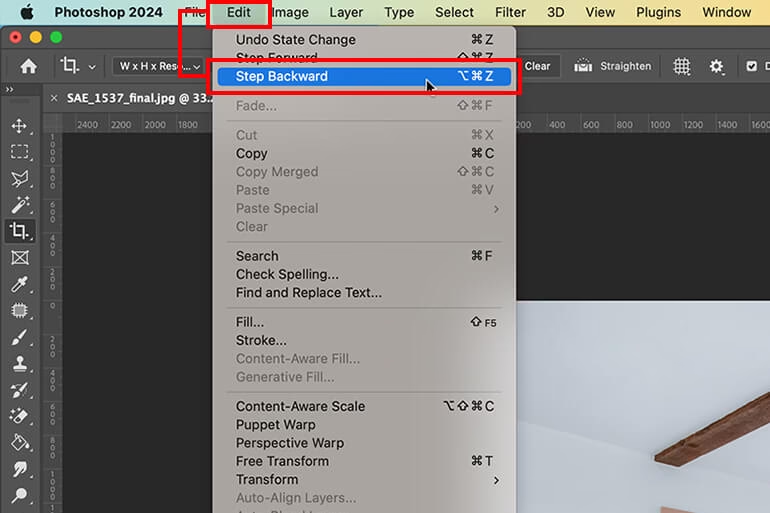
Den mest traditionelle og universelle måde at fortryde en handling på i de fleste programmer, herunder Photoshop, er gennem Rediger-menuen. Denne menu, som typisk findes øverst i programmets brugerflade, indeholder standardkommandoer for manipulation af indhold, herunder muligheden for at fortryde eller gentage det sidste trin, du udførte.
Når du klikker på Rediger, vil du se en liste over handlinger. De øverste valgmuligheder på denne liste er næsten altid 'Fortryd' (Undo) og 'Gentag' (Redo). Kommandoen 'Fortryd' vil annullere den allerseneste handling, du har udført. Hvis du fortryder noget ved en fejl, eller hvis du beslutter, at den handling, du fortryd, faktisk var den rigtige, kan du bruge 'Gentag' til at genanvende den. Denne metode er hurtig og nem for at håndtere det seneste trin, men den giver dig ikke mulighed for at springe flere trin tilbage på én gang uden at gentage processen for hvert enkelt trin.
Navigering via Rediger-menuen er ligetil: Klik på menuen, og vælg den ønskede handling. Dette er en pålidelig metode, der altid er tilgængelig, uanset hvilket værktøj du bruger, eller hvilket panel der er åbent.
Brug af Knapper i Brugerfladen
Afhængigt af din version af Photoshop og din valgte arbejdsområde-opsætning, kan du også finde dedikerede Fortryd- og Gentag-knapper direkte i programmets brugerflade, ofte placeret i en proceslinje eller et kontrolpanel. Disse knapper tjener samme formål som kommandoerne i Rediger-menuen – de fortryder eller gentager det seneste trin.
Disse knapper er designet for hurtig adgang og synlighed, hvilket gør dem ideelle til hurtigt at rette små fejl, lige når de sker. Et enkelt klik på Fortryd-knappen annullerer øjeblikkeligt den sidste handling, mens Gentag-knappen genanvender den, hvis du skifter mening. Selvom deres placering kan variere, er de ofte repræsenteret ved pile, der peger baglæns (fortryd) og fremad (gentag), hvilket gør dem nemme at genkende.
Brugen af knapperne er den hurtigste måde at fortryde eller gentage den umiddelbart forrige handling på, da de eliminerer behovet for at navigere gennem en menu. De er særligt nyttige i en hurtig arbejdsgang, hvor du ofte foretager små justeringer, der lejlighedsvis skal annulleres.
Det Kraftfulde Historik-panel: Din Tidsmaskine
Mens Rediger-menuen og brugerfladeknapperne er fremragende til at håndtere det allerseneste trin, tilbyder Photoshop også et langt mere kraftfuldt værktøj til at navigere gennem din redigeringsproces: Historik-panelet. Dette panel er essentielt din tidsmaskine for billedredigering, da det registrerer en liste over alle de handlinger, du har udført, siden du åbnede billedet.
Hver gang du foretager en ændring – det kan være alt fra at male med en pensel, anvende et filter, foretage en justering, til at slette et lag – tilføjes denne handling som en 'tilstand' (state) i Historik-panelet. Panelet viser disse tilstande i rækkefølge, med den ældste handling øverst og den seneste handling nederst.
Måden du 'klikker tilbage' på ved hjælp af Historik-panelet er ved simpelthen at klikke på en hvilken som helst tilstand i listen. Når du klikker på en tilstand, vender billedet øjeblikkeligt tilbage til, hvordan det så ud på det præcise tidspunkt, lige efter den valgte handling blev udført. Dette er utroligt nyttigt, fordi det giver dig mulighed for at springe flere trin tilbage på én gang, uden at skulle fortryde hver enkelt handling sekventielt.
Forestil dig, at du har anvendt fem forskellige filtre, men beslutter, at det billede så bedst ud, lige efter du anvendte det andet filter. I stedet for at fortryde de sidste tre filter-handlinger én efter én, kan du blot åbne Historik-panelet og klikke direkte på den tilstand, der repræsenterer 'Anvend filter [navn på filter 2]'. Billedet vil straks vende tilbage til det punkt.
Det er vigtigt at forstå, hvad der sker, når du vælger en tidligere tilstand i Historik-panelet. Alle de handlinger, der blev udført efter den valgte tilstand, bliver stadig vist i panelet, men de bliver typisk nedtonet eller fremhævet på en måde, der indikerer, at de ikke længere er den aktive version af billedet. Hvis du derefter udfører en ny handling, mens en tidligere tilstand er valgt, vil Photoshop oprette en ny 'gren' i historikken. De tidligere 'fremtidige' trin (de nedtonede trin efter den valgte tilstand) vil blive permanent slettet fra historikken, da du nu er gået i en ny retning med din redigering.
Historik-panelet giver den mest fleksible og granulære kontrol over din redigeringshistorik. Det giver dig mulighed for at sammenligne forskellige stadier af dit arbejde og vende tilbage til et specifikt punkt, hvis en række handlinger ikke førte til det ønskede resultat. Panelets kapacitet er dog begrænset af en indstilling for antallet af historiktilstande, Photoshop gemmer (typisk 50 som standard, men kan justeres i programmets indstillinger). Når du overskrider denne grænse, slettes de ældste tilstande for at give plads til nye.
Sammenligning af Metoderne
Valget af metode til at fortryde en handling afhænger ofte af situationen og din personlige præference. Her er en hurtig sammenligning:
| Metode | Nemhed | Kontrol | Anvendelse |
|---|---|---|---|
| Rediger-menuen | Nem | Lav (kun sidste trin) | Standard fortryd/gentag, når du ikke har paneler åbne. |
| Knapper i brugerfladen | Meget Nem | Lav (kun sidste trin) | Hurtig fortryd/gentag for umiddelbare fejl. |
| Historik-panelet | Moderat | Høj (flere trin, specifikke tilstande) | Gå tilbage til et specifikt punkt i historikken, sammenlign stadier. |
For hurtigt at fortryde det absolut seneste trin, er knapperne i brugerfladen eller Rediger-menuen mest effektive. Hvis du derimod har lavet flere ændringer og vil vende tilbage til et punkt længere tilbage i processen, eller hvis du vil se, hvordan billedet så ud på et bestemt tidspunkt, er Historik-panelet det foretrukne værktøj.
Ofte Stillede Spørgsmål
Hvordan fortryder jeg det sidste trin i Photoshop?
Du kan fortryde det sidste trin ved at vælge 'Fortryd' fra Rediger-menuen øverst i programmet, eller ved at klikke på den dedikerede Fortryd-knap, hvis den er synlig i din brugerflade. Begge metoder annullerer kun den allerseneste handling, du har udført.
Hvordan går jeg flere trin tilbage i min redigeringshistorik?
For at gå mere end ét trin tilbage skal du bruge Historik-panelet. Åbn panelet (hvis det ikke er synligt) og klik derefter på den tilstand i listen, der repræsenterer det punkt i din redigeringsproces, du ønsker at vende tilbage til. Billedet vil opdateres for at afspejle den valgte tilstand.
Hvor finder jeg mulighederne for at fortryde og gentage i Photoshop?
Mulighederne for at fortryde og gentage handlinger findes flere steder: i Rediger-menuen øverst i programmet, som dedikerede knapper i visse brugerflade-opsætninger, og mest omfattende i Historik-panelet, som giver dig adgang til en liste over alle dine seneste handlinger.
At mestre disse metoder til at fortryde og vende tilbage i Photoshop er afgørende for en effektiv og stressfri redigeringsproces. Uanset om du bruger de simple 'Fortryd'/'Gentag' kommandoer eller navigerer dybt i din redigeringshistorik via Historik-panelet, har du altid værktøjerne til at rette fejl og eksperimentere med fuld tillid.
Hvis du vil læse andre artikler, der ligner Fortryd Fejl i Photoshop: Din Guide, kan du besøge kategorien Fotografering.