
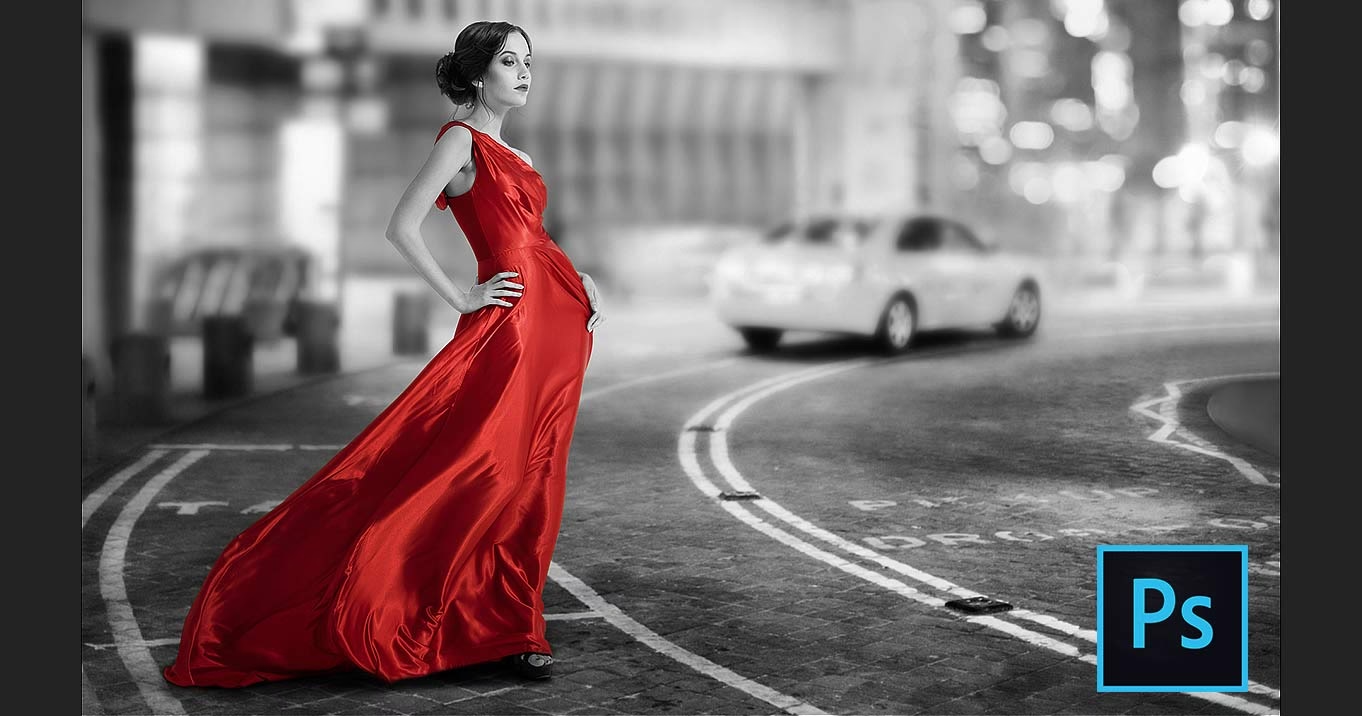

Forestil dig et billede, hvor alt er i klassisk sort/hvid, men et enkelt element – måske en knaldrød paraply, en dybblå kop eller en skarp gul taxa – lyser op i fuld farve. Denne dramatiske effekt, ofte set i film som 'Sin City', kan virkelig fange øjet og lede beskuerens blik præcis derhen, hvor du ønsker det. Held og lykke, for denne teknik er ikke kun for professionelle. Med lidt tålmodighed og de rigtige trin i Adobe Photoshop kan selv en nybegynder mestre denne imponerende stil. Det er en fantastisk måde at tilføje et kunstnerisk præg til dine fotos og fremhæve specifikke detaljer.
https://www.youtube.com/watch?v=0gcJCdgAo7VqN5tD
Der findes et par forskellige måder at opnå denne 'selektive farve'-effekt i Photoshop, men den mest fleksible og anbefalede metode involverer brugen af justeringslag og lagmasker. Dette sikrer, at dine redigeringer er ikke-destruktive, hvilket betyder, at du altid kan gå tilbage og justere eller rette fejl uden permanent at ændre det originale billede. Lad os dykke ned i, hvordan du trin for trin kan forvandle dit farvebillede til et sort/hvid mesterværk med en enkelt, levende farve.

Grundlæggende principper bag selektiv farve
Kernen i denne teknik er simpel: Du tager dit farvebillede, gør det sort/hvidt, og 'maler' derefter farven tilbage på de områder, du ønsker skal bibeholde deres oprindelige farve. Justeringslag er perfekte til dette, fordi de anvender en effekt (som sort/hvid) oven på dit billede uden at ændre selve pixeldataen. Lagmasken, der følger med justeringslaget, giver dig mulighed for præcist at styre, hvor effekten skal være synlig. Når masken er hvid, er effekten (sort/hvid) fuldt synlig. Når masken er sort, er effekten skjult, og det underliggende billede (med farve) skinner igennem.
Metode 1: Brug af Sort/Hvid Justeringslag og Maske
Dette er ofte den foretrukne metode på grund af Sort/Hvid justeringslagets kontrol over de forskellige farvetoners lysstyrke i den endelige sort/hvide konvertering. Selvom du i første omgang gør billedet sort/hvidt for at fjerne farven, kan justeringerne her påvirke, hvordan det farvede objekt ser ud i kontrast til den sort/hvide baggrund, hvis du beslutter at finjustere senere.
Trin-for-Trin Guide
Trin 1: Åbn dit billede i Photoshop. Sørg for, at dit billede er i RGB-farverummet.
Trin 2: Tilføj et Sort/Hvid Justeringslag. Gå til 'Lag' > 'Nyt Justeringslag' > 'Sort/hvid' (Layer > New Adjustment Layer > Black & White). Klik 'OK'. Dit billede bliver nu sort/hvid. Du vil se et nyt lag i dit lagpanel: 'Sort/hvid 1' (eller lignende) med en hvid lagmaske ved siden af.
Trin 3: Invertér lagmasken. Klik på lagmasken (den hvide boks ved siden af Sort/hvid laget) i lagpanelet for at sikre, at den er valgt. Tryk derefter på Ctrl + I (Windows) eller Cmd + I (Mac) for at invertére masken. Masken bliver sort. Nu er Sort/hvid effekten skjult overalt, og dit billede er vendt tilbage til farve. Dette kan virke bagvendt, men det er smart, fordi det er nemmere at 'male' farve frem på specifikke områder end at 'male' sort/hvid væk fra alt undtagen ét område.
Trin 4: Vælg Penselværktøjet. Vælg 'Pensel' (Brush Tool) fra værktøjslinjen (tastaturgenvej: B). Sørg for, at din forgrundsfarve er sat til hvid (tryk D for standardfarver, og X for at skifte mellem forgrunds- og baggrundsfarve, indtil hvid er forgrundsfarven).
Trin 5: Mal farven tilbage. Med Sort/hvid lagets maske stadig valgt (den sorte boks), begynd at male over det område af billedet, hvor du ønsker at bibeholde den oprindelige farve (f.eks. den blå kop). Fordi du maler med hvid på en sort maske, afslører du Sort/hvid justeringslaget på disse områder. Vent... det er ikke korrekt! Jeg skal male farven *tilbage*, hvilket betyder at skjule den sort/hvide effekt på det specifikke område. Derfor skal jeg male med *hvid* på den *sorte* maske for at afsløre *det underliggende farvebillede* der, hvor Sort/hvid effekten er skjult. Okay, lad os rette det.
Korrekt Trin 5: Mal farven tilbage. Med Sort/hvid lagets maske stadig valgt (den sorte boks), vælg Penselværktøjet (B) og sæt forgrundsfarven til hvid (tryk D, derefter X hvis nødvendigt). Mal nu over det område af billedet, hvor du ønsker at bibeholde den oprindelige farve (f.eks. den blå kop). Når du maler med hvid på den sorte maske, gør du masken hvid der, hvor du maler. En hvid maske skjuler effekten af justeringslaget (Sort/hvid effekten), og lader det underliggende farvelag skinne igennem præcis i det område, du maler. Dette er den korrekte måde at afsløre farven på.
Trin 6: Finjuster din maske. Brug penselværktøjet med en passende størrelse og hårdhed til at være præcis. For bløde kanter kan du bruge en pensel med lavere hårdhed. For skarpe kanter skal du zoome ind og bruge en mindre, hård pensel. Hvis du maler over og ved en fejl afslører farve et sted, hvor du ikke ville have det, skal du blot skifte din forgrundsfarve til sort (tryk X) og male over det område igen for at skjule farven og genindføre den sort/hvide effekt.
Trin 7: Juster opacitet og flow. I indstillingslinjen for penselværktøjet (øverst på skærmen), kan du justere 'Opacitet' (Opacity) og 'Flow'. At male med lavere opacitet eller flow lader dig gradvist afsløre farven, hvilket kan være nyttigt for bløde overgange eller områder, hvor farven ikke er helt ensartet. Dette giver dig fin kontrol over effekten.
Trin 8: Gem dit arbejde. Gem filen som en Photoshop-fil (.PSD) for at bevare lagene, så du kan redigere den senere. Når du er tilfreds, kan du gemme en kopi som en JPEG-fil til deling eller print.
Metode 2: Brug af Farvetone/Mætning Justeringslag
En alternativ metode bruger et Farvetone/Mætning (Hue/Saturation) justeringslag til at fjerne farven. Denne metode kan være marginalt hurtigere, hvis du ikke har brug for den avancerede kontrol over sort/hvid konverteringen, som Sort/hvid laget tilbyder.
Trin-for-Trin Guide
Trin 1: Åbn dit billede.
Trin 2: Tilføj et Farvetone/Mætning Justeringslag. Gå til 'Lag' > 'Nyt Justeringslag' > 'Farvetone/Mætning' (Layer > New Adjustment Layer > Hue/Saturation). Klik 'OK'.
Trin 3: Fjern farven. Træk 'Mætning' (Saturation) skyderen helt til venstre (-100). Dit billede bliver sort/hvid. Igen ser du et nyt lag med en hvid lagmaske.
Trin 4: Invertér lagmasken. Sørg for, at masken er valgt i lagpanelet. Tryk Ctrl + I (Windows) eller Cmd + I (Mac). Masken bliver sort, og billedet vender tilbage til farve.
Trin 5: Mal farven tilbage. Vælg Penselværktøjet (B), sæt forgrundsfarven til hvid (D, derefter X), og mal på den sorte maske over de områder, hvor du ønsker farven bibeholdt (f.eks. den blå kop). Når du maler med hvid, gør du masken hvid, hvilket skjuler Farvetone/Mætning justeringslaget (der fjerner farven) og lader det underliggende farvebillede komme frem.
Trin 6: Finjuster din maske. Som med den første metode, brug sort pensel til at rette fejl (skjule farve igen) og juster penselindstillinger for præcision.
Trin 7: Gem dit arbejde. Gem som .PSD og derefter som .JPEG.
Sammenligning af Metoder
| Funktion | Sort/Hvid Justeringslag Metode | Farvetone/Mætning Metode |
|---|---|---|
| Initial Konvertering | Dedikeret sort/hvid justering med kanal-kontrol | Global mætningsfjernelse |
| Kontrol over B/W Look | Høj (kan justere lysstyrken for individuelle farver) | Ingen (blot en affarvning) |
| Kompleksitet | Let til moderat | Let |
| Fleksibilitet (Ikke-destruktiv) | Høj (via maske) | Høj (via maske) |
| Anbefales til | Bedste kontrol over det endelige sort/hvid resultat | Hurtig, simpel affarvning |
Tips til Succes
- Zoom ind: For præcist at male rundt om objektets kanter, zoom tæt på (Ctrl/Cmd + Plus).
- Brug forskellige penselhårdheder: En hård pensel (Hårdhed 100%) er bedst til skarpe kanter, mens en blød pensel (Hårdhed 0%) er god til overgange eller hvor farven gradvist forsvinder.
- Juster opacitet/flow: Mal med lav opacitet/flow for mere kontrol og blødere resultater.
- Brug en trykfølsom tablet: Hvis du har en tegnetablet, kan trykfølsomhed gøre maskeringen meget mere intuitiv og præcis.
- Navngiv dine lag: Hold styr på dine justeringslag ved at navngive dem, f.eks. 'Sort/hvid effekt'.
- Øv dig: Prøv teknikken på forskellige billeder. Nogle objekter er nemmere at maskere end andre, afhængig af deres farve og form samt billedets kompleksitet.
Ofte Stillede Spørgsmål (FAQ)
Q: Hvad hvis farven på mit objekt ikke er ren eller blander sig med baggrunden?
A: Dette er en almindelig udfordring. Hvis farven 'bløder' ind i baggrunden eller objektets kanter er utydelige, kan maskering være svær. Zoom ind og brug en lille, præcis pensel. Nogle gange kan det hjælpe at lave en udvælgelse af objektet først (f.eks. med 'Tryllewand' eller 'Markeringsværktøj') og derefter bruge den udvælgelse til at skabe masken, før du finjusterer manuelt. Dette kræver lidt mere øvelse med udvælgelsesværktøjer.
Q: Kan jeg have mere end én farve i billedet, mens resten er sort/hvid?
A: Ja, absolut! Du følger den samme procedure, men når du maler på masken, afslører du farven på alle de objekter, du ønsker skal bibeholde deres farve. Du maler simpelthen med hvid på masken over *alle* de farvede områder.
Q: Findes der en automatisk måde at gøre dette på?
A: Photoshop har ikke en dedikeret 'selektiv farve'-knap, der automatisk isolerer en farve og gør resten sort/hvid med perfektion, især ikke for komplekse billeder. Der findes dog plugins og handlinger, der hævder at gøre dette, men de kræver ofte stadig manuel finjustering via maskering. Den manuelle maskering via justeringslag giver dig den bedste kontrol og de mest professionelle resultater.
Q: Hvorfor bruge justeringslag i stedet for bare at affarve billedet og så male farven tilbage?
A: At affarve billedet direkte (f.eks. via Billede > Justeringer > Affarv) er en destruktiv redigering. Det ændrer permanent pixeldataen. Hvis du maler farven tilbage på et fladt billede, der er affarvet, maler du faktisk pixeldata ovenpå, hvilket er meget sværere at rette og justere. Justeringslag er ikke-destruktive; de er som et gennemsigtigt lag af instruktioner oven på dit billede. Masken lader dig styre, hvor disse instruktioner (sort/hvid effekten) er synlige. Dette er meget mere fleksibelt og tilgiveligt for fejl.
Q: Hvilken penselhårdhed skal jeg bruge?
A: Start med en hårdhed på 0% eller lav (f.eks. 20-30%) for at få en fornemmelse af, hvordan det ser ud. For objekter med skarpe, tydelige kanter (som en kop på et bord), vil du sandsynligvis have brug for en højere hårdhed (f.eks. 80-100%) langs selve kanten og en blødere pensel til de indre dele af objektet. Det kræver lidt øvelse at finde den rette balance.
At mestre denne teknik åbner op for en verden af kreative muligheder i din billedredigering. Det lader dig styre beskuerens opmærksomhed og tilføje et unikt, kunstnerisk udtryk til dine fotografier. Vær tålmodig med dig selv, især når du arbejder med maskering – det kan tage tid at få kanterne helt rigtige. Men resultatet er ofte yderst tilfredsstillende og giver dine billeder et professionelt, iøjnefaldende look.
Hvis du vil læse andre artikler, der ligner Farveklat i sort/hvid: Photoshop-guide, kan du besøge kategorien Redigering.