

Adobe Photoshop er kendt for sine kraftfulde billedredigeringsfunktioner, men det er også et overraskende kompetent værktøj til grundlæggende videoredigering og animation. Når du arbejder med flere videoklip eller billedsekvenser i et projekt, kan dit Tidslinjepanel hurtigt blive uoverskueligt. Det er her, konceptet med en videogruppe kommer ind i billedet. At gruppere dine videolag giver dig mulighed for at organisere dit projekt, anvende effekter og justeringer på flere klip samtidigt og forenkle din arbejdsgang betydeligt.
En videogruppe i Photoshop er i bund og grund en måde at samle relaterede videolag under én paraply i Tidslinjepanelet. Dette svarer til at gruppere almindelige lag i Lagpanelet, men med specifikke fordele for videoredigering. Forestil dig, at du har optagelser fra forskellige vinkler af den samme scene, eller du har en introsekvens bestående af flere korte klip. Ved at gruppere disse lag kan du behandle dem som en enkelt enhed, når det kommer til timing, effekter og organisering.
- Hvorfor Bruge Videogrupper?
- Trin-for-Trin: Sådan Opretter du en Videogruppe
- Arbejde Med Videogrupper
- Anvendelse af Effekter og Justeringer på Videogrupper
- Sammenligning: Individuel vs. Grupperet Effektanvendelse
-
Ofte Stillede Spørgsmål om Videogrupper i Photoshop
- Q: Jeg kan ikke se Tidslinjepanelet. Hvordan får jeg det frem?
- Q: Kan jeg gruppere lydklip sammen med videoklip?
- Q: Hvordan fjerner jeg et klip fra en videogruppe?
- Q: Hvad sker der med effekter, hvis jeg fjerner et klip fra en gruppe?
- Q: Kan jeg gruppere eksisterende lag, der ikke er videoklip?
- Q: Hvordan sletter jeg en videogruppe, men beholder klippene?
- Opsummering
Hvorfor Bruge Videogrupper?
Der er flere tvingende grunde til at inkorporere videogrupper i din Photoshop-videoredigeringsproces:
- Organisation: Hold dit Tidslinjepanel ryddeligt og nemt at navigere i, især i komplekse projekter med mange lag.
- Effektivitet: Anvend justeringer eller effekter (som farvekorrektion, filtre eller transformationer) på en hel gruppe af klip på én gang i stedet for at skulle anvende dem individuelt på hvert lag.
- Styring: Flyt, kopiér eller slet en hel sekvens af klip samlet ved at manipulere videogruppen.
- Oversigt: Skjul eller vis grupper for at fokusere på specifikke dele af dit projekt.
Uden videogrupper kan selv et moderat videoprojekt hurtigt blive et virvar af lag, hvilket gør det svært at finde det, du skal bruge, og tidskrævende at anvende ensartede ændringer på relaterede klip.
Trin-for-Trin: Sådan Opretter du en Videogruppe
Processen for at oprette en videogruppe i Photoshop er ligetil og foregår primært via Tidslinjepanelet. Før du starter, skal du sikre dig, at Tidslinjepanelet er synligt (Vindue > Tidslinje).
1. Importér dine Videoklip
Start med at importere dine videofiler eller billedsekvenser til dit Photoshop-dokument. Dette gøres typisk ved at gå til Filer > Indsæt video i lag eller Filer > Åbn (og vælg video/billedsekvens). Hvert importeret klip vil dukke op som et separat videolag i både Lagpanelet og Tidslinjepanelet.
2. Skift til Tidslinjevisning (hvis nødvendigt)
Når du arbejder med video, er det vigtigt at være i Tidslinjevisning (ikke Rammeanimation). Hvis dit panel viser 'Opret Rammeanimation', klik på knappen 'Opret Videotidslinje' i midten af panelet. Hvis det allerede er i Tidslinjevisning, er du klar.
3. Vælg de Lag, du Vil Gruppere
I Tidslinjepanelet skal du vælge de videolag, du ønsker at inkludere i din gruppe. Du kan vælge flere lag på følgende måder:
- Sammenhængende lag: Klik på det første lag, hold Shift-tasten nede, og klik derefter på det sidste lag i en række.
- Ikke-sammenhængende lag: Klik på det første lag, hold Ctrl-tasten (Windows) eller Cmd-tasten (macOS) nede, og klik derefter på hvert yderligere lag, du vil inkludere.
Sørg for, at de valgte lag er videolag eller lag, der indeholder videoindhold. Du kan se de valgte lag fremhævet i Tidslinjepanelet.
4. Opret Videogruppen
Med de ønskede lag valgt i Tidslinjepanelet, er der et par måder at oprette gruppen på:
- Højreklik: Højreklik på et af de valgte lag i Tidslinjepanelet. Vælg 'Ny Videogruppe Fra Valgte Klip' (New Video Group From Selected Clips) fra kontekstmenuen.
- Tidslinjepanelets Menu: Klik på menuikonet i øverste højre hjørne af Tidslinjepanelet. Vælg 'Ny Videogruppe Fra Valgte Klip'.
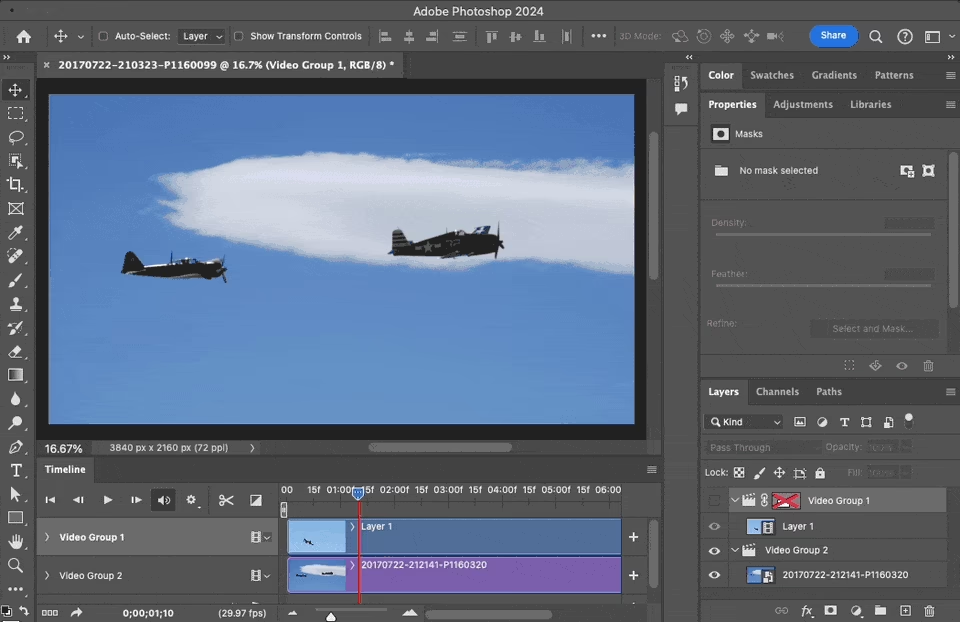
Når du gør dette, vil Photoshop samle de valgte lag under et nyt element i Tidslinjepanelet, der repræsenterer videogruppen. Denne gruppe vil have sit eget 'spor' i tidslinjen og kan udvides eller kollapses for at vise eller skjule de individuelle klip indeni.
Som standard vil den nye videogruppe sandsynligvis få et generisk navn. Det er en god praksis at navngive dine grupper med noget beskrivende (f.eks. 'Intro Sekvens', 'Scene 1', 'B-Roll'). Dobbeltklik på gruppens navn i Tidslinjepanelet for at omdøbe den.
I Lagpanelet vil du også se en tilsvarende gruppemappe oprettet, der indeholder de lag, du har grupperet. Manipulation af gruppen i det ene panel afspejles i det andet, men tidsbaserede handlinger (som at trimme eller flytte klippene) foregår primært i Tidslinjepanelet.
Arbejde Med Videogrupper
Når du har oprettet din videogruppe, kan du interagere med den på forskellige måder:
- Udvid/Kollaps: Klik på den lille trekant ved siden af gruppenavnet i Tidslinjepanelet for at vise eller skjule de individuelle klip indeni.
- Flyt Gruppen: Klik og træk videogruppe-elementet i Tidslinjen for at flytte alle klip i gruppen samlet langs tidslinjen.
- Trim Gruppen: Træk i kanterne af videogruppe-elementet i Tidslinjen for at trimme starten eller slutningen af alle klip i gruppen samtidigt (baseret på det længste klip i gruppen).
- Tilføj Klip: Træk et nyt videoklip (fra et andet lag) direkte ind i en eksisterende videogruppe i Tidslinjepanelet. Når en lyseblå linje vises, slip klippet, og det vil blive en del af gruppen.
- Fjern Klip: Træk et klip ud af en videogruppe i Tidslinjepanelet, og slip det i et område uden for gruppen. Klippet vil nu være et selvstændigt lag igen.
- Slet Gruppen: Vælg videogruppen i Tidslinjen og tryk Delete. Du vil blive spurgt, om du vil slette gruppen og dens indhold, eller kun fjerne indholdet fra gruppen (beholde lagene, men ikke længere grupperede).
Anvendelse af Effekter og Justeringer på Videogrupper
En af de mest kraftfulde anvendelser af videogrupper er muligheden for at anvende effekter eller farvejusteringer på alle klip inden for gruppen samtidigt. Dette gøres typisk ved hjælp af justeringslag eller ved at anvende filtre på selve videogruppens lag i Lagpanelet.
Brug af Justeringslag
Den mest fleksible metode er at bruge et justeringslag. Et justeringslag påvirker alle lag nedenunder det i Lagpanelet, medmindre det er 'clippet' til et specifikt lag eller en gruppe.
- I Lagpanelet skal du sikre dig, at videogruppen er synlig.
- Opret et nyt justeringslag (f.eks. Farvebalance, Kurver, Sort/Hvid) ved at klikke på ikonet 'Opret nyt fyld- eller justeringslag' nederst i Lagpanelet.
- Højreklik på det nyoprettede justeringslag i Lagpanelet og vælg 'Opret Udklipsmaske' (Create Clipping Mask), eller hold Alt-tasten (Windows) eller Option-tasten (macOS) nede og klik mellem justeringslaget og videogruppens mappes ikon i Lagpanelet (markøren ændres til en pil).
Når justeringslaget er clippet til videogruppen, vil dets effekt kun påvirke de klip, der er indeholdt i den pågældende videogruppe. Dette gør det utroligt nemt at anvende en ensartet farvegraduering eller et filter på en hel sekvens af klip.
Anvendelse af Filtre
Du kan også anvende filtre direkte på videogruppens lag i Lagpanelet. Vælg gruppens mappes lag i Lagpanelet, og gå til Filter-menuen. Vær opmærksom på, at ikke alle filtre er kompatible med videolag, og resultatet kan variere. For de mest forudsigelige resultater på tværs af flere klip anbefales justeringslag.
Sammenligning: Individuel vs. Grupperet Effektanvendelse
Lad os se på fordelene ved at anvende effekter via en gruppe sammenlignet med at gøre det individuelt:
| Metode | Fordele | Ulemper | Bedst til |
|---|---|---|---|
| Individuel Anvendelse | Fuldstændig kontrol over effekten på hvert enkelt klip. Mulighed for unikke effekter per klip. | Meget tidskrævende for mange klip. Vanskeligt at opnå ensartethed. Ændringer skal foretages på hvert lag manuelt. | Når hvert klip kræver en unik, specifik effekt eller justering. |
| Grupperet Anvendelse (via Justeringslag) | Hurtig og effektiv anvendelse af ensartede effekter på flere klip. Nem at justere eller fjerne effekten for hele gruppen. Sikrer visuel ensartethed. | Mindre kontrol over individuelle klip inden for gruppen, medmindre yderligere individuelle justeringslag tilføjes. | Når du vil anvende en ensartet farvegraduering, et look eller et basisfilter på en serie af relaterede klip (f.eks. klip fra samme scene). |
Som tabellen viser, er gruppering med justeringslag ideel til at strømline din arbejdsgang og sikre konsistens på tværs af din videosekvens.
Ofte Stillede Spørgsmål om Videogrupper i Photoshop
Q: Jeg kan ikke se Tidslinjepanelet. Hvordan får jeg det frem?
A: Gå til menuen 'Vindue' (Window) øverst på skærmen og vælg 'Tidslinje' (Timeline). Panelet skulle nu dukke op.
Q: Kan jeg gruppere lydklip sammen med videoklip?
A: Photoshop håndterer lyd på separate lydspor i Tidslinjepanelet, typisk knyttet til videolag. Du kan ikke direkte gruppere lydspor på samme måde som videolag i en videogruppe. Lydstyring er mere begrænset i Photoshop sammenlignet med dedikerede videoredigeringsprogrammer.
Q: Hvordan fjerner jeg et klip fra en videogruppe?
A: Vælg klippet inde i videogruppen i Tidslinjepanelet. Klik og træk det op eller ned, indtil du ser en linje uden for gruppens område, og slip det. Klippet vil nu være et selvstændigt lag igen.
Q: Hvad sker der med effekter, hvis jeg fjerner et klip fra en gruppe?
A: Hvis du har anvendt effekter via et justeringslag clippet til gruppen, vil klippet miste den effekt, så snart det fjernes fra gruppen, da justeringslaget ikke længere påvirker det. Individuelle effekter anvendt direkte på klippets lag vil forblive.
Q: Kan jeg gruppere eksisterende lag, der ikke er videoklip?
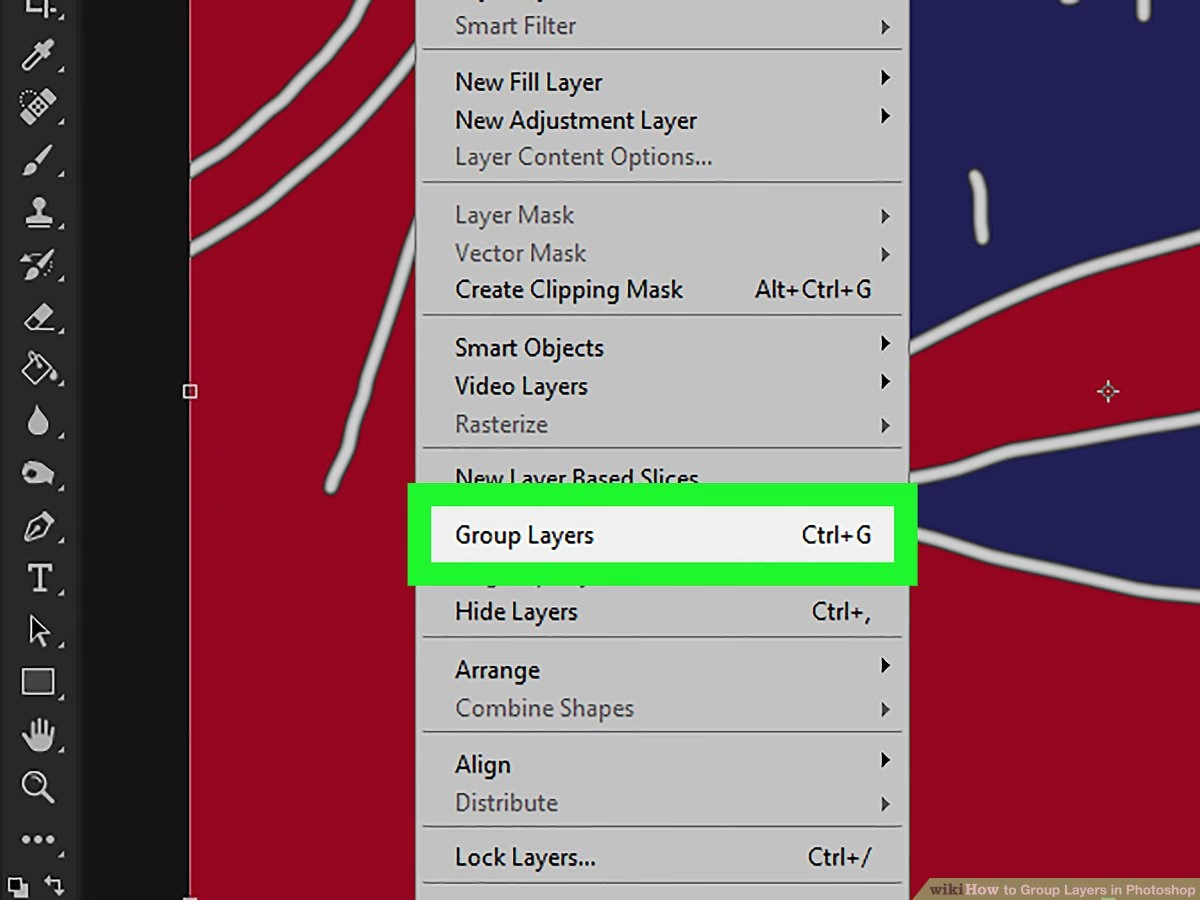
A: Ja, du kan gruppere almindelige lag i Lagpanelet ved at vælge dem og trykke Ctrl+G (Windows) eller Cmd+G (macOS) eller via Lag-menuen. Denne form for gruppering er forskellig fra en 'Videogruppe Fra Valgte Klip' i Tidslinjepanelet, selvom de begge opretter en gruppemappe i Lagpanelet. Videogruppen er specifikt designet til styring af tidsbaserede medier i Tidslinjen.
Q: Hvordan sletter jeg en videogruppe, men beholder klippene?
A: Vælg videogruppen i Tidslinjen og tryk Delete. I den dialogboks, der popper op, skal du vælge at fjerne grupperingen i stedet for at slette indholdet. Alternativt kan du trække alle klip ud af gruppen manuelt i Tidslinjen, hvorefter den tomme gruppe kan slettes.
Opsummering
At mestre brugen af videogrupper i Photoshop er en nøglekompetence for at arbejde effektivt med videoprojekter. Det giver dig mulighed for at bevare overblikket, spare tid ved at anvende ensartede justeringer på tværs af flere klip og generelt gøre din redigeringsproces mere strømlinet. Ved at følge de enkle trin beskrevet ovenfor kan du hurtigt begynde at udnytte fordelene ved denne funktion og tage dine Photoshop-videoprojekter til næste niveau. Husk altid at organisere dine lag og grupper med beskrivende navne – din fremtidige dig vil takke dig!
Hvis du vil læse andre artikler, der ligner Opret Videogrupper i Photoshop Effektivt, kan du besøge kategorien Fotografi.