

At skabe sine egne skrifttyper kan virke som en kompleks opgave, der kræver specialiseret software. Men hvad nu hvis du allerede har et kraftfuldt værktøj til rådighed, som du kender godt? Hvis du arbejder med Photoshop, har du måske spurgt dig selv: Kan jeg lave mine egne skrifttyper direkte i Photoshop? Svaret er et rungende ja, og mulighederne er mere spændende, end du måske tror. Photoshop åbner døren til at skabe skrifttyper, der ikke bare er simple sorte bogstaver, men som kan indeholde farver, teksturer og endda komplekse billeder, eller som kan være rene, skalerbare vektorer til ethvert formål.
Mulighedernes Verden: Bitmap eller Vektor?
Når du overvejer at skabe en skrifttype i Photoshop, er det første, du skal tænke over, hvilken type skrifttype du ønsker at skabe, og i hvilken sammenhæng den skal bruges. Den teknologi, du vælger, afhænger meget af, om du vil have en skrifttype, der bevarer de detaljerede teksturer og farver fra billeder, eller om du har brug for en ren, skalerbar skrifttype, der kan ændre størrelse uden kvalitetstab.
Skab Farverige og Teksturerede Skrifttyper med OpenType-SVG
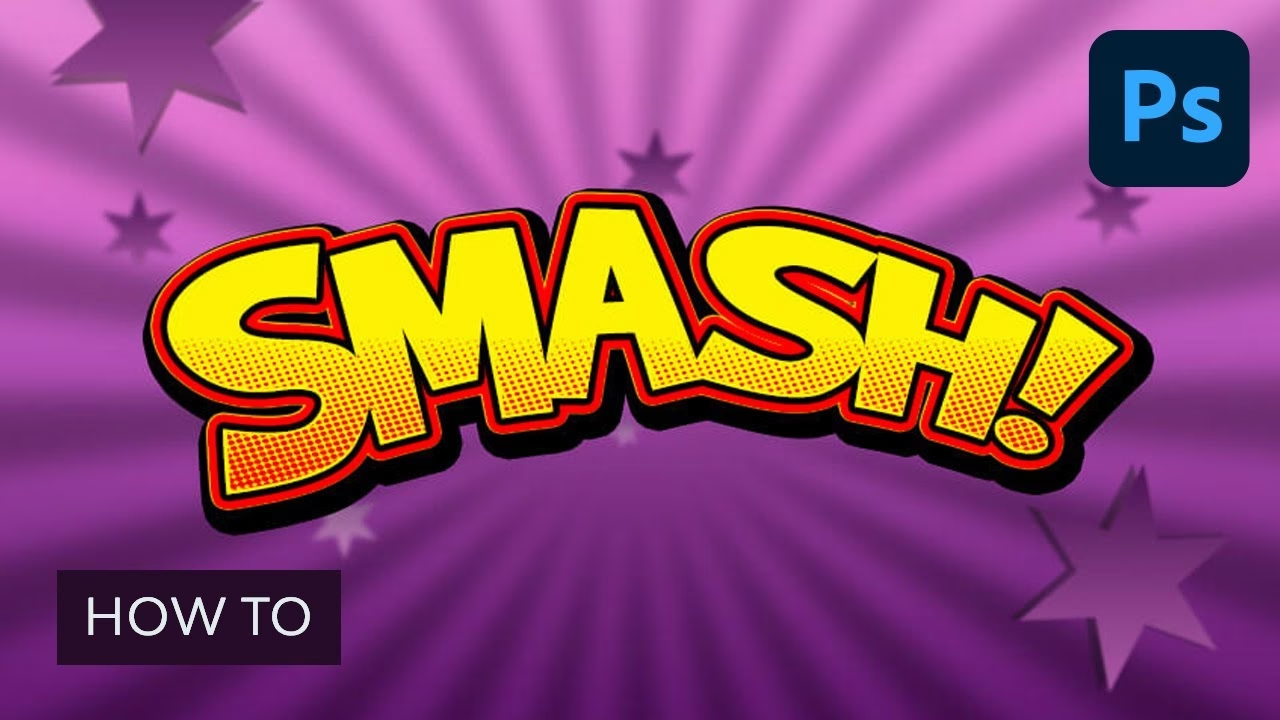
Hvis din vision involverer skrifttyper, der er baseret på billeder og bevarer deres oprindelige teksturer, farver og nuancer, så er den nye OpenType-SVG skrifttypeformat løsningen for dig. Dette format gør det muligt at skabe såkaldte bitmap-skrifttyper. En bitmap-skrifttype er i bund og grund en samling af billeder, hvor hvert tegn er et lille billede. Fordelen ved dette er, at du kan bruge billeder med alle deres visuelle karakteristika – tænk på håndmalede bogstaver med akvareltekstur, bogstaver lavet af fotograferede objekter, eller skrifttyper med komplekse farveforløb. Photoshop CC 2017 og nyere versioner understøtter dette format og giver dig muligheden for at udnytte dine eksisterende Photoshop-færdigheder til at arbejde med disse billedbaserede elementer.
For at omdanne dine billeder eller designs i Photoshop til en OpenType-SVG skrifttype, skal du typisk bruge et add-on (et plugin) til Photoshop. Et sådant værktøj hjælper med at håndtere processen med at tildele hvert billede til det korrekte tegn og pakke det hele sammen i det specifikke OpenType-SVG format. Denne metode er ideel til kreative projekter, hvor skrifttypen i sig selv er et stærkt visuelt element og skal fange øjet med rige detaljer og farver. Forestil dig en skrifttype, der ligner gamle træblokke, eller en der har effekten af dryppende maling – mulighederne er næsten uendelige, når du kan inkorporere billeder direkte i dine tegn. Det er en tilgang, der bryder med traditionelle skrifttypers begrænsninger og åbner op for helt nye æstetiske udtryk.
Skab Skalerbare Vektorskrifttyper
På den anden side, hvis du ikke har brug for de komplekse nuancer, farver og teksturer, som billeder tilbyder, men i stedet ønsker en ren, skalerbar skrifttype, der kan bruges i ethvert designprogram uden begrænsninger i størrelse, så er en vektorskrifttype sandsynligvis det, du skal sigte efter. Vektorskrifttyper er baseret på matematiske formler, der beskriver formen på hvert tegn. Dette betyder, at de kan skaleres op eller ned til enhver størrelse uden tab af skarphed eller kvalitet. Uanset om du skal bruge skrifttypen til et lille logo på et visitkort eller en kæmpe plakat, vil en vektorskrifttype altid fremstå knivskarp.
I Photoshop kan du opnå dette ved at tegne eller spore dine bogstaver og symboler som vektor formlag (Shape Layers). Photoshop er fremragende til at arbejde med vektorer, og du kan bruge værktøjer som Pen Tool eller Shape Tools til at skabe præcise og rene former for hvert tegn i din skrifttype. Processen indebærer at skabe en vektorsti for konturen af hvert bogstav eller symbol. Dette giver dig fuld kontrol over formen og kurverne, hvilket er essentielt for at skabe en professionel og læsbar skrifttype. Når du har alle dine tegn tegnet som formlag, kan du igen bruge et add-on, ligesom det, der bruges til OpenType-SVG, til at eksportere disse vektorformer som en standard OpenType skrifttype (.otf eller .ttf). Denne type skrifttype er den mest almindelige og alsidige, egnet til brødtekst, overskrifter, logoer og webdesign, hvor skarphed og skalerbarhed er afgørende. En vektorskrifttype er standarden i designverdenen på grund af dens fleksibilitet og evne til at tilpasse sig ethvert format og enhver størrelse.
Værktøjer til Skrifttypeskabelse i Photoshop
Som nævnt kræver processen med at omdanne dine designs i Photoshop til en brugbar skrifttype typisk et specialiseret værktøj, der integrerer sig med Photoshop. Disse værktøjer fungerer ofte som add-ons eller plugins, der kører direkte inde i Photoshop. De forenkler den tekniske proces med at mappe dine grafiske elementer (enten billeder eller vektor formlag) til de tilsvarende tegn på et tastatur og kompilere dem til en skrifttypefil (.otf eller .ttf). Selvom den specifikke proces kan variere afhængigt af værktøjet, er princippet det samme: Du designer tegnene i Photoshop, og add-on'et hjælper dig med at pakke dem som en skrifttype, der kan installeres og bruges i ethvert program på din computer.
Et eksempel på et sådant add-on, der blev nævnt i forbindelse med både OpenType-SVG og standard OpenType skrifttyper, er Fontself. Værktøjer som Fontself er designet til at bygge bro mellem Photoshops designmiljø og den tekniske verden af skrifttypefiler. De gør det muligt for designere, der allerede er dygtige til at bruge Photoshop, at udvide deres kreative repertoire til også at omfatte skrifttypedesign uden at skulle lære helt ny og kompleks skrifttypesoftware fra bunden. Disse add-ons tager det tunge løft med skrifttypeprogrammering og lader dig fokusere på det kreative design af tegnene i et program, du allerede mestrer. De tilbyder typisk en brugervenlig grænseflade, hvor du kan trække dine design ind, tildele dem til taster, justere afstande og eksportere den færdige fil.
Den Kreative Proces
Uanset om du vælger at skabe en billedbaseret OpenType-SVG skrifttype eller en vektorskrifttype OpenType skrifttype, starter processen med designfasen i Photoshop. Her er nogle skridt og overvejelser, der kan guide dig:
- Idéudvikling: Start med at definere formålet og stilen for din skrifttype. Hvilken følelse skal den formidle? Skal den være moderne, klassisk, håndlavet, digital? Tænk over, hvor skrifttypen skal bruges – er det til overskrifter, brødtekst, et logo, en specifik kampagne? Dette vil påvirke de designmæssige valg, du træffer.
- Skitse og Design: Begynd med at skitsere dine tegn. Dette kan gøres på papir og derefter scannes ind, eller det kan gøres direkte digitalt i Photoshop. Hvis du laver en OpenType-SVG skrifttype, kan du male, tegne, fotografere eller sammensætte billeder for hvert tegn. Eksperimenter med farver, teksturer og effekter direkte på dine bogstaver. Hvis du laver en vektorskrifttype, skal du fokusere på at skabe rene, definerede linjer og former ved hjælp af Pen Tool eller andre vektorværktøjer i Photoshop. Vær præcis med kurver og vinkler.
- Forberedelse i Photoshop: Organiser dine tegn metodisk. Hvert tegn (hvert bogstav, tal, symbol, tegnsætning) skal typisk placeres på sit eget lag eller i sin egen gruppe for nem håndtering af add-on'et. Det er afgørende at sikre, at størrelsen og den vertikale placering af tegnene er konsistent, især hvis du laver en vektorskrifttype, hvor grundlinje, x-højde (højden på små bogstaver som 'x'), ascender-linje (toppen af bogstaver som 'h') og descender-linje (bunden af bogstaver som 'p') er vigtige for skrifttypens læsbarhed og udseende. Sørg for, at alle nødvendige tegn er designet, herunder store og små bogstaver, tal, tegnsætning og eventuelle specialtegn.
- Brug af Add-on: Åbn dit skrifttype-add-on, som f.eks. Fontself, i Photoshop. Følg værktøjets anvisninger for at importere dine tegn. Dette indebærer typisk at vælge de lag eller grupper, der indeholder dine tegn, og tildele dem til de korrekte taster på tastaturet (f.eks. lag navngivet "A" eller en gruppe for 'A' tildeles tasten 'A', lag for 'B' til tasten 'B' osv.). Værktøjet vil guide dig gennem processen med at mappe hvert design til det tilsvarende tegn.
- Justeringer og Test: Dette er et afgørende trin. De fleste skrifttypeværktøjer giver dig mulighed for at justere afstand (kerning og tracking) mellem tegnene. Kerning handler om justering af afstanden mellem specifikke par af tegn (f.eks. 'VA' eller 'To'), mens tracking justerer afstanden over en hel blok tekst. Disse justeringer er vitale for at sikre, at din skrifttype ser flydende og professionel ud, når ord og sætninger dannes. Test din skrifttype ved at skrive forskellige tekster – lange sætninger, titler, tal, symboler – for at identificere områder, der kræver justering.
- Eksport: Når du er helt tilfreds med designet og justeringerne, eksporterer du din skrifttype som en .otf (OpenType Font) eller .ttf (TrueType Font) fil. Dette er den fil, du kan installere på din computer og bruge i stort set ethvert program, der understøtter skrifttyper.
Denne proces kræver tålmodighed og opmærksomhed på detaljer, men resultatet er en fuldt funktionel skrifttype, som du selv har skabt, og som bærer dit unikke præg.
Sammenligning: OpenType-SVG (Bitmap) vs. Standard OpenType (Vektor)
For at hjælpe dig med at vælge den rigtige metode til dit projekt, her er en sammenligning baseret på de muligheder, der er beskrevet, og deres typiske egenskaber:
| Egenskab | OpenType-SVG (Bitmap) | Standard OpenType (Vektor) |
|---|---|---|
| Baseret på | Billeder/Pixels | Vektorformer/Matematiske kurver |
| Visuelt indhold | Farver, teksturer, nuancer, gennemsigtighed, komplekse billeder | Rene linjer, solide farver (typisk), konturer |
| Skalerbarhed | Begrænset (kan blive pixelerede ved forstørrelse ud over den oprindelige størrelse) | Ubegrænset (altid skarp og glat uanset størrelse) |
| Filstørrelse | Ofte større (da hvert tegn er et billede, kan filen indeholde mange pixeldata) | Typisk mindre (da det er matematiske beskrivelser, som er meget effektive til at definere former) |
| Anvendelse | Kreative overskrifter, kunstneriske projekter, specielle effekter, illustrationer, skrifttyper der efterligner maling, vandfarve, osv. | Brødtekst, overskrifter, logoer, webdesign, printmaterialer, apps – hvor skarphed og alsidighed er vigtig |
| Krav i Photoshop | Photoshop CC 2017 eller nyere (for OpenType-SVG understøttelse), Add-on, Billedlag | Photoshop (de fleste versioner med vektorværktøjer), Add-on, Vektor formlag |
Valget mellem de to afhænger helt af dit kreative mål, den ønskede æstetik, og den tekniske ydeevne samt alsidighed, du har brug for fra skrifttypen. En billedbaseret skrifttype er fantastisk til at skabe wow-effekter, mens en vektorskrifttype er arbejdshesten i grafisk design.
Ofte Stillede Spørgsmål om Skrifttypeskabelse i Photoshop
- Hvad er OpenType-SVG?
OpenType-SVG er et skrifttypeformat, der gør det muligt at inkludere både vektorformer, men vigtigst af alt, bitmap-billeder, farver og gennemsigtighed i en skrifttypefil. Det er formatet, der bruges til at skabe bitmap-skrifttyper med teksturer og farver direkte fra billeder designet i f.eks. Photoshop. - Kan jeg lave en skrifttype baseret på min egen håndskrift?
Ja, absolut. Du kan skrive eller tegne dine bogstaver i hånden på papir, scanne dem ind i Photoshop, og derefter enten bruge dem direkte som billeder til en OpenType-SVG skrifttype (for at bevare pennetræk og tekstur) eller spore dem som vektor formlag for at skabe en ren, skalerbar skrifttype baseret på din håndskrift. Begge metoder er mulige, og valget afhænger af, om du vil bevare den organiske, teksturerede look eller have en glat, skalerbar version. - Skal jeg bruge et specielt program ud over Photoshop?
Ja, ifølge den givne information skal du bruge et add-on eller plugin, der kører inde i Photoshop, for at konvertere dine designs (enten billedlag eller formlag) til en brugbar skrifttypefil (.otf eller .ttf). Photoshop i sig selv er et fremragende designværktøj til at skabe tegnene, men det indeholder ikke indbyggede funktioner til at kompilere disse designs til en installerbar skrifttypefil. Værktøjet, som f.eks. Fontself, er nødvendigt for den tekniske pakning af skrifttypen. - Hvilken version af Photoshop skal jeg bruge?
For at arbejde med OpenType-SVG skrifttyper og deres billedbaserede muligheder, skal du bruge Photoshop CC 2017 eller en nyere version, da dette format understøttes fra den version. Dette er et specifikt krav for at kunne udnytte de farve- og teksturbaserede funktioner. For at oprette standard vektorskrifttyper ved at spore formlag, kan de fleste nyere versioner af Photoshop bruges, da vektorværktøjer har været en integreret del af programmet i lang tid. - Hvad er forskellen på en bitmap- og en vektorskrifttype?
En bitmap-skrifttype er bygget op af pixels (små farvede firkanter) og kan indeholde komplekse farver, teksturer og nuancer, men kan blive uklar eller "pixelere", når den skaleres op til en meget større størrelse end dens oprindelige design. En vektorskrifttype er bygget op af matematiske kurver og linjer, som definerer formen på tegnene. Den er altid skarp og glat uanset størrelse, fordi softwaren genberegner formen baseret på formlerne, men understøtter typisk kun solide farver og ikke komplekse teksturer direkte i skrifttypefilen selv. - Kan jeg bruge min skrifttype på min hjemmeside?
Ja, når du har eksporteret din skrifttype som en .otf eller .ttf fil, kan den i princippet bruges på en hjemmeside ved at konvertere den til webfont-formater (som WOFF eller WOFF2) og bruge CSS @font-face reglen. Bemærk dog, at OpenType-SVG webfonts kan have varierende understøttelse i browsere sammenlignet med standard vektorskrifttyper.
Konklusion
At skabe dine egne skrifttyper i Photoshop er ikke kun muligt, men åbner også op for en verden af kreative udtryksformer, der går ud over standard tekst. Uanset om du ønsker at fange den unikke tekstur af en håndmalet penselstrøg i en billedbaseret skrifttype via OpenType-SVG formatet (kræver Photoshop CC 2017+) eller du foretrækker den rene, skalerbare præcision af en vektorskrifttype skabt fra formlag, giver Photoshop dig værktøjerne til designfasen. Med hjælp fra specialiserede add-ons, som f.eks. Fontself, kan du omdanne dine grafiske ideer til fuldt funktionelle skrifttyper, der kan installeres på din computer og bruges i mange forskellige applikationer, fra tekstbehandling til avanceret grafisk design. Det er en fantastisk måde at personliggøre dine designs på, tilføje et helt unikt touch til dit brand eller dine projekter, og udvide dine færdigheder som designer. Så dyk ned i mulighederne, eksperimenter med forskellige stilarter og se, hvilke fantastiske skrifttyper du kan skabe direkte fra Photoshops velkendte miljø!
Hvis du vil læse andre artikler, der ligner Lav dine egne skrifttyper i Photoshop, kan du besøge kategorien Design.