

Nogle gange er en flot solbrun farve bare det, der mangler i et billede. Måske vil du gerne have, at dine egne billeder ser ud, som om du lige er kommet hjem fra en solrig ferie. Eller måske gjorde lysforholdene dig og dine venner blege, og nogle farvekorrektioner er på sin plads for at tilføje lidt varme og liv.
I denne guide viser vi dig forskellige måder, hvorpå du kan skabe en solbrun effekt i Photoshop. Lad os komme i gang og udforske de mange muligheder!
Skab en præcis markering af huden
Før vi dykker ned i de forskellige metoder til at tilføje farve, er det ofte nødvendigt at isolere de områder, du vil påvirke – primært huden. At skabe en præcis markering sikrer, at dine justeringer kun påføres de ønskede områder og ikke påvirker baggrunden eller tøjet. Dette giver et langt mere realistisk resultat.
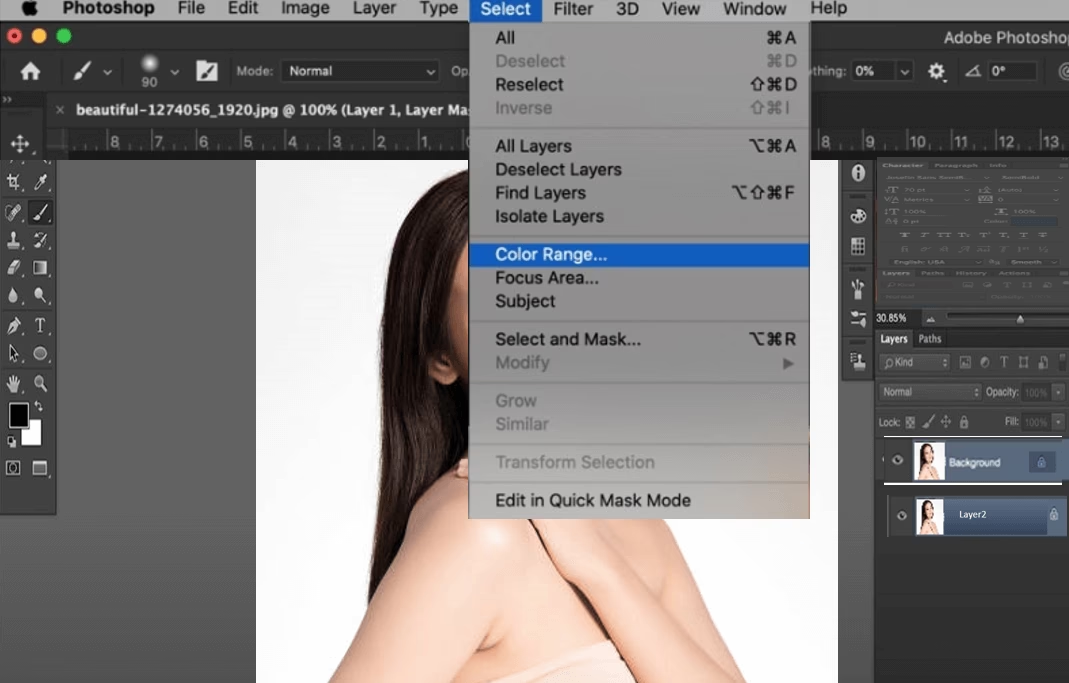
Photoshop tilbyder flere værktøjer til at lave markeringer. Til de fleste hudområder kan du ofte bruge værktøjer som Quick Selection Tool (Hurtig markeringsværktøj) og Lasso Tool (Lasso-værktøj). Start med at vælge et af disse værktøjer og træk eller klik omkring hudområderne for at oprette en foreløbig markering.
Når du har lavet din markering, er det en god idé at gemme den til senere brug. Højreklik inde i markeringen og vælg 'Save Selection...' (Gem markering...). Giv markeringen et navn, f.eks. "Hud", og klik på OK. Tryk derefter på tasten D for at fjerne markeringen. Den gemte markering vil være tilgængelig i Channels (Kanaler) panelet, klar til at blive genindlæst, når du skal bruge den til dine justeringslag.
Metode 1: Brug Adobe Camera Raw eller Lightroom Classic
Adobe Camera Raw (ACR) og Lightroom Classic har næsten identiske paneler og værktøjer til redigering. Med deres omfattende udvalg af markeringsværktøjer er det muligt at vælge specifikt huden på dine motiver og skabe en målrettet solbrun effekt. Denne metode fungerer for begge programmer.
Klik på Masking (Maskering) ikonet i menuen. Hvis programmet genkender en person på billedet, vil den muligvis vises under 'Person 1'. Klik på billedet for at åbne markeringsmulighederne. Sæt et flueben ved 'Facial Skin' (Ansigtshud) og 'Body Skin' (Kropshud). Lad 'Create 2 Separate Masks' (Opret 2 separate masker) være umarkeret, medmindre du ønsker at justere ansigt og krop forskelligt. Du vil se de maskerede områder vist med en grøn farve, når du holder musen over billedet. Klik på 'Create Mask' (Opret maske).
Foretag nu justeringer for at skabe en solbrun effekt. Vi anbefaler at arbejde dig ned gennem Tone (Tone), Color (Farve) og Curve (Kurve) skyderne for at simulere en solbrun farve. Fokusér på at tilføje varme farver (gule, røde) og justere lysstyrken for at give indtryk af solkysset hud. Du kan eksperimentere med farvetemperatur, mætning og luminans for specifikke farver som orange og gul.
Du kan derefter åbne billedet i Photoshop (valgfrit). Hvis effekten er for kraftig, kan du yderligere reducere Opacity (Opacitet) for det lag, der indeholder justeringen fra ACR/Lightroom.
Det er altid en god idé at tænke over laghåndtering. Hvis du gemmer laget til Photoshop som et Smart Object (Smart objekt), betyder det, at du kan gå tilbage og foretage yderligere justeringer med skyderne i både Adobe Camera Raw og Lightroom Classic. Dette giver maksimal fleksibilitet. Hvis du gemmer det som et rasteriseret lag i Photoshop, kan du kun reducere lagets Opacity.
Metode 2: Brug justeringslag i Photoshop
Når du har din gemte markering af huden klar, er du forberedt på at bruge forskellige justeringslag i Photoshop til at skabe den solbrune effekt. For hver af de følgende metoder starter vi med at genindlæse den gemte markering.
Gå til Channels (Kanaler) panelet. Hold Ctrl (på Windows) eller Cmd (på Mac) nede, og venstreklik på miniaturerne for din gemte markering (f.eks. "Hud"). Dette vil aktivere markeringen igen.
Gå tilbage til Layers (Lag) panelet. Klik på ikonet for Adjustments (Justeringer) nederst til højre på skærmen i Photoshop (det ligner en halvt fyldt cirkel) og vælg det ønskede justeringslag.
Når du opretter et justeringslag med en aktiv markering, vil Photoshop automatisk oprette en lagmaske baseret på den markering. Dette er utrolig effektivt, da det sikrer, at justeringen kun påvirker de markerede hudområder.
2.1 Kanalsammenlægning (Channel Mixer)
Kanalsammenlægning er et kraftfuldt værktøj, der lader dig justere, hvordan farvekanalerne (Rød, Grøn, Blå) bidrager til hinanden. For at skabe en solbrun effekt skal du typisk øge bidraget fra den røde kanal og muligvis justere de grønne og blå kanaler for at tilføje varme.
Med din hudmarkering aktiv, opret et Channel Mixer (Kanalsammenlægning) justeringslag. I panelet for Kanalsammenlægning skal du justere skyderne i de Røde, Grønne og Blå kanaler. Typisk vil du øge den røde kanal, og måske justere de grønne og blå kanaler for at skabe en varmere, mere gylden tone. Eksperimenter med skyderne for at finde den rette balance. Husk, at selv små justeringer kan have stor effekt.
Hvis justeringen bliver for intens, kan du altid reducere Opacity (Opacitet) for Channel Mixer laget i Layers (Lag) panelet. Dette gør effekten mere subtil og naturlig.
2.2 Fotofiltre (Photo Filters)
Fotofiltre er ret simple, men de kan være meget effektive, hvis du blot har brug for en hurtig farvetone for at efterligne en solbrun farve. Standardfilteret 'Warming Filter (85)' (Opvarmningsfilter (85)) gør et fantastisk stykke arbejde med at tilføje en varm, solrig glød.
Med din hudmarkering aktiv, opret et Photo Filter (Fotofilter) justeringslag. Vælg 'Warming Filter (85)' fra dropdown-menuen. Du kan justere Density (Tæthed) skyderen for at øge eller mindske filterets styrke. For et mere naturligt resultat kan det være nødvendigt at reducere Opacity (Opacitet) for dette lag.
En stor fordel ved at bruge en maske er, at du nemt kan kopiere masken til andre justeringslag. Hvis du har et justeringslag med en perfekt maske, kan du holde Alt (på Windows) eller Option (på Mac) nede, klikke på masken og trække den til et nyt justeringslag. Vælg at erstatte den eksisterende maske (hvis der er en), og klik OK. Dette sparer tid og sikrer konsistens.
2.3 Farvetone/Mætning (Hue/Saturation)
Hue/Saturation (Farvetone/Mætning) er et glimrende valg til at tilføje en solbrun farve til dit motiv, især hvis dit motiv allerede har en smule farve, da det så blot er et spørgsmål om at øge mætningen. Det kan også bruges til at skifte farvetonen mod mere orange/gule nuancer.
Med din hudmarkering aktiv, opret et Hue/Saturation (Farvetone/Mætning) justeringslag. I panelet kan du vælge 'Master' (Master) eller specifikke farvekanaler som 'Reds' (Røde) og 'Yellows' (Gule), da disse farver er mest fremtrædende i hudtoner. Øg Saturation (Mætning) for at gøre farverne mere intense. Du kan også justere Hue (Farvetone) skyderen forsigtigt for at skifte farven mod mere orange eller gule toner, og Lightness (Lysstyrke) for at justere lysheden.
I eksemplet fra kildeteksten blev Saturation øget i både 'Master' og 'Reds' og 'Yellows' kanalerne. Dette giver en mere målrettet og realistisk forbedring af hudens farve.
2.4 Farvebalance (Color Balance)
Farvebalance (Color Balance) giver mange muligheder for at skabe en solbrun farve. Du kan justere farvebalancen i Shadows (Skygger), Midtones (Mellemtoner) og Highlights (Højlys) separat, hvilket giver meget præcis kontrol over resultatet.
Med din hudmarkering aktiv, opret et Color Balance (Farvebalance) justeringslag. Vælg om du vil justere 'Shadows', 'Midtones' eller 'Highlights'. Flyt skyderne mellem Cyan/Red (Cyan/Rød), Magenta/Green (Magenta/Grøn) og Yellow/Blue (Gul/Blå) for at tilføje varme. For en solbrun effekt vil du typisk trække skyderne mod Rød og Gul i Midtones og Highlights. Justering af Skygger kan også være nødvendigt for at bevare naturlige overgange.
Denne metode er fantastisk, fordi den lader dig finjustere farven i forskellige lysområder af huden, hvilket kan bidrage til et mere overbevisende resultat.
2.5 Klarhed (Vibrance)
Vibrance (Klarhed) er en anden simpel måde at skabe en solbrun farve på dit motiv med kun to skydere: Saturation (Mætning) og Vibrance (Klarhed). Det er en effektiv og hurtig metode.
Med din hudmarkering aktiv, opret et Vibrance (Klarhed) justeringslag. Vibrance-skyderen øger mætningen af de mindre mættede farver mere end de farver, der allerede er mættede, og den påvirker hudtoner mindre end Saturation-skyderen. Dette gør Vibrance ideel til at forbedre farverne uden at overmætte hudtonerne for meget. Saturation-skyderen øger mætningen af *alle* farver ligeligt. For en solbrun effekt kan du øge både Vibrance og Saturation, men start forsigtigt med Vibrance.
Denne metode er hurtig og effektiv, især hvis huden allerede har en vis farve og blot skal have et lille 'boost'.
2.6 Ensfarvet (Solid Color)
Solid Color (Ensfarvet) kræver et par ekstra trin, men det er et godt valg, hvis du vil vælge en helt specifik farve, der tæt matcher eller komplementerer hudtonerne på dit motiv.
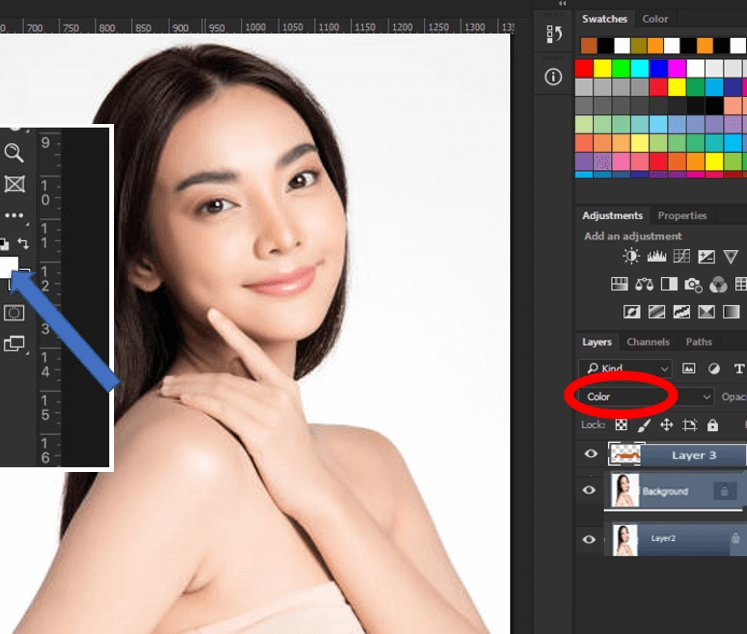
Med din hudmarkering aktiv, opret et Solid Color (Ensfarvet) justeringslag. Vælg en passende farve i Color Picker (Farvevælger) menuen. En varm orange eller brunlig nuance er typisk et godt udgangspunkt. Klik OK.
Dette vil dække hele billedet med den valgte farve inden for maskens område. For at få farven til at interagere med hudtonerne og skabe en solbrun effekt, skal du ændre lagets Blend Mode (Blandingstilstand). I Layers (Lag) panelet skal du ændre blandingstilstanden fra 'Normal' til 'Color Burn' (Farvebrænding) eller en anden passende tilstand som 'Multiply' (Multiplicer) eller 'Soft Light' (Blødt lys). 'Color Burn' har ofte en god effekt til at simulere solbrændthed ved at mørkere og øge kontrasten.
Reducér derefter Opacity (Opacitet) for laget markant for at opnå en mere naturlig solbrun farve. I eksemplet fra kildeteksten blev Opacity reduceret til 25%. Dette trin er afgørende for at undgå et kunstigt udseende.
2.7 Kromkurver (Curves)
Curves (Kromkurver) er et af de mest kraftfulde justeringsværktøjer i Photoshop, der giver utrolig kontrol over tone og farve. Når du bruger Curves til at skabe en solbrun farve, vil du typisk arbejde med de individuelle farvekanaler.
Med din hudmarkering aktiv, opret et Curves (Kromkurver) justeringslag. I Curves-panelet kan du vælge de individuelle farvekanaler (Rød, Grøn, Blå) fra dropdown-menuen. For at øge mætningen af røde og gule farver (og dermed skabe en varmere, solbrun tone), kan du justere kurven i den Røde kanal ved at løfte den lidt i midten for at tilføje mere rødt til mellemtonerne. I den Blå kanal kan du trække kurven ned i midten for at fjerne blåt (og dermed tilføje gult/orange). Du kan også justere den overordnede RGB-kurve for at påvirke lysstyrken og kontrasten i de maskerede områder.
Curves giver mulighed for meget nuancerede justeringer, men det kræver lidt øvelse at mestre. Små justeringer på kurven kan have stor indvirkning.
2.8 Overføringsforløb (Gradient Map)
Gradient Map (Overføringsforløb) er ligesom Solid Color (Ensfarvet), idet du skal vælge en farve, men i dette tilfælde vælger du et farveforløb (gradient). Gradient Map 'mapper' gråtonerne i billedet til farverne i gradienten.
Med din hudmarkering aktiv, opret et Gradient Map (Overføringsforløb) justeringslag. Klik på gradienten i panelet for at åbne Gradient Editor (Gradienteditor). Vælg eller opret en gradient, der går fra en mørk farve (typisk en mørkebrun/orange) til en lysere farve (typisk en lysere orange/gul/hudfarve). Farven til venstre i gradienten vil blive anvendt på skyggerne i de maskerede områder, farven til højre på højlysene, og farverne imellem på mellemtonerne.
Ligesom med Solid Color, skal du ændre lagets Blend Mode (Blandingstilstand) for at få gradienten til at interagere med hudtonerne og skabe en solbrun effekt. Skift blandingstilstanden til 'Color Burn' (Farvebrænding), 'Soft Light' (Blødt lys) eller en anden passende tilstand. 'Color Burn' blev brugt med succes i eksemplet fra kildeteksten.
Reducér derefter Opacity (Opacitet) for laget markant for at opnå et naturligt resultat. I eksemplet fra kildeteksten blev Opacity sat til 28%. Denne metode kan give et hurtigt og effektivt resultat, når den rette gradient og blandingstilstand er valgt.
2.9 Selektiv Farve (Selective Color)
Selective Color (Selektiv Farve) kan virke overvældende, fordi der er så mange skydere; men med så mange muligheder følger mere kontrol over farvningen. Med lidt eksperimentering kan du skabe en god solbrun effekt på dit motiv.
Med din hudmarkering aktiv, opret et Selective Color (Selektiv Farve) justeringslag. I panelet kan du vælge forskellige farver (f.eks. Reds (Røde), Yellows (Gule), Neutrals (Neutrale)) fra dropdown-menuen. For hver farve kan du justere skyderne for Cyan, Magenta, Yellow og Black for at ændre farvens sammensætning. For at skabe en solbrun effekt i hudtoner vil du typisk arbejde med 'Reds' og 'Yellows'. I 'Reds' kan du f.eks. reducere Cyan og øge Yellow og Magenta. I 'Yellows' kan du øge Magenta og Yellow. Justering af 'Neutrals' kan også påvirke de lysere og mørkere områder af huden.
Selective Color giver meget fin kontrol, men kræver tålmodighed og eksperimentering for at forstå, hvordan de forskellige skydere påvirker billedet. Resultatet kan dog blive meget præcist og naturtro.
Oversigt over metoder til solbrun hud i Photoshop
Her er en hurtig oversigt over nogle af de diskuterede metoder og deres karakteristika:
| Metode | Kompleksitet | Fordele | Typisk anvendelse |
|---|---|---|---|
| Adobe Camera Raw/Lightroom | Medium | Integrerede person-masker, non-destruktiv redigering (Smart Object) | Første redigeringstrin, hvis billedet starter i ACR/Lightroom |
| Channel Mixer | Medium | Præcis kontrol over farvekanalers bidrag | Tilføje varme og dybde til hudtoner |
| Photo Filters | Simpel | Meget hurtigt, nemt at bruge | Hurtig opvarmning og let solbrun effekt |
| Hue/Saturation | Simpel/Medium | God til at øge eksisterende farve, justere farvetone | Øge mætning af hudtoner, små farveskift |
| Color Balance | Medium | Kontrol over skygger, mellemtoner og højlys | Finjustere farvebalance i forskellige lysområder |
| Vibrance | Simpel | Målrettet mætning der skåner hudtoner | Let 'boost' til farver uden overmætning |
| Solid Color + Blend Mode | Medium | Vælge præcis farve, kreativ kontrol med blandingstilstande | Simulere solbrændthed med en specifik farve |
| Curves | Kompleks | Maksimal kontrol over tone og farve | Avancerede justeringer, præcis farvekorrektion |
| Gradient Map + Blend Mode | Medium | Simulere solbrændthed baseret på toneområder | Kreativ effekt, hurtig farvetoning afhængig af lys/skygge |
| Selective Color | Kompleks | Meget fin kontrol over specifikke farver | Præcise justeringer af hudtoners farvesammensætning |
Der er mange veje til den perfekte solbrune farve i Photoshop
Som du kan se, er der et væld af metoder til at skabe en solbrun effekt i Photoshop. Du kan bruge Adobe Camera Raw eller Lightroom Classic til at starte med, eller du kan oprette en maske og bruge flere forskellige justeringslag direkte i Photoshop. Hver af metoderne har sine styrker, hvad enten du har brug for en simpel og hurtig farvekorrektion eller en mere kompleks og præcis justering.
Nøglen til et realistisk resultat ligger ofte i at bruge en præcis maske, så kun hudområderne påvirkes, og i at reducere Opacity (Opacitet) for justeringslagene, så effekten ikke bliver for overdreven. Non-destruktiv redigering ved brug af justeringslag og Smart Objects er også vigtigt, da det giver dig mulighed for at gå tilbage og finjustere dine indstillinger, indtil du opnår det ønskede look.
Vi opfordrer dig til at prøve disse metoder på dine egne billeder for at se, hvilke der fungerer bedst for dig og din workflow. Eksperimenter med forskellige justeringslag og blandingstilstande. Kombinationen af forskellige justeringer kan ofte give det mest overbevisende resultat.
Uanset om du ønsker en let solkysset glød eller en dybere, mere intens solbrun farve, giver Photoshop dig værktøjerne til at opnå det.
Ofte Stillede Spørgsmål
Findes der apps, der gør dig solbrun på billeder?
Ja, udover professionelle programmer som Photoshop findes der også mobilapps designet specifikt til dette formål. Et eksempel nævnt i den oprindelige information er appen Skin Tanner. Ifølge beskrivelsen er Skin Tanner en foto-redigeringsapp dedikeret til justering af hudtone og solbrun farve. Den tilbyder funktioner som automatisk udvælgelse af hud, justering af styrken af solbrun farve, udjævning af hudfejl, fjernelse af ujævnheder i hudtonen, tilføjelse af en glødende effekt, og endda avancerede værktøjer til finjustering af farven. Appen sigter mod at levere naturlige resultater og virker på både ansigt og krop. Den tilbyder også yderligere funktioner som fjernelse af objekter med AI, tilføjelse af fregner og endda en 'Sunbeams' (Solstråler) effekt for at skabe en sommerlig atmosfære. Mange af disse apps tilbyder premium funktioner via abonnement. Selvom de kan være hurtige og nemme at bruge, tilbyder professionelle programmer som Photoshop typisk en højere grad af kontrol og fleksibilitet for mere komplekse og nuancerede justeringer sammenlignet med mobilapps.
Hvis du vil læse andre artikler, der ligner Sådan giver du billeder en solbrun glød i Photoshop, kan du besøge kategorien Fotoredigering.