
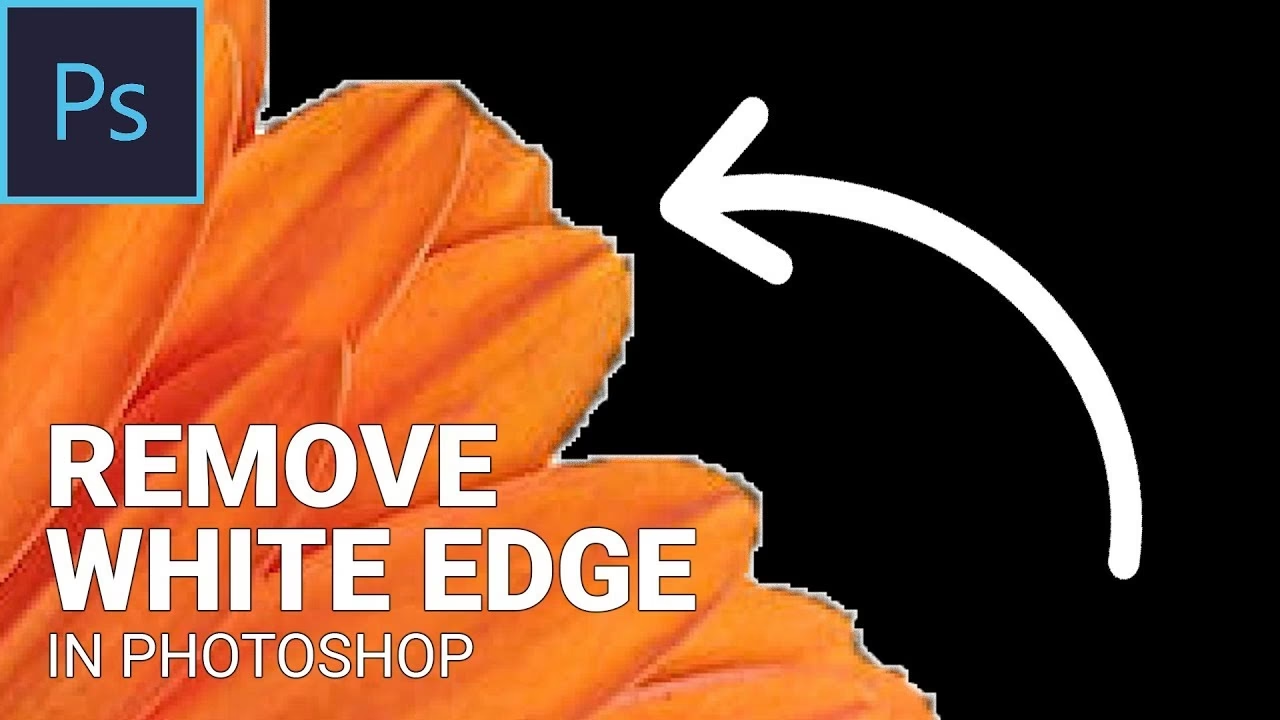

Mange, der arbejder med digitale billeder, især grafikere, webdesignere eller hobbyentusiaster, kender til frustrationen: Du har omhyggeligt fjernet baggrunden på et billede for at få en fin, gennemsigtig PNG-fil, men tilbage sidder en irriterende, tynd hvid (eller farvet) kontur omkring motivet. Denne kant, ofte kaldet en 'halo' eller 'outline', opstår typisk på grund af kantudjævning (anti-aliasing) fra det originale billede, hvor farverne fra motivet og baggrunden blandes. Når baggrunden fjernes, efterlades disse blandede pixels som en uønsket kant. At fjerne denne kant manuelt kan være tidskrævende og besværligt, især ved komplekse motiver med mange detaljer eller fine hår. Heldigvis findes der specialiserede værktøjer, der kan automatisere og forenkle denne proces.
Et sådant værktøj er et PNG-konturfjerner – et smart, ofte browserbaseret program, der er designet specifikt til at identificere og fjerne disse uønskede kanter omkring objekter i PNG-filer. Formålet er at omdanne konturpixel til gennemsigtighed, så dit motiv fremstår rent og skarpt mod enhver ny baggrund, du måtte placere det på.
Hvad er en PNG-konturfjerner?
En PNG-konturfjerner er et digitalt værktøj – i mange tilfælde en online utility – der tager en PNG-fil som input og fjerner uønskede konturer eller rammer fra objekterne i billedet. Disse konturer kan være hvide, sorte eller have enhver anden farve, afhængigt af den baggrund, der oprindeligt omkransede motivet. Værktøjets kernefunktion er at analysere pixel langs objektets kanter og omdanne de pixel, der udgør konturen, til at være fuldt ud gennemsigtige. Resultatet er et rent udklippet billede, der nemt kan integreres i forskellige designs uden at efterlade spor af den gamle baggrund.
Sådan fungerer fjernelsen af konturer
Processen starter typisk med, at du uploader din PNG-fil til værktøjet. Værktøjet analyserer derefter billedet for at identificere kanterne på objekterne. Baseret på forskellige indstillinger, som du kan specificere, bestemmer værktøjet, hvilke pixel der udgør den uønskede kontur, og gør dem gennemsigtige.
Præcis definering af Konturbredde
En af de mest grundlæggende og vigtige indstillinger er evnen til præcist at definere Konturbredde. Dette refererer til tykkelsen af den kant af pixel, som værktøjet skal forsøge at fjerne. Hvis du har en meget tynd, fin kant, vil en lille bredde være tilstrækkelig. Hvis kanten derimod er tykkere eller mere udtalt, skal du angive en større bredde for at sikre, at alle de uønskede pixel fjernes. Ved at justere denne parameter kan du finjustere fjernelsesprocessen, så den passer nøjagtigt til din specifikke billedesituation. En for lille bredde vil efterlade dele af konturen, mens en for stor bredde risikerer at 'spise' ind i selve motivet.
Avanceret oprydning for komplekse områder
I nogle billeder, især dem med detaljerede eller teksturerede kanter, kan konturen trænge dybere ind i motivets 'sprækker' eller fordybninger. Her kommer en funktion som 'Avanceret konturoprydning' ind i billedet. Denne tilstand er designet til at tackle disse mere komplekse situationer. I stedet for kun at fjerne et jævnt lag pixel langs kanten, kan den avancerede oprydning nå dybere ind i motivets finere detaljer og fjerne konturfarvede pixel, der gemmer sig der. Dette er afgørende for at opnå et helt rent resultat på billeder med for eksempel hår, pels, blade eller andre intrikate strukturer langs kanten.
Automatisk eller manuel farvedetektering og Tærskel
Værktøjet skal vide, hvilken farve konturen har, for at kunne fjerne den. Mange avancerede konturfjernere kan automatisk registrere konturfarven. Dette sker ofte, når et indledende lag pixel er blevet fjernet med standardmetoden – værktøjet analyserer farven på de pixel, der lige er blevet fjernet, og antager, at det er konturfarven. Alternativt kan du manuelt angive den nøjagtige farvekode for konturen, der skal fjernes. Ud over selve farven er der også en indstilling for Farvetærskel. Denne tærskel bestemmer, hvor lig en pixel's farve skal være med den detekterede eller specificerede konturfarve for at blive fjernet. En lav tærskel fjerner kun pixel, der næsten præcist matcher konturfarven, mens en højere tærskel også fjerner farver, der kun er tæt på. Tærsklen kan ofte beregnes ved hjælp af forskellige algoritmer, såsom 'Nærmeste Euklidiske Farve' eller 'Nærmeste Visuelle Farve', som du kan skifte imellem. Disse algoritmer repræsenterer forskellige måder at vurdere farvelighed på, hvilket kan påvirke, hvor aggressivt eller præcist fjernelsen foregår baseret på farvens nuance.
Kontrol over fjernelsesdybde
I forbindelse med den avancerede oprydning kan du ofte også specificere en 'konturfjernelsesdybde'. Dette parameter styrer, hvor dybt ind i motivets 'sprækker' eller fordybninger værktøjet skal forsøge at fjerne konturpixel. En større dybde er nødvendig for meget intrikate kanter, mens en mindre dybde er tilstrækkelig for glattere overgange. Kombinationen af avanceret oprydning, farvetærskel og fjernelsesdybde giver en imponerende kontrol over fjernelsesprocessen, selv ved de mest udfordrende billeder.
Udglatning af kanterne efter fjernelse
Efter at konturen er blevet fjernet, kan de nyoprettede kanter på motivet se lidt 'takkede' eller pixelerede ud. For at opnå et mere professionelt og jævnt udseende tilbyder mange værktøjer en funktion til Kantudglatning. Ved at angive en udglatningsradius i indstillingerne, kan du gøre pixelene langs den nye kant delvist gennemsigtige. Dette skaber en blødere overgang mellem motivet og den gennemsigtige baggrund, hvilket hjælper billedet med at blande sig mere naturligt med forskellige baggrunde, når det bruges i andre designs. En lille radius giver en let udjævning, mens en større radius skaber en mere markant blødhed.
Styring af fjernelsesområdet
Nogle gange har et billede både en ydre kontur (omkring hele objektet) og interne 'huller' eller gennemsigtige områder (f.eks. midten af et bogstav som 'O' eller håndtaget på en kop). Du ønsker typisk kun at fjerne den ydre kontur og bevare gennemsigtigheden i de interne områder. Avancerede værktøjer giver mulighed for at tilpasse fjernelsesområdet ved at aktivere eller deaktivere en 'ydre kontur-matching' mulighed. Hvis denne er aktiv, fokuserer værktøjet kun på de pixel, der udgør den ydre kant af objektet, og lader de interne gennemsigtige regioner være uberørte. Hvis du deaktiverer denne, kan værktøjet potentielt også fjerne konturer omkring interne gennemsigtige områder, hvilket sjældent er ønskeligt, men kan være relevant i specifikke, usædvanlige tilfælde.
Fordele ved at bruge et dedikeret konturfjerner-værktøj
At bruge et specialiseret værktøj til at fjerne PNG-konturer har flere klare fordele sammenlignet med manuel redigering i almindelig billedredigeringssoftware:
- Effektivitet: Processen er langt hurtigere og mere automatiseret.
- Præcision: Indstillinger som bredde, tærskel og dybde giver finere kontrol over resultatet.
- Konsistens: Sikrer et ensartet resultat over flere billeder.
- Brugervenlighed: Mange browserbaserede værktøjer kræver ingen installation og er intuitive at bruge.
For dem, der ofte arbejder med udklippede billeder, kan et sådant værktøj spare utallige timer og sikre et professionelt udseende på alle grafiske elementer.
Sammenligning af indstillinger
Valget af indstillinger påvirker direkte det endelige resultat. Her er en simpel sammenligning af effekten af forskellige tilgange:
| Indstilling | Beskrivelse | Typisk resultat |
|---|---|---|
| Standard Fjernelse (Lille Bredde) | Fjerner et tyndt lag pixel langs kanten. | Fjerner den mest åbenlyse kant, men kan efterlade spor ved tykkere konturer eller i fordybninger. Kanterne forbliver skarpe. |
| Standard Fjernelse (Stor Bredde) | Fjerner et tykkere lag pixel langs kanten. | Effektiv mod tykkere konturer, men kan utilsigtet fjerne dele af selve motivet. Kanterne forbliver skarpe. |
| Avanceret Fjernelse (Stor Dybde) | Fjerner konturpixel dybt ind i motivets intrikate områder. | Ideel til billeder med detaljerede eller teksturerede kanter. Sikrer en renere udskæring i komplekse områder. Kanterne forbliver skarpe, medmindre udglatning bruges. |
| Med Kantudglatning | Gør pixel langs den nye kant delvist gennemsigtige. | Skaber en blødere, mere naturlig overgang mellem motivet og den gennemsigtige baggrund. Mindsker det 'pixelerede' udseende efter fjernelse. |
Ofte Stillede Spørgsmål om Konturfjernelse
Spørgsmål: Hvorfor får jeg konturer efter at have fjernet baggrunden?
Svar: Konturer opstår ofte på grund af anti-aliasing (kantudjævning) i det originale billede, hvor pixel langs kanten er en blanding af motivets farve og baggrundens farve. Når baggrunden gøres gennemsigtig, bliver disse blandede pixel synlige som en kant.
Spørgsmål: Kan værktøjet fjerne *enhver* farvet kontur?
Svar: Ja, de fleste avancerede værktøjer kan fjerne konturer af enhver farve – hvid, sort eller specifikke farver – enten ved automatisk detektering eller ved at du manuelt angiver farven.
Spørgsmål: Er det svært at bruge et sådant værktøj?
Svar: Nej, de fleste browserbaserede konturfjernere er designet til at være meget brugervenlige. Du uploader billedet, justerer et par simple indstillinger som bredde og farve, og downloader det færdige resultat.
Spørgsmål: Hvad bruges kantudglatning til?
Svar: Kantudglatning bruges til at skabe en blødere og mere naturlig overgang mellem dit motiv og den gennemsigtige baggrund efter konturen er fjernet. Det hjælper med at undgå et skarpt, 'takket' eller pixelerede udseende og får billedet til at blande sig bedre med forskellige baggrunde.
Konklusion
Uønskede konturer på PNG-billeder behøver ikke længere være en kilde til frustration. Med et dedikeret PNG-konturfjerner-værktøj kan du hurtigt og effektivt opnå rene, professionelle udskæringer. Ved at udnytte funktioner som justerbar bredde, avanceret oprydning, præcis farvekontrol og kantudglatning får du fuld kontrol over processen og kan sikre, at dine billeder ser bedst muligt ud, uanset hvor de skal bruges. Sig farvel til de irriterende kanter og goddag til fejlfri grafik!
Hvis du vil læse andre artikler, der ligner Fjern hvid kant på dine PNG-billeder, kan du besøge kategorien Fotografi.