
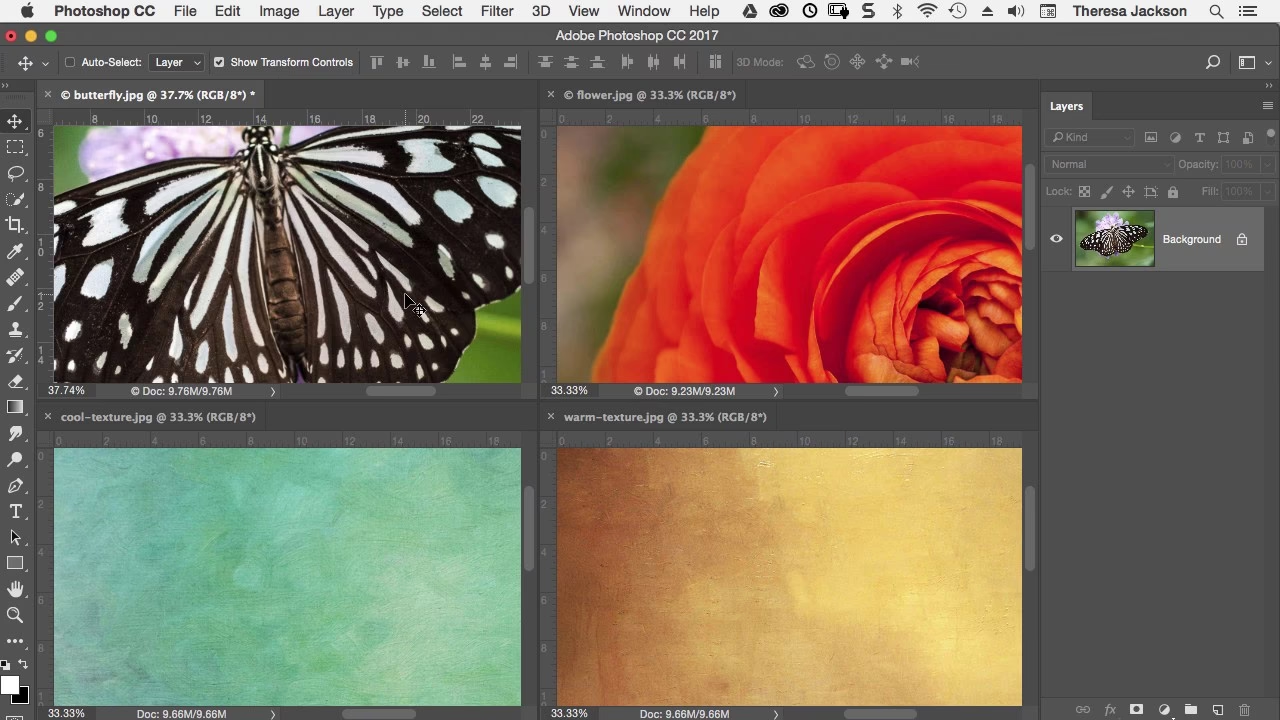

Som fotograf eller billedredigerer i Photoshop arbejder du ofte med flere billeder på én gang. Måske vil du lave en collage, en montage, sammenligne billeder side om side eller simpelthen have flere elementer klar i ét og samme projekt. Den mest intuitive handling er ofte at gå til 'Åbn' og vælge alle de billeder, du skal bruge. Men som du sikkert har opdaget, åbner Photoshop som standard hvert billede i sit eget separate dokumentvindue. Det betyder, at hvis du vil have dem samlet, skal du manuelt kopiere hvert billede fra dets faneblad og indsætte det i dit primære arbejdsdokument. En gentagende og tidskrævende proces, især hvis du arbejder med mange billeder.
Du spørger med rette, om der ikke findes en smartere måde at få flere billeder ind i ét dokument på én gang, automatisk placeret som lag, og gerne i en form for collage-lignende layout, hvor dokumentets størrelse tilpasser sig billedernes samlede størrelse. Den gode nyhed er, at du kan springe den manuelle kopier-indsæt-proces over. Den mindre gode nyhed er, at der ikke findes én enkelt 'Åbn som collage'-knap, der automatisk arrangerer billederne side om side og justerer lærredet perfekt til formålet i ét skridt. Men der findes en meget effektiv workflow, der kommer tæt på og sparer dig for masser af tid.
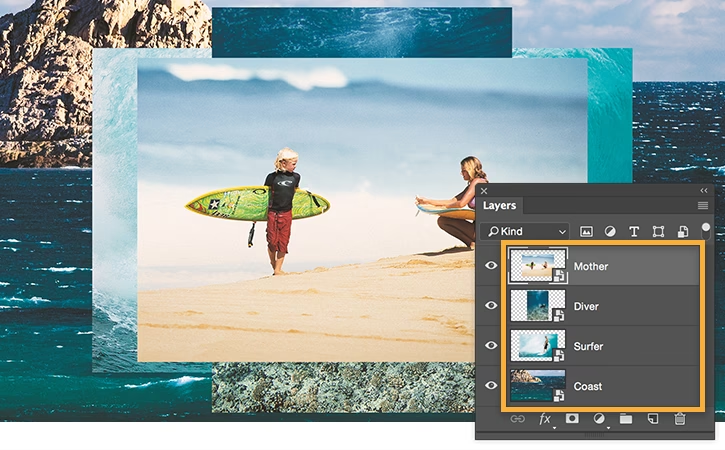
Slip for manuel kopiering: 'Load Files into Stack'
Den mest effektive og indbyggede metode i Photoshop til at få flere billeder ind i ét dokument som individuelle lag er funktionen 'Load Files into Stack' (Indlæs filer i stak). Selvom navnet antyder, at billederne stables oven på hinanden (hvilket de gør som udgangspunkt), er dette det første og vigtigste skridt mod at samle dine billeder i ét projekt uden manuelt at skulle flytte dem fra dokument til dokument.
Sådan bruger du 'Load Files into Stack':
- Gå til menuen Fil (File).
- Vælg Scripts (Scripts).
- Klik på Load Files into Stack... (Indlæs filer i stak...).
- I dialogboksen, der dukker op, vælger du, hvor billederne skal komme fra. Du kan enten vælge Folder (Mappe) for at indlæse alle kompatible billeder fra en bestemt mappe, eller Files (Filer) for manuelt at vælge specifikke filer fra forskellige placeringer. I dit tilfælde, hvor du har et bestemt sæt billeder, vælger du sandsynligvis 'Files'.
- Klik på knappen Browse... (Gennemse...) og naviger til de billeder, du vil bruge. Hold Ctrl (Windows) eller Cmd (Mac) nede for at vælge flere filer samtidigt.
- Når du har valgt dine billeder, klikker du på OK. Billederne vil nu blive listet i 'Load Files into Stack' dialogboksen.
- Sørg for, at 'Create Smart Object after Loading Layers' (Opret Smart Object efter indlæsning af lag) ikke er markeret, medmindre du specifikt ønsker det. For at have individuelle, redigerbare billedlag skal denne indstilling være slået fra.
- Klik på OK.
Photoshop vil nu åbne et nyt dokument og automatisk importere hvert valgt billede som et separat lag i dette dokument. Dette eliminerer fuldstændig behovet for manuel kopiering og indsætning. Alle dine billeder er nu samlet på ét sted!
Næste skridt: Arrangement og Lærredsstørrelse
Som nævnt placerer 'Load Files into Stack' som standard billederne oven på hinanden i midten af det nye dokument. Dokumentets størrelse er typisk baseret på det første eller største billede i stakken, eller en standardstørrelse, afhængig af dine indstillinger. Det er her, den 'automatiske collage'-del stopper, og den manuelle del (som dog er hurtig) begynder:
1. Arranger Lagene:
- Gå til dit Lag-panel (Layers panel). Du vil se alle dine billeder opført som individuelle lag.
- Vælg et lag ved at klikke på det i Lag-panelet.
- Brug Flytteværktøjet (Move Tool - tastaturgenvej: V) til at trække billedet (laget) til den ønskede position på lærredet.
- Gentag for hvert lag, indtil du har dine billeder arrangeret, som du ønsker – f.eks. side om side i en række.
- Tip: Hold Shift nede, mens du trækker, for at begrænse bevægelsen til vandret eller lodret.
2. Juster Lærredsstørrelsen:
Nu hvor dine billeder er arrangeret, vil du sandsynligvis opdage, at lærredet (dit dokumentområde) er for lille til at vise alle billeder side om side. Du skal udvide lærredet.
- Gå til menuen Billede (Image).
- Vælg Lærredsstørrelse... (Canvas Size...).
- I dialogboksen 'Lærredsstørrelse' ser du den nuværende størrelse på dit dokument.
- Du skal nu øge enten Bredden (Width) eller Højden (Height) (eller begge), afhængigt af hvordan du har arrangeret dine billeder. Hvis du har lagt dem side om side vandret, skal du øge bredden. Hvis du har stablet dem lodret, skal du øge højden.
- Brug 'Anchor' (Anker)-gitteret til at bestemme, hvor det eksisterende lærred skal placeres i forhold til det nye, udvidede lærred. Hvis du f.eks. har lagt billederne til højre for det oprindelige lærred, skal du sætte ankeret til venstre, så lærredet udvides mod højre.
- Du kan indstille den nye størrelse i pixels, centimeter, procent osv. Du skal muligvis eksperimentere lidt for at finde den rette størrelse, der passer til dit arrangement. Et godt udgangspunkt er at beregne den samlede bredde (eller højde) af dine billeder plus lidt plads imellem dem.
- Klik OK.
Dit dokument har nu den rette lærredsstørrelse til at vise alle dine billeder i det arrangement, du har valgt.
Alternativ: Kontaktark II
En anden automatiseret funktion, der samler billeder i ét dokument, er 'Kontaktark II'. Denne er dog mere designet til at skabe oversigter (thumbnails) af billeder og placerer dem i et forudbestemt gitter. Den giver ikke samme fleksibilitet til at skabe et dynamisk side-ved-side layout baseret på billedernes fulde størrelse.
Du finder 'Kontaktark II' under Fil (File) > Automatisering (Automate) > Kontaktark II... (Contact Sheet II...). Her kan du vælge en mappe med billeder og indstille parametre for antal rækker og kolonner, afstand osv. Photoshop opretter så et nyt dokument med billederne arrangeret i et gitter. Dette er nyttigt til referenceformål, men ikke den metode, du søger til en 'stor collage' baseret på de enkelte billeders fulde størrelse og et dynamisk lærred.
Sammenligning af metoder
| Metode | Samler billeder i ét dokument | Automatisering af indlæsning | Automatisering af arrangement | Automatisering af lærredsstørrelse |
|---|---|---|---|---|
| Manuel (Kopier/Indsæt) | Ja | Nej | Nej | Nej (skal oprettes/justeres manuelt) |
| Load Files into Stack | Ja | Ja (ind i stak) | Nej | Nej (baseret på standard/første billede) |
| Kontaktark II | Ja | Ja (i gitter) | Ja (i gitter) | Ja (baseret på indstillinger) |
Ofte Stillede Spørgsmål
Kan Photoshop automatisk arrangere billederne side om side og tilpasse lærredet i ét trin, når jeg åbner dem?
Nej, ikke med en enkelt indbygget kommando direkte fra 'Åbn'-dialogen. 'Load Files into Stack' samler dem i ét dokument, men arrangement og lærredsjustering kræver manuelle trin bagefter.
Hvad er den hurtigste måde at få 3-4 billeder ind i ét dokument på?
'Load Files into Stack' er langt den hurtigste måde at få billederne ind i ét dokument som lag. Derefter skal du manuelt flytte lagene og justere lærredsstørrelsen, men du slipper for den tidskrævende kopier-indsæt-proces.
Kan jeg gemme denne proces som en handling (Action)?
Du kan optage en handling, der bruger 'Load Files into Stack' til at indlæse filer (du skal dog stadig vælge filerne manuelt hver gang, medmindre du bruger en fast mappe). Arrangementet og lærredsjusteringen kan være sværere at automatisere fuldt ud med handlinger, da det afhænger af størrelsen og antallet af billeder. Avancerede brugere kan dog skrive scripts til mere kompleks automatisering.
Konklusion
Mens den fuldt ud automatiske 'åbn og lav collage med det samme'-funktion ikke findes i Photoshop, er brugen af 'Load Files into Stack' under menuen Fil > Scripts den absolut mest effektive metode til at få dine udvalgte billeder ind i ét samlet dokument som individuelle lag. Dette skridt alene sparer dig for en betydelig mængde manuelt arbejde sammenlignet med at åbne hvert billede separat og kopiere/indsætte. Efter indlæsningen er det blot et spørgsmål om hurtigt at arrangere dine lag med flytteværktøjet og derefter justere lærredsstørrelsen under Billede > Lærredsstørrelse for at skabe dit ønskede layout. Selvom de sidste trin er manuelle, er workflowet langt hurtigere end den traditionelle metode og er standardpraksis for professionelle, der arbejder med flere billeder i én komposition.
Hvis du vil læse andre artikler, der ligner Flere billeder i ét Photoshop-dokument, kan du besøge kategorien Fotoredigering.