


At kunne ændre baggrunden på et billede eller erstatte specifikke elementer er en kraftfuld færdighed inden for fotoredigering. Det åbner op for utallige kreative muligheder, uanset om du vil forbedre et portræt, skabe et produktfoto med en ren baggrund, fjerne distraktioner eller simpugt lege med forskellige scenerier. Denne guide vil introducere dig til de grundlæggende principper og forskellige metoder til at opnå disse effekter.
https://www.youtube.com/watch?v=0gcJCdgAo7VqN5tD
Evnen til at manipulere billeders baggrunde og indhold har revolutioneret både professionel fotografering og hobbyfotografering. Fra modeblade til onlinebutikker ser vi dagligt eksempler på billeder, hvor virkeligheden er blevet tilpasset for at opnå et bestemt udseende eller budskab. At mestre disse teknikker kræver lidt øvelse, men resultaterne kan være utroligt givende.
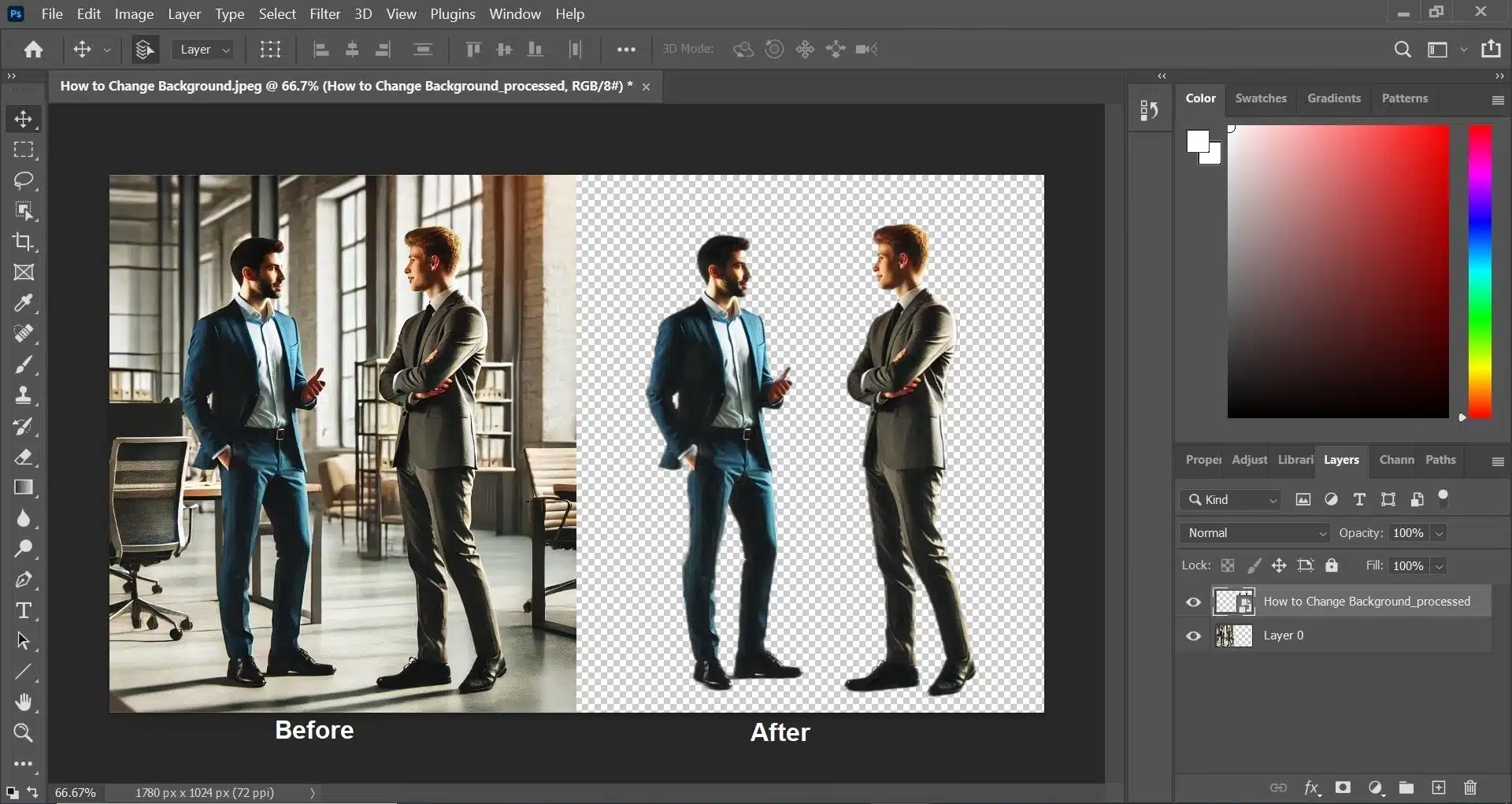
Hvorfor Skifte Baggrund eller Erstatte Dele?
Der er mange grunde til, at man kunne ønske at ændre et billedes baggrund eller erstatte dele af det:
- Forbedring af portrætter: Flyt en person fra en kedelig eller rodet baggrund til en smukkere eller mere passende location.
- Produktfotografering: Sæt produkter på en neutral hvid eller gennemsigtig baggrund for webshops.
- Fjernelse af distraktioner: Fjern uønskede objekter eller personer fra billedet.
- Kreative kompositioner: Kombiner elementer fra forskellige billeder for at skabe noget helt nyt og fantasifuldt.
- Ændring af stemning: Skift baggrunden for at ændre følelsen eller stemningen i billedet, f.eks. fra dag til nat eller fra sommer til vinter.
- Retouchering: Erstat fejl eller mangler på personer eller objekter.
Uanset formålet er processen ofte baseret på at isolere det element, du vil beholde (eller fjerne), og derefter blande det med en ny baggrund eller et nyt element.
Grundlæggende Principper: Maskering og Udvælgelse
Kernen i de fleste baggrunds- og del-erstatninger er evnen til præcist at udvælge og isolere dele af billedet. Dette gøres typisk ved hjælp af:
- Udvælgelsesværktøjer: Disse værktøjer lader dig tegne en omrids omkring det område, du vil isolere. Eksempler inkluderer tryllestaven (vælger områder baseret på farvelighed), lasso-værktøjer (frit hånds valg) og markeringsrammer (rektangulære eller elliptiske valg).
- Maskering: En maske er i bund og grund et lag, der styrer gennemsigtigheden af et andet lag. Ved at "male" på masken (typisk med sort, hvid eller grå) kan du skjule eller afsløre dele af billedet uden permanent at slette dem. Dette er den mest fleksible og ikke-destruktive metode. En sort maske skjuler alt, en hvid maske afslører alt, og gråtoner giver delvis gennemsigtighed.
- Lag: Arbejdet med at skifte baggrunde eller erstatte dele foregår næsten altid ved at arbejde med flere lag. Det originale billede kan være på ét lag, det element du vil isolere på et andet (evt. med en maske), og den nye baggrund på et tredje lag under de andre.
Metoder til at Skifte Baggrund
Der findes forskellige tilgange til at skifte baggrund, afhængigt af kompleksiteten af billedet, den ønskede præcision og det tilgængelige software:
1. Automatiske Værktøjer (Et-klik Løsninger)
I de seneste år er der kommet mange onlineværktøjer og funktioner i redigeringsprogrammer, der kan fjerne baggrunde automatisk med et enkelt klik. Disse værktøjer bruger ofte kunstig intelligens (AI) til at identificere hovedmotivet (f.eks. en person eller et produkt) og automatisk oprette en maske omkring det.
Sådan fungerer det typisk:
- Upload dit billede.
- Vælg en funktion som "Fjern baggrund" eller lignende.
- Softwaret analyserer billedet og fjerner automatisk baggrunden, hvilket efterlader motivet på en gennemsigtig baggrund.
- Du kan derefter downloade billedet med den gennemsigtige baggrund eller vælge at indsætte en ny farve eller et nyt billede som baggrund direkte i værktøjet.
Fordele: Utroligt hurtigt og nemt, kræver ingen tekniske færdigheder.
Ulemper: Kan have svært ved komplekse kanter (f.eks. krøllet hår, gennemsigtige objekter) og kan fjerne dele af motivet ved en fejl eller efterlade rester af baggrunden.
2. Manuelle Metoder (Avanceret Redigering)
For maksimal kontrol og præcision er manuelle metoder i programmer som Adobe Photoshop, GIMP eller Affinity Photo ofte nødvendige. Disse metoder involverer typisk brug af avancerede udvælgelses- og maskeringsværktøjer.
Trinene involverer ofte:
- Åbn billedet i dit redigeringsprogram.
- Vælg et passende udvælgelsesværktøj. Værktøjer som "Pen Tool" (til skarpe kanter), "Select and Mask" (til komplekse kanter som hår) eller "Color Range" (til at vælge områder baseret på farve) er almindelige.
- Opret en præcis udvælgelse omkring det motiv, du vil beholde.
- Konverter udvælgelsen til en lagmaske. Dette skjuler baggrunden, men bevarer motivet.
- Finjuster masken ved at male på den med en pensel (sort for at skjule mere, hvid for at afsløre mere, grå for semi-gennemsigtighed). Særlig opmærksomhed gives til kanterne.
- Placer den nye baggrund på et lag under motivets lag.
- Juster farver, lys og skygger på motivet, så det passer naturligt til den nye baggrund.
Fordele: Giver fuld kontrol over processen og kan håndtere selv de mest komplekse billeder. Resultaterne kan være meget realistiske.
Ulemper: Kræver øvelse og tid, kan være komplekst for begyndere.
Metoder til at Erstatte Dele af et Billede
At erstatte specifikke dele af et billede – f.eks. fjerne en plet på tøjet, erstatte en kedelig himmel eller indsætte et nyt objekt – bruger ofte lignende principper som baggrundserstatning, men med fokus på mindre områder eller mere specifikke værktøjer.
1. Kloningsværktøjer og Reparationspensler
Disse værktøjer er ideelle til at fjerne små fejl, pletter eller distraktioner ved at kopiere tekstur, farve og lys fra et andet område af billedet.
- Kloningsværktøjet (Clone Stamp Tool): Kopierer pixels fra et kildeområde til et målområde. Bruges til at duplikere teksturer eller fjerne objekter ved at dække dem med pixels fra et rent område.
- Reparationspenslen (Healing Brush Tool) og Spot Healing Brush Tool: Disse værktøjer er smartere end kloningsværktøjet. De kopierer tekstur fra et kildeområde (eller omkringliggende områder for Spot Healing Brush) og blander det automatisk med farve og lys fra målområdet, hvilket giver en mere sømløs integration. Perfekt til at fjerne hudfejl, støv på sensoren eller små uønskede objekter.
2. Indholdsbevidst Udfyldning (Content-Aware Fill)
Mange moderne redigeringsprogrammer tilbyder funktioner, der intelligent kan udfylde et udvalgt område ved at analysere indholdet i de omkringliggende områder og generere nyt indhold, der passer ind.
- Sådan fungerer det: Du laver en udvælgelse omkring det objekt, du vil fjerne eller det område, du vil erstatte. Derefter bruger du funktionen "Content-Aware Fill" eller lignende. Softwaret analyserer billedet og forsøger automatisk at udfylde udvælgelsen med relevant indhold.
Fordele: Kan være utroligt hurtigt og effektivt til at fjerne objekter på ensartede eller forudsigelige baggrunde (f.eks. en fugl på en blå himmel, en plet på et gulv).
Ulemper: Kan have svært ved komplekse baggrunde eller mønstre og kan efterlade synlige "patches" eller gentagelsesmønstre.
3. AI-Baseret Generativ Erstatning
Dette er en nyere udvikling, hvor AI-modeller bruges til at generere helt nyt billedindhold baseret på en tekstbeskrivelse (en "prompt") eller en kombination af en markering og en prompt.
- Sådan fungerer det typisk: Du markerer det område, du vil erstatte. Du skriver derefter en tekstbeskrivelse af, hvad du vil indsætte i stedet (f.eks. "en buket blomster", "en murstensvæg", "en kat, der sover"). AI'en genererer nyt indhold inden for det markerede område baseret på din prompt og forsøger at integrere det naturligt med resten af billedet.
Fordele: Giver mulighed for at indsætte objekter eller scener, der slet ikke var i originalbilledet. Kan være meget kreativt og eksperimenterende.
Ulemper: Resultaterne kan variere meget, AI'en forstår måske ikke altid prompten præcist, og integrationen med originalbilledet kræver ofte efterfølgende finjustering.
Tips til et Vellykket Resultat
Uanset hvilken metode du bruger, er her nogle tips til at opnå det bedst mulige resultat, når du skifter baggrund eller erstatter dele:
- Præcision er nøglen: Brug tid på at lave en præcis udvælgelse eller maske. En sjusket maske er det første, der afslører, at billedet er manipuleret. Zoom ind, og tjek kanterne omhyggeligt.
- Match Belysning og Farver: Dette er afgørende for realisme. Den nye baggrund eller det nye element skal have samme lysretning, lyskvalitet (hårdt vs. blødt lys) og farvetemperatur som dit originale motiv. Juster lysstyrke, kontrast, farvetone og mætning for at få elementerne til at passe sammen.
- Overvej Perspektiv og Størrelse: Sørg for, at det indsatte element eller motivet passer i størrelse og perspektiv til den nye baggrund. En person taget tæt på med en vidvinkel vil se forkert ud på en baggrund af et fjernt bjerglandskab taget med en telelinse.
- Skab Naturlige Skygger og Refleksioner: En af de mest oversete detaljer. Objekter kaster skygger på overflader. Hvis du indsætter noget, skal du tilføje passende skygger, der matcher lyskilden. Tilføj eventuelt også refleksioner, hvis det er relevant (f.eks. på en skinnende overflade).
- Arbejd i Lag: Brug altid lag. Dette giver dig fleksibilitet til at justere hvert element individuelt og gør det nemt at foretage ændringer senere.
- Zoom Ud: Tjek dit arbejde ved at zoome ud til en normal visningsstørrelse. Det, der ser perfekt ud, når du er zoomet 300%, kan se forkert ud i fuld visning.
Almindelige Udfordringer
Selvom værktøjerne bliver bedre, er der stadig udfordringer:
- Komplekse Kanter: Hår, pels, træer med mange blade, eller gennemsigtige objekter er notorisk svære at maskere perfekt.
- Farveblødning (Color Spill): Når motivet har taget farve fra den originale baggrund (f.eks. grønt skær fra en grøn baggrund), og dette skær stadig er synligt efter baggrunden er fjernet.
- Lys og Skygger: At få lyset og skyggerne til at matche perfekt mellem motiv og ny baggrund er ofte den sværeste del.
- Opløsning: Hvis den nye baggrund eller det indsatte element har en meget andererledes opløsning end motivet, kan det se unaturligt ud.
Sammenligning af Metoder (Eksempel)
| Metode | Sværhedsgrad | Præcision | Hastighed | Bedst Til |
|---|---|---|---|---|
| Automatisk Baggrundsfjernelse | Nem | Variabel (ofte god til simple motiver) | Meget Hurtig | Enkle portrætter, produktfotos, hurtige resultater |
| Manuel Maskering (avanceret) | Svær | Høj | Langsom | Komplekse motiver/baggrunde, professionel retouchering, kreativt arbejde |
| Kloning/Reparation | Mellem | Høj (på små områder) | Mellem | Fjernelse af småfejl, pletter, duplikering af tekstur |
| Indholdsbevidst Udfyldning | Mellem | Variabel (bedst på ensartede områder) | Hurtig | Fjernelse af objekter på simple baggrunde |
| AI Generativ Erstatning | Nem-Mellem (for grundlæggende brug) | Variabel (afhængig af AI og prompt) | Hurtig | Indsættelse af nye objekter, kreativt eksperimenterende |
Ofte Stillede Spørgsmål
Er det svært at skifte baggrund?
Det afhænger af billedet og den metode, du bruger. Automatiske værktøjer gør det nemt for simple billeder, men komplekse billeder kræver manuelt arbejde, som tager tid at lære.
Hvilke programmer kan bruges?
Mange. Professionelle bruger ofte Adobe Photoshop. Der findes også gode gratis alternativer som GIMP og onlineværktøjer som remove.bg eller funktioner i programmer som Canva.
Kan jeg erstatte *alt* i et billede?
Teoretisk set ja, men resultatet afhænger af dine evner og værktøjerne. At erstatte store, komplekse områder og få det til at se realistisk ud er meget udfordrende.
Hvordan matcher jeg lyset, når jeg skifter baggrund?
Dette er et af de sværeste aspekter. Du skal analysere lyskilden i både dit motiv og din nye baggrund (retning, farve, hårdhed) og derefter justere lys, skygger, farvetoner og farvemætning på motivet, så det passer til den nye scene.
Konklusion
At kunne skifte baggrunden eller erstatte dele af et billede er en uvurderlig færdighed i den digitale billedbehandling. Uanset om du vælger den hurtige, automatiske rute eller den mere kontrollerede, manuelle tilgang, giver det dig mulighed for at realisere din kreative vision og forbedre dine billeder markant. Start med simple billeder, øv dig med maskering, og eksperimenter med forskellige værktøjer for at finde den metode, der passer bedst til dine behov.
Hvis du vil læse andre artikler, der ligner Skift Baggrund og Dele i Dine Billeder, kan du besøge kategorien Fotoredigering.