


I en æra af digital billedredigering har jagten på realisme og dybde altid været central. For mange år siden introducerede Adobe Photoshop et sæt kraftfulde 3D-funktioner, der gjorde det muligt for designere og fotografer at bringe tredimensionelle elementer ind i deres 2D-projekter. Dette åbnede op for en verden af kreative muligheder, lige fra at ekstrudere tekst og former til at arbejde med komplekse 3D-modeller direkte i billedredigeringsprogrammet, vi alle kender. Selvom disse funktioner siden er blevet fjernet i nyere versioner af softwaren, er viden om dem stadig relevant, især for dem, der arbejder med ældre filer eller versioner af Photoshop, eller simpelthen ønsker at forstå udviklingen inden for digital kunst.
At få ting til at se tredimensionelle ud i Photoshop kunne opnås på flere måder. Den mest direkte metode var via det dedikerede 3D-arbejdsområde og de værktøjer, der var indbygget specifikt til dette formål. Disse funktioner tillod brugeren at skabe, manipulere og rendere 3D-objekter og scener. For at få adgang til disse funktioner skulle man typisk navigere gennem Photoshops menuer. Den primære indgang var via menuen '3D' øverst i vinduet. Herfra kunne man oprette nye 3D-lag fra forskellige kilder, såsom et eksisterende lag, en tekst, en form eller endda importere en 3D-model.

Når et 3D-lag var oprettet, skiftede Photoshop ofte til et specielt 3D-arbejdsområde (selvom dette kunne tilpasses eller fravælges), som organiserede paneler og værktøjer, der var mest relevante for 3D-arbejdsgangen. Det vigtigste panel i denne sammenhæng var '3D'-panelet, som gav et hierarkisk overblik over alle elementerne i 3D-scenen: selve objektet, materialer, lyskilder og kameraet. Ved at vælge et element i dette panel kunne man derefter justere dets egenskaber i 'Egenskaber'-panelet (Properties Panel).
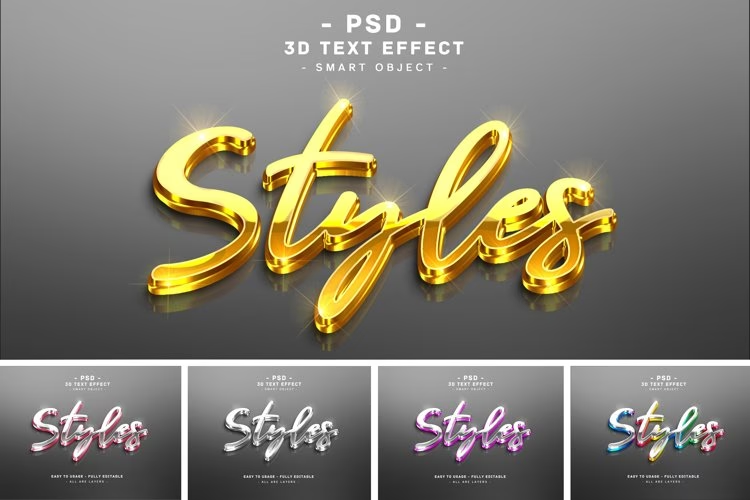
De kreative muligheder med Photoshops 3D-funktioner var omfattende, omend ikke lige så dybdegående som i dedikerede 3D-programmer. Man kunne nemt ekstrudere 2D-lag – for eksempel en logo eller en tekstlinje – for at give dem dybde. Dette var en populær teknik til at skabe iøjnefaldende overskrifter eller grafiske elementer. Ud over ekstrudering kunne man også rotere objekter i alle tre dimensioner, skalere dem, flytte dem i 3D-rummet og manipulere deres form på mere avancerede måder, afhængigt af objekttypen.
Lys og skygger spillede en afgørende rolle i at give 3D-objekterne et realistisk udseende. Photoshops 3D-arbejdsområde inkluderede værktøjer til at tilføje forskellige typer lyskilder, såsom punktlys, spotlys, uendeligt lys og billedbaseret lys (IBL). Man kunne justere lysets farve, intensitet og placering, og vigtigst af alt, kontrollere, hvordan skygger blev kastet. Korrekt lyssætning og skyggekastning er fundamentalt for at skabe illusionen af dybde og volumen, og Photoshops værktøjer gav en betydelig kontrol over disse aspekter.
Materialer og teksturer var et andet centralt element. Hvert 3D-objekt havde et eller flere materialer tilknyttet, som bestemte, hvordan objektets overflade interagerede med lys. Man kunne justere egenskaber som farve (Diffuse), refleksionsevne (Specular), glans (Shininess), opacitet (Opacity), brydning (Refraction) og tilføje bump- eller normal-maps for at simulere overfladedetaljer uden at tilføje ekstra geometri. Man kunne bruge almindelige 2D-billeder som teksturer og mappe dem på 3D-objektets overflade, hvilket muliggjorde meget detaljerede og realistiske resultater.
Kameraet i 3D-scenen bestemte synsvinklen. Man kunne flytte, rotere og zoome kameraet for at finde den perfekte komposition. Der var også muligheder for at justere kameraets perspektiv, hvilket er afgørende for at få 3D-objektet til at passe naturligt ind i en 2D-baggrund. Transformationer af 3D-objekter, lyskilder og kameraet kunne udføres interaktivt ved hjælp af skærm-widgets eller ved at indtaste præcise numeriske værdier i egenskabspanelet. For at justere position, rotation eller skalering med eksakte numeriske værdier, indtastede man simpelthen de ønskede værdier i de relevante felter, typisk placeret i egenskabspanelet eller i optionsbjælken, afhængigt af det valgte værktøj.
Et af de mere avancerede værktøjer var muligheden for at arbejde med tværsnit (Cross Section). Dette værktøj tillod brugeren at skære igennem 3D-objektet for at afsløre dets indre struktur. I dialogboksen for tværsnit kunne man klikke på en knap (typisk mærket som 'Cross Section') for at aktivere denne visning. Som standard var renderingsindstillingerne ofte slået fra for det alternative tværsnit, hvilket kunne få det til at se usynligt ud, indtil man justerede indstillingerne for synlighed eller rendering. Dette var især nyttigt for tekniske illustrationer eller for at inspicere komplekse modeller internt.

Når alt var sat op – objekt, lys, materialer og kamera – var det sidste skridt at rendere scenen. Rendering er processen, hvor computeren beregner, hvordan lyset interagerer med materialerne fra kameraets synspunkt for at skabe det endelige 2D-billede. Photoshop tilbød forskellige renderingstilstande, herunder en interaktiv, hurtigere tilstand til forhåndsvisning og en høj kvalitets tilstand, ofte baseret på ray tracing, for det endelige output. Ray tracing gav de mest realistiske resultater med nøjagtige refleksioner, refraktioner og skygger, men var også den mest tidskrævende proces.
Photoshop kunne arbejde med en række forskellige 3D-filformater. De mest almindelige formater, der blev understøttet til import, omfattede OBJ, 3DS, Collada (DAE) og KMZ. Dette gjorde det muligt for brugere at importere modeller skabt i dedikerede 3D-modelleringsprogrammer og integrere dem i deres Photoshop-projekter. Eksportmulighederne var mere begrænsede, ofte fokuseret på at gemme 3D-laget i et format, der kunne bevare 3D-data inden for PSD-filen eller eksportere til et format som OBJ for yderligere redigering i anden software.
Selvom disse 3D-funktioner var innovative for Photoshop på det tidspunkt, de blev introduceret, havde de også deres begrænsninger sammenlignet med professionel 3D-software. Arbejdsgangen kunne være tung, renderingen tidskrævende for komplekse scener, og værktøjssættet var ikke lige så omfattende som i programmer designet specifikt til 3D-modellering, animation og rendering. Adobe har gradvist skiftet deres fokus inden for 3D til andre produkter i Creative Cloud-pakken, såsom Substance-suiten (til 3D-materialer og teksturering) og Dimension (et program designet til 3D-layout og rendering af produktmockups og brandvisualiseringer). Den officielle grund til at 3D-funktionerne blev fjernet fra Photoshop (startende med version 22.0 i oktober 2020) var et ønske om at strømline Photoshop til dets kernekompetencer inden for billedredigering og fotomanipulation, samt at flytte mere specialiserede funktioner til dedikerede programmer.
Hvad nu? Hvis du har brug for at arbejde med 3D i dag, og Photoshop ikke længere har de indbyggede funktioner, er der flere alternativer. Som nævnt tilbyder Adobe andre programmer, der håndterer 3D. Derudover findes der en række kraftfulde, dedikerede 3D-programmer, herunder Blender (gratis og open source), Cinema 4D, Autodesk Maya og 3ds Max. Mange af disse programmer tilbyder mere avancerede modellerings-, animations- og renderingsevner end Photoshops tidligere 3D-funktioner. For dem, der stadig ønsker at simulere 3D-effekter i Photoshop uden de egentlige 3D-værktøjer, er teknikker som perspektivtransformationer, skygge- og højlysmanipulation, og brugen af smartobjekter og filtre stadig yderst effektive til at skabe overbevisende dybde og volumen i 2D-billeder.
Her er nogle ofte stillede spørgsmål relateret til Photoshops 3D-funktioner:
OSS: Kan jeg stadig bruge 3D-funktionerne i den nyeste version af Photoshop?
Nej, desværre. 3D-funktionerne blev officielt fjernet fra Photoshop fra version 22.0 (oktober 2020) og frem. Hvis du har brug for dem, skal du bruge en ældre, understøttet version af Photoshop (før version 22.0).
OSS: Hvilke versioner af Photoshop havde 3D-funktionerne?
3D-funktionerne var tilgængelige i forskellige former i Photoshop Extended-versioner fra CS3 og fremefter, og blev en del af standard Creative Cloud-abonnementet i versionerne fra CC til 21.x.
OSS: Hvorfor fjernede Adobe 3D-funktionerne?
Adobe angav, at fjernelsen skyldtes et ønske om at fokusere Photoshop på dets kernekompetencer inden for 2D-billedredigering og fotomanipulation, og at de ville investere i deres mere specialiserede 3D-produkter som Substance og Dimension.
OSS: Kan jeg åbne gamle PSD-filer med 3D-lag i nyere versioner af Photoshop?
Du kan muligvis åbne filerne, men 3D-laget vil typisk blive rasteriseret (konverteret til et fladt billede), og du vil miste muligheden for at redigere 3D-elementerne interaktivt. Adobe anbefaler at bruge en ældre version af Photoshop til at arbejde med disse lag.
OSS: Hvilke filformater understøttede Photoshops 3D-import?
Photoshop understøttede almindelige formater som OBJ, 3DS, Collada (DAE) og KMZ for import af 3D-modeller.
OSS: Er der alternative måder at skabe 3D-effekter i Photoshop nu?
Ja, du kan simulere 3D-effekter ved hjælp af 2D-værktøjer som perspektivtransformation, skygge- og højlysmanipulation, dybdekort og filtre. For ægte 3D-arbejde skal du bruge dedikeret 3D-software.
Som afslutning kan man sige, at Photoshops 3D-funktioner var et spændende kapitel i programmets historie, der gav brugerne mulighed for at eksperimentere med tredimensionalitet direkte i deres foretrukne billedredigeringsværktøj. Selvom de nu er et minde om en svunden tid i Photoshops udvikling, har de banet vejen for mere specialiserede og kraftfulde 3D-værktøjer, både inden for Adobes egen suite og i det bredere landskab af 3D-software. For dem, der stadig har adgang til ældre versioner, tilbyder disse funktioner stadig en unik måde at tilføje dybde og effekt til digitale billeder. For alle andre er der nu en række dedikerede alternativer, der kan opfylde behovet for 3D-kreation.
Hvis du vil læse andre artikler, der ligner 3D i Photoshop: En Guide til de Tidligere Funktioner, kan du besøge kategorien Software.