
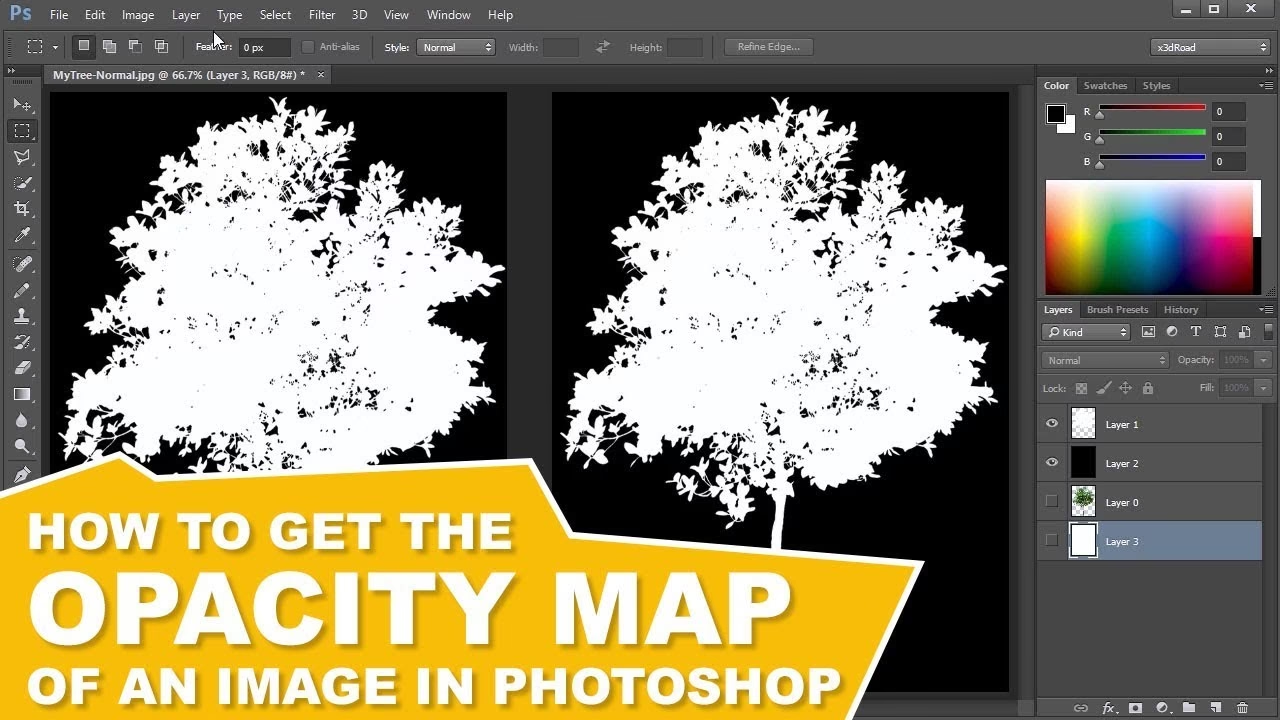

At arbejde med gennemsigtighed i billeder er en fundamental del af moderne billedredigering, især når det kommer til kompositbilleder, grafik til web eller video, og oprettelse af komplekse masker. I Adobe Photoshop er alfakanaler og lagmasker de primære værktøjer til at styre, hvilke dele af et billede der er synlige, og hvilke der er transparente.
https://www.youtube.com/watch?v=0gcJCdgAo7VqN5tD
Forestil dig, at du har et gråtonebillede – måske et teksturmønster, en gradient eller en silhuet – og du ønsker at bruge lysstyrkeværdierne i dette billede til at definere gennemsigtigheden på et andet billede eller lag. Specifikt ønsker du, at helt sorte områder i dit gråtonebillede skal være fuldstændig uigennemsigtige (ingen gennemsigtighed), mens helt hvide områder skal være fuldt gennemsigtige (100% gennemsigtighed). Gråtoner imellem sort og hvid skal give varierende grader af gennemsigtighed. Dette er en almindelig opgave, der kan løses effektivt ved at oprette en alfakanal baseret på gråtonebilledet.

Hvad er en Alfakanal?
En alfakanal er i bund og grund en ekstra gråtonekanal, der gemmes sammen med billedets standardfarvekanaler (som RGB eller CMYK). Mens farvekanalerne beskriver farveinformationen, beskriver alfakanalen gennemsigtighed. I en standard alfakanal gælder følgende:
- Sorte områder er fuldt uigennemsigtige (opacitet = 100%).
- Hvide områder er fuldt gennemsigtige (opacitet = 0%).
- Gråtoner imellem sort og hvid repræsenterer delvis gennemsigtighed. Jo lysere grå, jo mere gennemsigtigt; jo mørkere grå, jo mindre gennemsigtigt.
Alfakanaler er utroligt alsidige. De kan bruges til at gemme komplekse markeringer, der kan genindlæses senere, eller de kan anvendes som masker på lag for at skabe gennemsigtighedseffekter. De er også essentielle, når du gemmer billeder i filformater, der understøtter gennemsigtighed, som f.eks. PNG, TIFF eller PSD.
Skab Gennemsigtighed fra Gråtoner: Trin for Trin Metoden
Lad os gennemgå den mest direkte metode til at konvertere lysstyrkedata fra et gråtonebillede til en alfakanal i Photoshop, specifikt med dit ønskede resultat: sort = uigennemsigtig, hvid = gennemsigtig.
Trin 1: Forbered dine Billeder
Sørg for, at du har begge billeder åbne i Photoshop: det billede, du vil anvende gennemsigtigheden på, og dit gråtonebillede, der skal definere gennemsigtigheden. Det er ofte nemmest, hvis gråtonebilledet har samme dimensioner som det billede, det skal maskere.
Trin 2: Kopier Gråtonedataen
Gå til dit gråtonebillede. Hvis det er et enkelt baggrundslag, kan du vælge alt ved at trykke `Cmd + A` (Mac) eller `Ctrl + A` (Windows) og derefter kopiere billedet ved at trykke `Cmd + C` (Mac) eller `Ctrl + C` (Windows).
Hvis gråtonedataen ligger på et specifikt lag i et mere komplekst dokument, kan du også kopiere indholdet af det specifikke lag.
Trin 3: Opret en Ny Kanal i Målbilledet
Skift nu tilbage til det billede, du vil anvende gennemsigtigheden på. Find Kanalpanel (Channels Panel). Hvis du ikke kan se det, gå til `Vindue > Kanaler` (Window > Channels).
I bunden af Kanalpanelet finder du flere ikoner. Klik på ikonet for at oprette en ny kanal (det ligner et stykke papir med et foldet hjørne). Dette vil oprette en ny kanal, typisk kaldet 'Alfa 1', og den vil som standard være fyldt med sort.
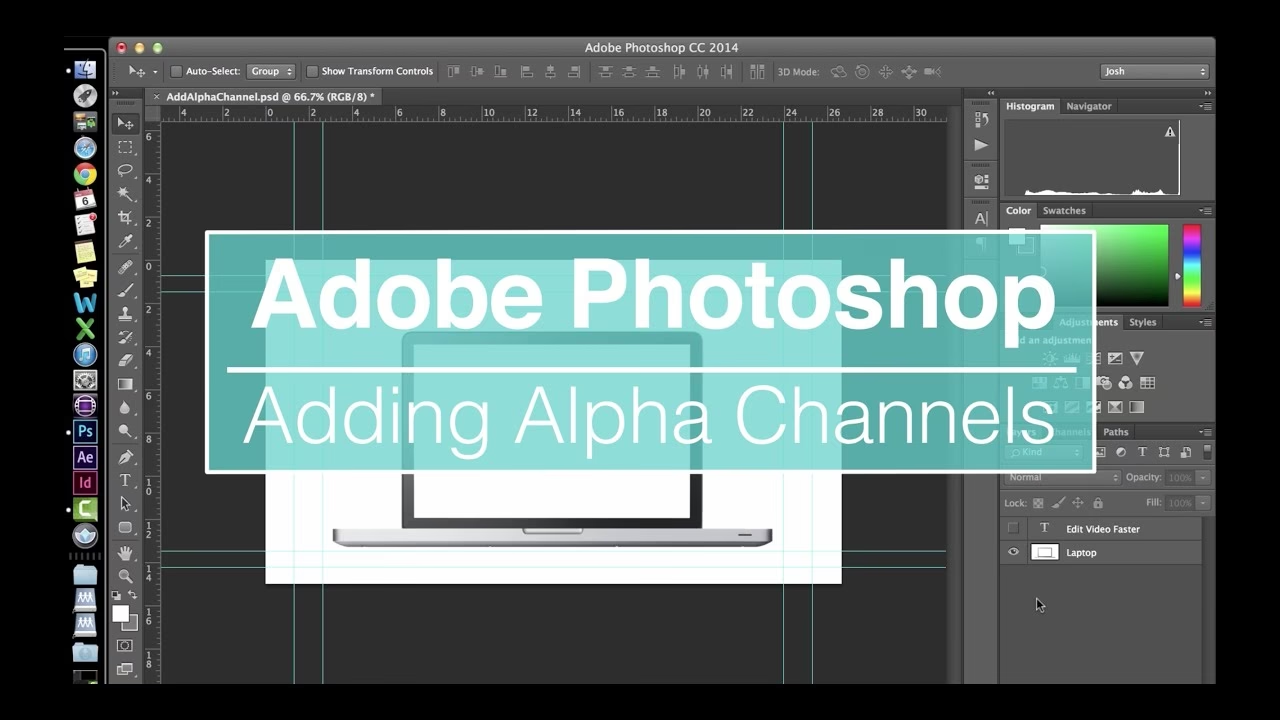
Trin 4: Indsæt Gråtonedataen
Med den nyoprettede 'Alfa 1' kanal valgt (den skal være fremhævet i panelet), indsæt den kopierede gråtonedata ved at trykke `Cmd + V` (Mac) eller `Ctrl + V` (Windows). Nu vil indholdet af din alfakanal vise dit gråtonebillede.
Dobbeltklik på navnet 'Alfa 1' i Kanalpanelet og giv den et mere beskrivende navn, f.eks. 'Gennemsigtighedsmaske' eller 'Alpha Transparency'. Dette gør det nemmere at holde styr på dine kanaler.
Trin 6: Anvend Alfakanalen som Maske
Nu har du en alfakanal, hvor sort er uigennemsigtig og hvid er gennemsigtig – præcis som ønsket! Du kan bruge denne alfakanal på flere måder:
Metode A: Anvend som Lagmaske (Anbefalet - Ikke-destruktiv)
- Sørg for, at det lag, du vil gøre transparent, er valgt i Lagpanel (Layers Panel).
- Gå til Kanalpanel.
- `Cmd + Klik` (Mac) eller `Ctrl + Klik` (Windows) direkte på miniaturebilledet af din nyoprettede alfakanal ('Gennemsigtighedsmaske'). Dette vil indlæse alfakanalen som en markering. Husk, at en markering baseret på en alfakanal vælger de uigennemsigtige områder (de sorte områder i alfakanalen).
- Gå tilbage til Lagpanel.
- Klik på ikonet 'Tilføj lagmaske' (det ligner en rektangel med en cirkel indeni) i bunden af Lagpanel. Photoshop vil automatisk oprette en lagmaske baseret på den aktive markering. De markerede områder (sort i alfakanalen) bliver synlige, og de ikke-markerede områder (hvid i alfakanalen) bliver maskeret væk (gennemsigtige). Dette er præcis den effekt, du ønskede!
Metode B: Anvend Direkte (Destruktiv)
Hvis du ønsker at fjerne pixels permanent baseret på alfakanalen (mindre fleksibel), kan du:
- `Cmd + Klik` (Mac) eller `Ctrl + Klik` (Windows) på alfakanalens miniature for at indlæse den som en markering (vælger de uigennemsigtige områder).
- Tryk `Delete` (eller `Backspace`). Dette vil slette de markerede pixels på det valgte lag, hvilket gør dem transparente.
- Deselektér ved at trykke `Cmd + D` (Mac) eller `Ctrl + D` (Windows).
Metode A med lagmasker er næsten altid at foretrække, da den giver dig mulighed for nemt at redigere masken senere uden permanent at ændre billedets pixels.
Lagmasker vs. Alfakanaler: Hvad er Forskellen?
Det er let at blive forvirret over forskellen mellem lagmasker og alfakanaler, da de begge bruger gråtonedata til at styre gennemsigtighed.
- Alfakanal: En uafhængig kanal gemt i Kanalpanelet. Den kan bruges til at gemme enhver form for gråtonedata, der potentielt kan repræsentere gennemsigtighed eller en markering. En fil kan have flere alfakanaler. De skal eksplicit anvendes (f.eks. som en lagmaske eller ved at indlæse som markering) for at påvirke billedets synlighed.
- Lagmaske: En specifik type alfakanal, der er direkte knyttet til et bestemt lag i Lagpanelet. Den styrer udelukkende gennemsigtigheden for det lag, den er knyttet til. Lagmasker er synlige og redigerbare direkte i Lagpanelet og er standardmetoden for ikke-destruktiv gennemsigtighed i Photoshop.
I praksis vil du ofte oprette din gennemsigtighedsinformation i en alfakanal og derefter overføre den til en lagmaske for nem og fleksibel redigering.
Hvad med "Tilføj Alfakanal"?
Du nævnte kommandoen "Tilføj Alfakanal". Denne kommando, som beskrevet i din reference (typisk i forbindelse med lag), er mindre relateret til at skabe kanalens *indhold* fra bunden baseret på et gråtonebillede, og mere relateret til at sikre, at et lag *overhovedet har mulighed for* gennemsigtighed.
De fleste lag i Photoshop (undtagen baggrundslaget, medmindre det er konverteret) har allerede en indbygget gennemsigtighedsinformation, der fungerer som en usynlig alfakanal. Når du arbejder med standardlag, behøver du sjældent eksplicit at "tilføje" en alfakanal til selve laget – gennemsigtighed håndteres automatisk, f.eks. via lagmasker eller sletning af pixels. Kommandoen kan være relevant i meget specifikke, mere avancerede workflows eller ved import fra visse filformater.
Og "Alfablokering"?
Alfablokering (Alpha Lock), som du også nævnte, er et helt andet koncept. Det er en funktion, der findes i Lagpanelet (ikonet med ternmønsteret). Når alfablokering er aktiveret på et lag, kan du kun male eller redigere på de pixels, der *allerede* er uigennemsigtige på det lag. Du kan *ikke* male på de transparente områder. Dette er nyttigt til f.eks. at tilføje tekstur eller farve til en eksisterende form uden at "spilde" uden for formens grænser.
Alfablokering handler altså om at *begrænse redigering* til eksisterende uigennemsigtige områder på et lag, der allerede har en defineret gennemsigtighed (enten ved en maske eller ved slettede pixels). Det bruges *ikke* til at *skabe* gennemsigtigheden fra et gråtonebillede, men snarere til at arbejde inden for rammerne af en allerede eksisterende gennemsigtighed.
Sammenligning: Lagmaske vs. Alfakanal vs. Alfablokering
| Funktion | Formål | Hvor Findes Det? | Bruges til at Skabe Gennemsigtighed fra Gråtoner? | Er Det Destruktivt? |
|---|---|---|---|---|
| Alfakanal | Gemme gråtonedata (ofte til gennemsigtighed/markeringer) | Kanalpanel | Ja, ved at kopiere gråtonedata ind | Nej (selve kanalen), men anvendelsen kan være |
| Lagmaske | Styre gennemsigtighed for et specifikt lag | Lagpanel (knyttet til lag) | Ja, kan oprettes fra/baseret på alfakanaler eller markeringer | Nej (ikke på billeddataen) |
| Alfablokering | Begrænse redigering til eksisterende uigennemsigtige pixels | Lagpanel (ikon) | Nej | Ja (ændrer pixels, men kun de uigennemsigtige) |
Tips og Avancerede Anvendelser
- Finjustering: Når du har indsat gråtonedataen i din alfakanal, kan du redigere selve kanalen ved at bruge justeringslag som 'Niveauer' (Levels) eller 'Kurver' (Curves). Dette giver dig mulighed for at justere kontrasten og lysstyrken i kanalen, hvilket direkte påvirker, hvordan gennemsigtigheden fordeles (f.eks. gøre de grå områder mere eller mindre gennemsigtige).
- Gemme med Gennemsigtighed: Husk at gemme dit billede i et format, der understøtter gennemsigtighed, hvis du vil bevare effekten uden for Photoshop. Populære formater inkluderer PNG (god til web), TIFF (god til print og yderligere redigering, understøtter flere lag og alfakanaler) og PSD (Photoshops eget format, bevarer alt). JPEG understøtter *ikke* gennemsigtighed.
- Komplekse Markeringer: Alfakanaler er fantastiske til at gemme komplekse markeringer, som f.eks. en præcis udskæring af et objekt med bløde kanter (som hår eller pels). Du kan bruge forskellige udvælgelsesværktøjer til at forfine en markering og derefter gemme den som en ny alfakanal via `Vælg > Gem markering...` (Select > Save Selection...).
Ofte Stillede Spørgsmål
Q: Hvorfor blev mine hvide områder uigennemsigtige, og sorte områder gennemsigtige, da jeg brugte min alfakanal?
A: Dette sker, hvis din alfakanal har omvendt lysstyrke i forhold til, hvad der er standard for gennemsigtighed (hvid = transparent, sort = uigennemsigtig). Hvis du fulgte metoden med at kopiere dit gråtonebillede direkte ind i en ny alfakanal, og dit gråtonebillede havde sort, hvor du ville have uigennemsigtighed, og hvid, hvor du ville have gennemsigtighed, så skulle det passe. Hvis resultatet er omvendt, kan du nemt rette det ved at vælge din alfakanal i Kanalpanelet og gå til `Billede > Justeringer > Inverter` (Image > Adjustments > Invert) for at vende lysstyrken i kanalen.
Q: Kan jeg have mere end én alfakanal i et Photoshop-dokument?
A: Ja, absolut. Du kan oprette og gemme flere forskellige alfakanaler i Kanalpanelet. Hver kanal kan repræsentere en forskellig maske eller markering, som du kan indlæse og bruge efter behov. Dette er meget nyttigt til komplekse projekter.
Q: Hvad er den bedste måde at se gennemsigtigheden på?
A: Den nemmeste måde at visualisere gennemsigtigheden på er at have dit lag med lagmasken (eller den destruktivt ændrede gennemsigtighed) valgt og skjule baggrundslaget eller tilføje et farvet lag under for at se det ternede gennemsigtighedsmønster, der repræsenterer de gennemsigtige områder.
Q: Kan jeg konvertere en eksisterende lagmaske til en alfakanal?
A: Ja. `Cmd + Klik` (Mac) eller `Ctrl + Klik` (Windows) på lagmaskens miniaturebillede i Lagpanelet for at indlæse den som en markering. Gå derefter til Kanalpanelet og klik på 'Gem markering som kanal' ikonet (det ser ud som en cirkel inden i en firkant nederst i panelet). Dette vil oprette en ny alfakanal baseret på lagmaskens gråtonedata.
Konklusion
At mestre brugen af alfakanaler og lagmasker er afgørende for seriøs billedredigering i Photoshop. Ved at følge trinene for at kopiere gråtonedata fra et billede og indsætte det i en ny alfakanal, kan du præcist styre gennemsigtigheden baseret på lysstyrke – en teknik der åbner døre for avancerede maskeringsmuligheder og kreative effekter. Husk at foretrække lagmasker for en ikke-destruktiv arbejdsgang, og gem altid i formater, der understøtter gennemsigtighed, når du er færdig.
Hvis du vil læse andre artikler, der ligner Skab Alfakanal fra Gråtoner i Photoshop, kan du besøge kategorien Photoshop.