
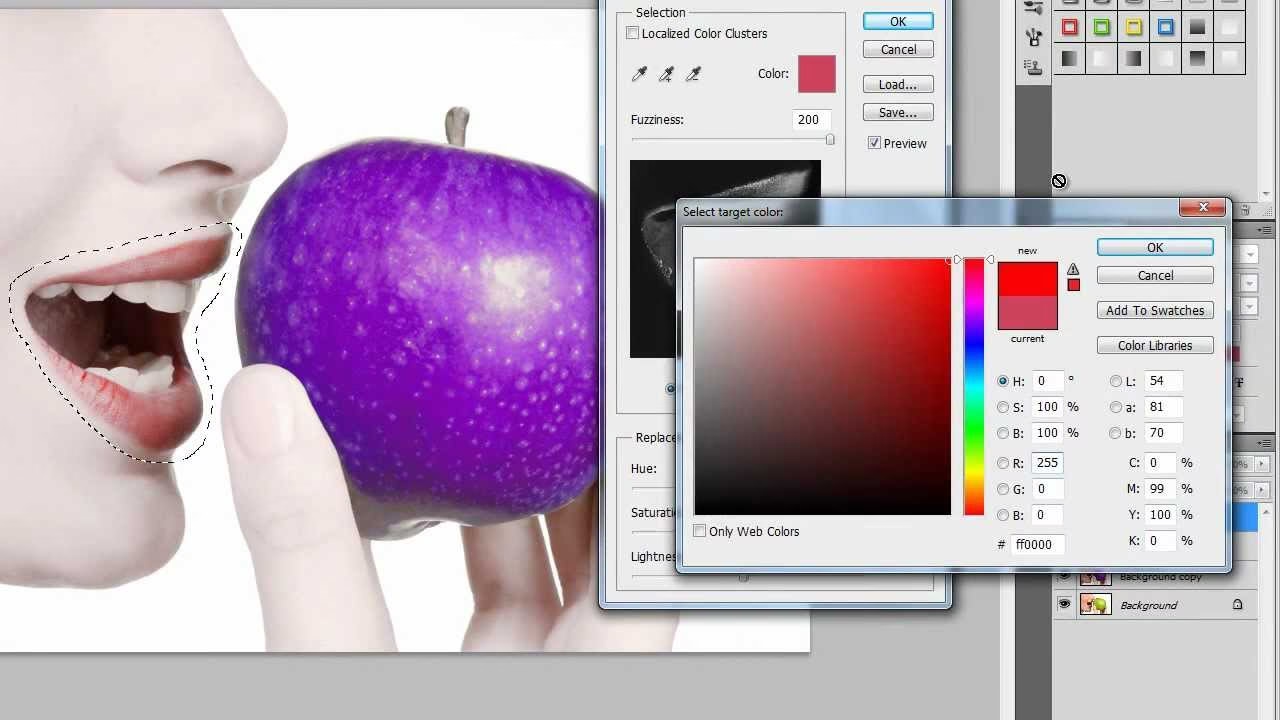

At ændre baggrunden på et foto kan give dine billeder et helt nyt liv, uanset om det er for at fjerne distraktioner, erstatte en kedelig baggrund eller tilføje et kreativt element. Hvis dit billede ikke allerede har en gennemsigtig baggrund – hvilket ofte er tilfældet med almindelige fotos – kan processen med at isolere motivet og skifte baggrunden virke kompliceret. Men i Photoshop CS5 findes der en kraftfuld og fleksibel teknik, der gør det muligt at udskifte baggrundsfarven præcist uden at beskadige dit hovedmotiv: brugen af en lagmaske.
Denne metode er et fremragende eksempel på ikke-destruktiv redigering. Det betyder, at du kan foretage ændringer og justeringer, som nemt kan fortrydes eller ændres senere, da du ikke permanent sletter nogen pixeldata fra dit originale billede. I stedet bruger du en maske til at kontrollere synligheden af forskellige dele af dit billede. For at kunne skifte baggrundsfarven effektivt ved hjælp af denne metode, skal du først vælge det motiv, du ønsker at beholde i forgrunden.
Hvorfor ændre baggrunden?
Der er utallige grunde til at ville skifte baggrunden i et foto. Måske har du taget et fantastisk portræt, men baggrunden er rodet eller distraherende. Måske skal du bruge et produktbillede med en ren, hvid baggrund til en webshop. Eller måske ønsker du at skabe et kunstnerisk billede med en dramatisk eller surrealistisk baggrundsfarve, der komplementerer dit motiv. En ny baggrundsfarve kan fundamentalt ændre stemningen, fokus og det overordnede budskab i dit billede. Ved at bruge lagmasker sikrer du, at dit motiv forbliver intakt, mens du eksperimenterer med forskellige baggrunde.
Forståelse af Lagmasker i Photoshop
En lagmaske er en gråtone-maske, der er knyttet til et specifikt lag. Den fungerer som et gennemsigtigt ark, hvor farven på masken bestemmer gennemsigtigheden af det tilknyttede lag. Når du maler på en lagmaske med:
- Hvid: Områderne på det tilknyttede lag bliver synlige.
- Sort: Områderne på det tilknyttede lag bliver skjult (gennemsigtige).
- Gråtoner: Skaber delvis gennemsigtighed. Jo mørkere grå, desto mere skjult; jo lysere grå, desto mere synligt.
Fordelen ved lagmasker er, at de ikke sletter pixeldata. Du kan altid gå tilbage og redigere masken med sort eller hvid for at afsløre eller skjule flere dele af laget. Dette står i modsætning til at bruge viskelæderværktøjet, som permanent fjerner pixeldata. Lagmasker er grundlaget for ikke-destruktiv billedredigering i Photoshop.
Trin for trin: Vælg dit motiv præcist
Det første og mest kritiske skridt er at markere dit hovedmotiv – den del af billedet, du ønsker at beholde og adskille fra baggrunden. Præcision i dette trin er afgørende for et godt resultat. Photoshop CS5 tilbyder flere værktøjer, der kan hjælpe dig med at oprette denne markering:
- Hurtig markeringsværktøj (Quick Selection Tool): Dette værktøj er fantastisk til hurtigt at markere områder ved at "male" over dem. Photoshop analyserer farve- og teksturgrænser for at udvide markeringen automatisk. Det fungerer bedst, når der er en klar kontrast mellem dit motiv og baggrunden. Klik og træk blot over det område, du vil markere, og Photoshop vil forsøge at inkludere lignende pixel i nærheden.
- Tryllestavsværktøj (Magic Wand Tool): Tryllestaven markerer pixel baseret på farve og tone inden for en specificeret tolerance. Det er ideelt, hvis din baggrund er meget ensfarvet (f.eks. en hvid væg eller en blå himmel). Klik blot på det område af baggrunden, du vil markere. Du kan holde Shift nede for at tilføje til markeringen eller Alt/Option for at trække fra.
- Lassoværktøjerne (Lasso Tools): Denne gruppe inkluderer standard Lasso (frihåndstegning), Polygonal Lasso (lige linjer) og Magnetic Lasso (snapper til kanter med kontrast). Disse værktøjer kræver mere manuel kontrol og er nyttige til simple former eller når automatiske værktøjer har svært ved at finde kanterne. Magnetic Lasso kan være effektiv langs veldefinerede kanter.
- Objektmarkeringsværktøj (Object Selection Tool): (Bemærk: Selvom nævnt i kildeteksten, er dette værktøj mere fremtrædende i nyere Photoshop-versioner. Fokusér på de andre værktøjer for typisk CS5-brug, men teknikken med at vælge motivet først er den samme). Dette værktøj lader dig tegne en rektangulær ramme eller lasso omkring et objekt, hvorefter Photoshop automatisk forsøger at markere objektet indeni.
Vælg det værktøj eller den kombination af værktøjer, der bedst passer til dit billedes kompleksitet og motivets kanter. Tag dig god tid til at få en så præcis markering af forgrunden som muligt. Du kan zoome ind for at se detaljer og skifte mellem værktøjer for at forfine markeringen.
Anvendelse og Invertering af Masken
Når du har en aktiv markering af dit motiv, er næste skridt at omdanne denne markering til en lagmaske. Sikr dig, at det lag, der indeholder dit billede, er valgt i Lag-panelet. Klik derefter på ikonet "Tilføj lagmaske" (et rektangel med en cirkel indeni) nederst i Lag-panelet. Photoshop vil automatisk oprette en lagmaske baseret på din markering. Som standard vil en maske oprettet fra en markering gøre det markerede område synligt (malet med hvidt på masken) og skjule resten (malet med sort på masken). Dette betyder, at dit motiv nu er synligt, mens baggrunden er skjult.
Men vores mål er at ændre *baggrunden*. Derfor skal vi invertere masken, så den skjuler motivet og viser baggrunden – eller rettere, skjuler baggrunden og viser motivet, men det er baggrunden, vi vil påvirke. Højreklik på lagmaske-miniaturebilledet (det sort/hvide billede ved siden af dit lag) i Lag-panelet. Vælg "Invertér lagmaske" (Invert Mask) fra kontekstmenuen. Alternativt kan du vælge Lag > Lagmaske > Invertér (Layer > Layer Mask > Invert) fra hovedmenuen. Nu er masken omvendt: baggrunden er skjult (sort) og motivet er synligt (hvidt). Dette er det korrekte udgangspunkt for at ændre baggrundsfarven.
Finjuster masken med penselværktøjet
En perfekt maske er sjælden efter første forsøg. Der vil sandsynligvis være områder af baggrunden, der stadig er synlige, eller dele af dit motiv, der ved en fejl blev skjult. Dette er, hvor lagmaskens fleksibilitet skinner igennem. Klik på lagmaske-miniaturebilledet i Lag-panelet for at sikre, at du redigerer masken og ikke selve billedet. Du vil se en tynd ramme omkring maskens miniaturebillede.
Vælg penselværktøjet (Brush Tool) fra værktøjslinjen. Nu skal du male på masken med sort eller hvidt for at finjustere den:
Sæt forgrundsfarven til sort (tryk D for standardfarverne sort/hvid, derefter X for at skifte forgrund/baggrundsfarve). Mal med sort over de områder af baggrunden, der stadig er synlige, men skulle have været skjult. Dette maler sort på masken og gør disse områder gennemsigtige.
Sæt forgrundsfarven til hvid (tryk X for at skifte). Mal med hvid over de områder af dit motiv, der ved en fejl blev skjult. Dette maler hvidt på masken og gør disse områder synlige igen.
Juster penselstørrelsen (brug [ og ]), hårdheden (Hardness) og opaciteten (Opacity) i indstillingslinjen øverst for at opnå præcision. En blød pensel (lav hårdhed) er god til at blende kanter, mens en hård pensel (høj hårdhed) er bedre til skarpe overgange. En lavere opacitet (f.eks. 20-50%) giver dig mulighed for at male mere gradvist og opbygge effekten langs kanterne. Zoom ind (Ctrl/Cmd +) og ud (Ctrl/Cmd -) for at arbejde detaljeret. Husk, at du nemt kan skifte mellem sort og hvid med X-tasten, hvilket gør redigeringen af masken meget effektiv.
Tilføj den nye baggrundsfarve
Nu hvor din originale baggrund er skjult af masken, er det tid til at tilføje den ønskede nye farve. Klik på ikonet "Opret nyt justerings- eller fyldlag" (en halvcirkel, sort/hvid) nederst i Lag-panelet. Vælg "Solid farve" (Solid Color) fra listen. En farvevælger vises. Vælg den farve, du ønsker som din nye baggrund, og klik OK.
Photoshop opretter et nyt lag med den valgte farve øverst i dit Lag-panel. For at dette farvelag skal fungere som baggrund, skal det placeres *under* dit billedlag (det med masken). Klik på farvelaget i Lag-panelet og træk det nedad, indtil den blå linje vises under dit billedlag. Slip musen. Nu vil den valgte farve være synlig overalt, hvor den originale baggrund blev maskeret væk.
Fordelen ved at bruge et Solid Color-lag er, at du nemt kan ændre baggrundsfarven senere. Dobbeltklik blot på farvelagets miniaturebillede, og farvevælgeren dukker op igen, så du kan vælge en ny farve.
Du kan også vælge "Overgang" (Gradient) fra "Opret nyt justerings- eller fyldlag"-menuen for at tilføje en farveforløb som baggrund eller placere et hvilket som helst andet billede eller teksturlag under dit masked billedlag for at bruge det som ny baggrund.
Sammenligning af markeringsværktøjer til baggrundsskift
Valget af det bedste markeringsværktøj afhænger i høj grad af billedets karakteristika:
- Hurtig Markering: Bedst til motiver med relativt enkle, veldefinerede kanter og god kontrast til baggrunden. Det er hurtigt og intuitivt til mange almindelige fotos.
- Tryllestav: Ideel til billeder med store områder af ensfarvet eller næsten ensfarvet baggrund. Fungerer mindre godt med komplekse, varierede baggrunde.
- Lasso/Polygonal Lasso: Nyttig, når du har brug for fuld manuel kontrol, eller når automatiske værktøjer fejler. God til lige linjer og simple former. Kræver en stabil hånd til frihånds-Lassoen.
- Magnetisk Lasso: Kan være en hjælp langs komplekse kanter, især hvis de har høj kontrast, da den "snapper" til kanten. Kan dog være upræcis på bløde eller lavkontrastkanter.
- *(Som nævnt, Objet Selection er mindre relevant for CS5, men for fuldstændighed baseret på kilden):* Objektmarkering: Designet til at identificere og markere hele objekter automatisk.
Ofte vil du opnå det bedste resultat ved at starte med et hurtigt værktøj som Hurtig Markering eller Tryllestav og derefter finjustere markeringen med Lasso-værktøjerne eller ved direkte at male på masken.
Almindelige problemer og fejlfinding
Når du arbejder med masker og markeringer, kan du støde på et par almindelige problemer:
- Uklare eller takkede kanter på motivet: Dette skyldes ofte en upræcis markering. Gå tilbage til masken og finjuster den omhyggeligt med penselværktøjet, især langs kanterne. Brug forskellige penselstørrelser og hårdheder. I CS5 kan du også udforske funktionen "Find kant" (Refine Edge), som er tilgængelig, når du har en aktiv markering. Denne funktion tilbyder værktøjer til at blødgøre, udviske eller justere kanterne på din maske, hvilket er særligt nyttigt for komplekse områder som hår.
- Huller i masken eller dele af motivet mangler: Tjek, at du maler med hvidt på masken i de områder, der skulle være synlige. Sørg for, at du rent faktisk har valgt lagmaske-miniaturebilledet i Lag-panelet, før du maler.
- Maler på billedet i stedet for masken: Dette er en meget almindelig fejl for begyndere. Husk altid at klikke på lagmaske-miniaturebilledet i Lag-panelet (ikke billed-miniaturebilledet) for at aktivere masken, før du bruger penselværktøjet. En ramme omkring maske-miniaturebilledet indikerer, at den er aktiv.
- Baggrunden er synlig, men motivet er skjult: Du har sandsynligvis glemt at invertere masken efter oprettelsen. Højreklik på masken og vælg "Invertér lagmaske".
Ofte Stillede Spørgsmål (FAQ)
Q: Kan jeg ændre baggrunden til et billede i stedet for en farve?
A: Ja, absolut! Når den originale baggrund er maskeret væk ved hjælp af lagmasken, kan du placere ethvert andet lag (et billede, en tekstur, et mønster) under dit masked billedlag i Lag-panelet, og det vil fungere som den nye baggrund. Dette åbner op for uendelige kreative muligheder ud over blot farveskift.
Q: Hvad hvis mit motiv har meget komplekse kanter, som hår eller pels?
A: Dette er et af de mere udfordrende scenarier. For CS5 kan "Find kant" (Refine Edge) funktionen (som du tilgår, mens din markering er aktiv, ofte via indstillingslinjen eller Vælg-menuen) hjælpe betydeligt. Brug værktøjer som "Radius" og "Edge Detection" inden i Find kant-dialogboksen til at forbedre markeringen omkring bløde eller fine detaljer. Ellers kræver det meget omhyggelig manuel maskering med penselværktøjet, eventuelt ved at reducere penslens opacitet og bruge en blødere pensel for mere naturlige overgange. Øvelse og tålmodighed er nøglen her.
Q: Hvorfor bruge en lagmaske i stedet for bare at slette baggrunden?
A: Den primære grund er, at en lagmaske er ikke-destruktiv. Når du sletter pixeldata med viskelæderværktøjet eller slet-tasten, er de permanent væk, og du kan ikke få dem tilbage uden at fortryde (hvis muligt) eller starte forfra. En maske skjuler kun pixeldataene midlertidigt. Du kan til enhver tid redigere masken – afsløre mere, skjule mere – hvilket giver dig uovertruffen fleksibilitet til at foretage justeringer eller ændre din baggrund senere uden at skulle gentage hele markeringsprocessen fra bunden.
Q: Hvilket filformat skal jeg gemme mit arbejde i?
A: For at bevare dine lag, lagmasker og det separate baggrundsfarvelag skal du altid gemme din fil som et Photoshop-dokument (.PSD). Dette filformat understøtter alle Photoshops funktioner, herunder lag og masker. Hvis du gemmer som f.eks. en JPEG (.JPG) eller PNG (.PNG), vil alle lag blive "fladtrykt" til et enkelt lag, og masken vil blive permanent anvendt. Dette betyder, at du ikke længere kan redigere masken eller nemt skifte baggrundsfarven.
Afsluttende tanker
At mestre brugen af lagmasker er en grundlæggende og utroligt værdifuld færdighed i Photoshop CS5. Evnen til at isolere et motiv og ændre baggrunden præcist, uden at ødelægge dine originale billeddata, er afgørende for både kreative projekter og professionel billedredigering. Selvom det kan virke komplekst i starten, vil øvelse gøre processen hurtigere og mere intuitiv. Med denne teknik kan du nemt give dine billeder et professionelt og tilpasset udseende ved at skifte baggrundsfarven, åbne op for nye kreative muligheder og bevare fuld redigerbarhed.
Hvis du vil læse andre artikler, der ligner Skift Baggrundsfarve i Photoshop CS5, kan du besøge kategorien Fotoredigering.