
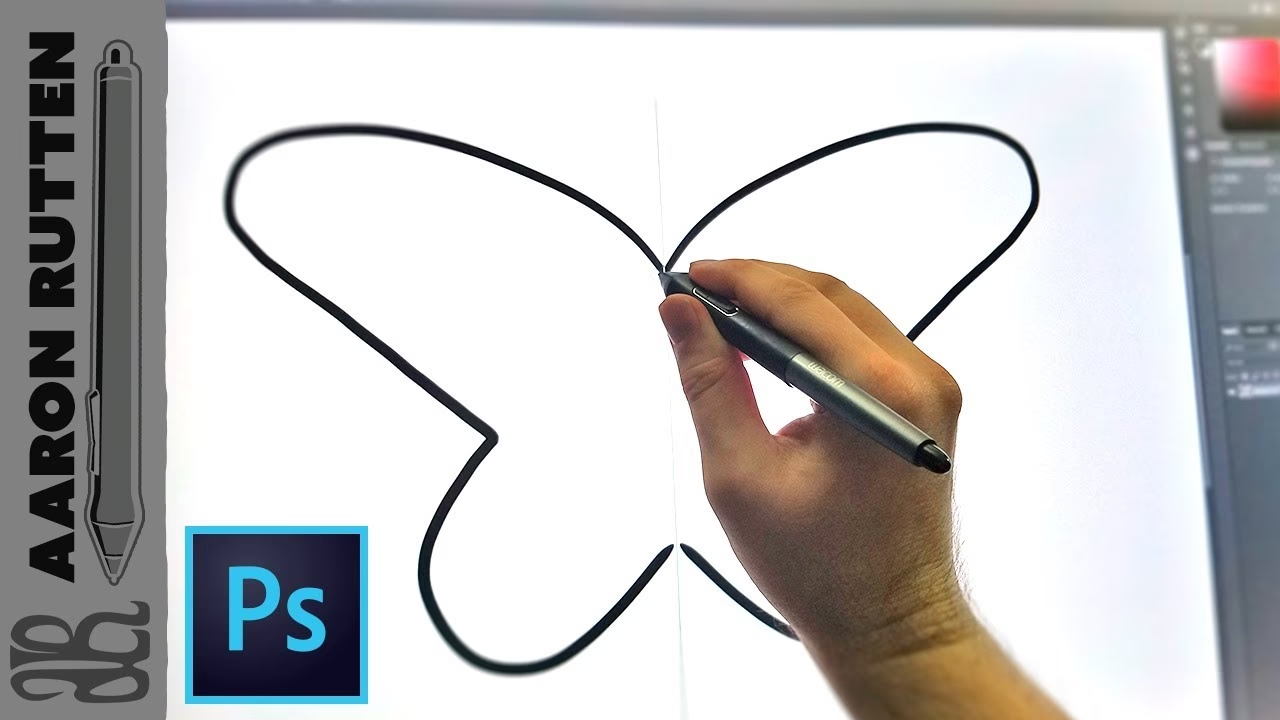

Ønsker du at give dine billeder et strejf af surrealisme? En spejleffekt kan forvandle et almindeligt foto til noget helt ekstraordinært. Forestil dig dit billede, der ser på sig selv i et spejl – det skaber en unik og iøjnefaldende visuel effekt. Heldigvis er det en proces, der er forbavsende enkel at udføre ved hjælp af Adobe Photoshop. Denne artikel vil guide dig gennem de nødvendige trin for at mestre kunsten at skabe spejlbilleder.
Spejleffekten er ikke kun en teknisk manøvre; den er også et kraftfuldt kreativt værktøj. Den kan bruges til at understrege symmetri, skabe abstrakte mønstre eller simpelthen tilføje et drømmende eller forstyrrende element til din komposition. Uanset dit formål er Photoshop det ideelle program til at bringe dine visioner til live.

Trin for trin: Skab en Horisontal Spejleffekt
At skabe en grundlæggende horisontal spejleffekt er hurtigt og ligetil. Det kræver blot et par trin: duplikering af dit lag og en hurtig vending. Følg disse instruktioner, efter du har åbnet det ønskede billede i Photoshop:
Trin 1: Dupliker Baggrundslaget
Det første skridt er at sikre, at du arbejder på en kopi af dit originale billede. I Lag-panelet (typisk placeret i nederste højre hjørne af skærmen) skal du højreklikke på dit baggrundslag (som ofte hedder 'Background'). Vælg 'Dupliker lag...' ('Duplicate Layer') fra kontekstmenuen. Du kan give det nye lag et navn, f.eks. 'Spejl', eller blot acceptere standardnavnet. Dette skaber en identisk kopi af dit billede på et separat lag, hvilket er essentielt for at bevare dit originalbillede intakt.
Trin 2: Udvid Lærredets Størrelse
For at gøre plads til både det originale billede og dets spejlede kopi, skal du udvide lærredets størrelse. Gå til menuen 'Billede' ('Image') i den øverste værktøjslinje og vælg 'Lærredsstørrelse...' ('Canvas Size'). I dialogboksen, der popper op, skal du ændre enhederne til 'Procent' ('Percent') ved hjælp af rullemenuerne. Sæt 'Bredde' ('Width') til 200%. Dette vil fordoble lærredets bredde horisontalt. Det er vigtigt at sikre, at ankerpunktet (den lille firkantede gitter i midten af dialogboksen) er indstillet til enten venstre eller højre side, afhængigt af hvilken side du vil tilføje det spejlede billede til. Hvis du for eksempel vil tilføje det til højre, skal ankerpunktet være på venstre side. Klik 'OK'. Dit lærred vil nu være dobbelt så bredt, med dit billede placeret i den ene halvdel og tom plads i den anden.
Trin 3: Spejl det Duplikerede Billede
Nu skal vi vende det duplikerede lag. Sørg for, at det nyoprettede lag ('Spejl' eller lignende) er markeret i Lag-panelet. Gå til menuen 'Rediger' ('Edit') i den øverste værktøjslinje. Vælg 'Transformer' ('Transform') og derefter 'Vend Horisontalt' ('Flip Horizontal'). Du vil se, at billedet på det markerede lag straks vendes som et spejlbillede langs en vertikal akse.
Trin 4: Flyt det Spejlede Billede på Plads
Sidste trin er at flytte det spejlede lag, så det passer perfekt ved siden af det originale billede. Først er det en god idé at aktivere 'Snap' funktionen for at hjælpe med præcis justering. Gå til menuen 'Vis' ('View') i den øverste værktøjslinje og sørg for, at 'Fastgør' ('Snap') er markeret. Vælg derefter 'Flytteværktøj' ('Move Tool') fra værktøjslinjen til venstre (ikonet ligner et kryds med pile). Klik og træk det spejlede lag. For at sikre, at du kun flytter det horisontalt og holder det på samme vertikale niveau som originalen, skal du holde Shift-tasten nede, mens du trækker. Træk det spejlede billede hen til den tomme side af lærredet. Takket være 'Snap' funktionen vil det duplikerede lag automatisk 'snappe' på plads, når dets kant møder kanten af det originale billede eller kanten af lærredet, hvilket sikrer en sømløs overgang.
Når det duplikerede lag er 'snappet' på plads, har du skabt en perfekt horisontal spejleffekt af dit originalbillede. De to billeder ligger nu side om side og danner en symmetrisk eller surrealistisk komposition.
Udvid Spejleffekten: Skab Fire Billeder
Du kan stoppe her og lade dit billede være en horisontal spejling, eller du kan gentage processen for at skabe en endnu mere kompleks og surrealistisk effekt. Da den første spejleffekt vendte billedet horisontalt, kan du nu vælge at udvide lærredet på Y-aksen (fra top til bund) og vende dit allerede-spejlede billede vertikalt for at skabe fire spejlede billeder.

Processen er stort set den samme:
- Dupliker de to lag, du lige har oprettet (eller flet dem først, hvis du foretrækker det, selvom det anbefales at arbejde med lag for fleksibilitet).
- Udvid lærredsstørrelsen igen, men denne gang sæt 'Højde' ('Height') til 200% og vælg et ankerpunkt i toppen eller bunden.
- Marker det/de nyoprettede lag og gå til 'Rediger' > 'Transformer' > 'Vend Vertikalt' ('Flip Vertical').
- Brug 'Flytteværktøj' (hold Shift nede) til at trække de vertikalt spejlede billeder på plads i den tomme del af lærredet.
Ved at gentage denne proces kan du skabe et gitter af fire, otte, seksten eller endnu flere spejlede billeder, hvilket resulterer i et sandt kalejdoskopisk mønster baseret på dit originale foto. Mulighederne for kreativ udforskning er næsten uendelige, og du kan eksperimentere med forskellige kombinationer af horisontale og vertikale vendinger for at opnå unikke resultater.
Symmetriværktøjet i Photoshop
Udover den manuelle metode til at spejle et eksisterende billede, tilbyder Photoshop også et dedikeret symmetriværktøj, primært designet til maling og design. Dette værktøj lader dig skabe spejlede og symmetriske mønstre og designs direkte, mens du maler eller tegner.
Symmetrifunktionen fungerer med forskellige værktøjer, herunder pensler, viskelæder og blyant, samt med lagmasker. Der er hele ti forskellige symmetriværktøjer tilgængelige i Photoshop, som giver dig mulighed for at definere symmetriakser på forskellige måder (lodret, vandret, dobbelt akse, radial, spiral, mandala osv.).
For at bruge et symmetriværktøj skal du vælge et male- eller redigeringsværktøj (f.eks. Pensel). I indstillingslinjen øverst på skærmen finder du et sommerfugle-ikon. Klik på dette ikon og vælg den ønskede symmetritilstand, f.eks. 'Mandala'. En symmetriakse eller et mønster vil blive vist på dit lærred. Når du nu maler eller tegner, vil dine strøg automatisk blive spejlet i henhold til den valgte symmetriindstilling. Dette er ideelt til at skabe komplekse mønstre, illustrationer eller abstrakte baggrunde, hvor perfekt symmetri er ønsket fra starten af designprocessen, snarere end at spejle et færdigt billede.
| Funktion | Manuel Spejling | Symmetriværktøj |
|---|---|---|
| Formål | Spejle et eksisterende billede eller lag | Skabe symmetriske designs og malerier fra bunden |
| Værktøjer involveret | Lagpanel, Billede > Lærredsstørrelse, Rediger > Transformer, Flytteværktøj | Maleværktøjer (Pensel, Blyant, etc.), Viskelæder, Lagmasker |
| Arbejdsflow | Efter billedet er taget/oprettet | Under skabelsen af billedet/designet |
| Resultat | Et spejlbillede af hele billedet/laget | Symmetriske penselstrøg eller mønstre |
| Fleksibilitet | Nem at anvende på ethvert billede, god til simple spejlinger | Ideel til komplekse, gentagende mønstre og illustrationer |
Ofte Stillede Spørgsmål om Spejleffekter
Kan jeg spejle et billede vertikalt først?
Ja, den manuelle proces kan startes med en vertikal vending i stedet for en horisontal. Du skal blot udvide lærredet på højden (Y-aksen) i stedet for bredden (X-aksen) og vælge 'Vend Vertikalt' i stedet for 'Vend Horisontalt'.
Kan jeg spejle kun en del af billedet?
Ja. Før du duplikerer laget, kan du lave en markering af den del af billedet, du vil spejle, og derefter kopiere og indsætte markeringen på et nyt lag (eller duplikere laget og slette de områder, du ikke vil have med). Derefter følger du den samme proces med at udvide lærredet og vende det nye lag.
Hvordan adskiller Symmetriværktøjet sig fra den manuelle metode?
Den manuelle metode spejler et helt lag eller en del af et billede, der allerede eksisterer. Symmetriværktøjet er et kreativt værktøj, der hjælper dig med at tegne eller male symmetrisk i realtid. Det er mere egnet til at skabe mønstre og illustrationer end til at spejle et fotografi.
Hvilke billedformater fungerer bedst?
Processen fungerer med de fleste gængse billedformater, som Photoshop understøtter, herunder JPEG, PNG, TIFF osv. Det er altid en god idé at gemme dit arbejde i et format, der understøtter lag (som PSD), så du kan vende tilbage og redigere senere.
Hvordan sikrer jeg en præcis samling mellem de to billeder?
At aktivere 'Fastgør' ('Snap') under menuen 'Vis' ('View') er afgørende. Sørg også for at holde Shift-tasten nede, mens du bruger 'Flytteværktøjet' for at begrænse bevægelsen til kun én akse (horisontalt eller vertikalt), hvilket hjælper med at holde billederne justeret.
At mestre spejleffekten i Photoshop åbner døren til en verden af kreative muligheder. Uanset om du vil skabe simple, elegante spejlinger eller komplekse, gentagende mønstre, giver disse teknikker dig værktøjerne til at realisere din vision og skabe billeder, der fanger øjet og stimulerer fantasien. Øv dig med forskellige billeder og eksperimenter med at kombinere horisontale og vertikale vendinger for at opdage de utallige måder, du kan transformere dine fotografier på.
Hvis du vil læse andre artikler, der ligner Skab Spejlbilleder i Photoshop, kan du besøge kategorien Fotografi.