


Som fotograf eller billedredigerer ved du, at det sjældent er nok blot at tage billedet. Ofte kræver et billede justeringer for virkelig at skinne. En af de mest fundamentale og hyppige ændringer, vi foretager, er at ændre billedets dimensioner eller fjerne uønskede dele. Dette kan gøres af utallige årsager – måske skal et foto rettes op, lærredets størrelse skal ændres, eller fokus og kompositionen skal justeres. Nogle gange er det simpelthen nødvendigt at fjerne et distraherende objekt i baggrunden eller give billedet mere vertikal eller horisontal vægt. Heldigvis tilbyder Photoshop flere kraftfulde værktøjer til at håndtere disse opgaver effektivt.
Det mest kendte værktøj til dimensionelle justeringer er utvivlsomt det, der bruges til at beskære billeder. At beskære et billede indebærer typisk at vælge et rektangulært eller kvadratisk område af billedet og kassere alt uden for dette område. Dette er en uundværlig teknik til at forbedre et billedes visuelle appel. Ved at beskære kan du fjerne overflødig plads omkring dit motiv, hvilket tvinger beskuerens øje direkte hen til det vigtigste element i billedet. Det kan også bruges til at ændre billedets aspektforhold, for eksempel fra et standard 3:2-forhold til et kvadratisk 1:1 eller et bredere panoramaformat, alt efter hvor billedet skal bruges – om det er til print, sociale medier eller en specifik web-layout.

Ud over at justere kompositionen kan beskæring også være nødvendig af mere praktiske årsager. Hvis et billede er taget let skævt, kan beskæringsværktøjet ofte bruges til at rette horisonten op eller justere vinklen, samtidig med at man fjerner de kanter, der opstår, når billedet roteres. Dette er en hurtig og effektiv måde at forbedre billedets overordnede æstetik og professionalisme på. At mestre beskæring er et grundlæggende skridt for enhver, der arbejder med billedredigering, da det fundamentalt kan ændre et billedes udtryk og budskab.
Beskæring: Grundstenen i Billedjustering
Når vi taler om at justere billedets ramme og indhold, er beskæring det første, mange tænker på. Processen er intuitiv: du vælger beskæringsværktøjet, tegner en ramme over det område af billedet, du vil beholde, og trykker enter. Alt uden for rammen fjernes permanent (eller skjules, afhængigt af dine indstillinger og Photoshop-versionen). Dette giver dig fuld kontrol over, hvilken del af dit foto der skal være i fokus.
Hvorfor Beskære et Billede?
Der er mange gode grunde til at beskære:
- Forbedring af Komposition: Følg kompositionsregler som tredjedelsreglen ved at placere vigtige elementer langs linjer eller i skæringspunkter.
- Fjernelse af Distraktioner: Klip uønskede objekter eller rodede baggrunde væk, der trækker opmærksomheden fra dit hovedmotiv.
- Justering af Aspektforhold: Tilpas billedet til specifikke formater, f.eks. et standard printstørrelse, et banner til en hjemmeside eller et profilbillede til sociale medier.
- Opretning af Billeder: Roter billedet en smule for at rette skæve horisonter eller vertikale linjer, og beskær derefter for at fjerne de tomme hjørner, der opstår ved rotationen.
- Ændring af Lærredets Størrelse: Selvom det ikke er traditionel beskæring, kan beskæringsværktøjet også bruges til at udvide lærredet (hvis indholdsafhængig fyld er aktiveret eller ved at trække rammen udad), hvilket giver mere plads omkring motivet.
Beskæringsværktøjet i Photoshop er alsidigt og let at bruge, hvilket gør det til et goto-værktøj for hurtige og effektive billedjusteringer. Du kan frit trække i rammen, rotere den, og endda indtaste præcise dimensioner eller aspektforhold i indstillingslinjen øverst.
Opdeling af Billeder med Slice Tool
Mens beskæring fokuserer på at definere ét endeligt billede ved at fjerne det overflødige, findes der et andet, mindre kendt, men utroligt nyttigt værktøj i Photoshop: Slice Tool (Opdelingsværktøj). Dette værktøj tjener et helt andet formål – det handler om at opdele et enkelt billede i flere separate filer.
Hvad er Slice Tool?
Slice Tool lader dig tegne rektangulære områder direkte på dit billede. Hvert af disse områder, kaldet 'slices' eller 'opdelinger', definerer en separat del af billedet, som kan gemmes som sin egen billedfil. I modsætning til beskæring, hvor du kasserer dele af billedet, bevarer Slice Tool hele det originale billede, men giver dig mulighed for at 'skære' det op i sektioner til eksport.
Hvorfor Bruge Slice Tool?
Ved første øjekast kan Slice Tool virke overflødigt. Hvis du bare vil have en del af billedet, hvorfor så ikke bare beskære det eller bruge markeringsværktøjet og kopiere/indsætte i et nyt dokument? Svaret ligger i effektivitet og specifikke anvendelsesscenarier, især inden for webdesign og app-udvikling.
Forestil dig, at du har et stort baggrundsbillede til en hjemmeside. Til desktop-versionen skal hele billedet bruges, men til mobil-versionen skal kun en central del af billedet vises for at passe til skærmstørrelsen. Med Slice Tool kan du definere en 'slice' over den centrale del af billedet, og derefter nemt eksportere både det fulde billede og den specifikke slice som separate filer. Du behøver ikke duplikere billedet, beskære det ene, og så kopiere/indsætte en del af det andet. Slice Tool strømliner denne proces.
Grafiske designere og app-udviklere bruger ofte Slice Tool til at forberede billedaktiver. Et enkelt Photoshop-dokument kan indeholde designet til en hel brugerflade eller en kompleks illustration. Ved at bruge Slice Tool kan designeren hurtigt definere og eksportere alle de individuelle knapper, ikoner, bannere og billeder, der er nødvendige for udvikleren. Dette sparer enormt meget tid sammenlignet med manuelt at markere, kopiere og gemme hvert element for sig.
Ja, du kunne opnå noget lignende ved at bruge Markeringsværktøjet (Marquee Tool) til at vælge et område og derefter kopiere og indsætte det i et nyt dokument. Men denne metode kræver flere trin for hver enkelt del, du vil udtrække. Med Slice Tool kan du definere mange slices på én gang og derefter eksportere dem alle i én samlet handling via funktionen 'Gem til web (ældre)' eller 'Eksporter > Gem til web (ældre)' i Photoshop, som er designet til at håndtere slices effektivt.
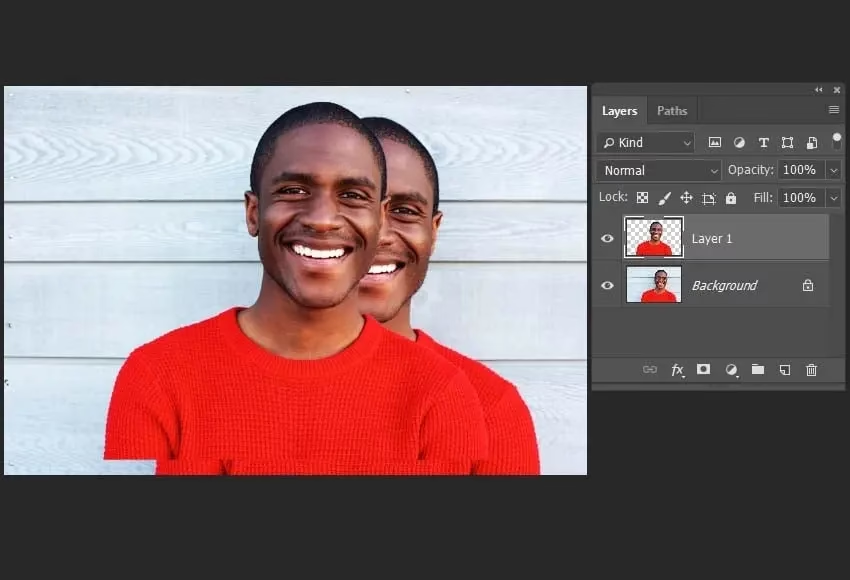
Når du først har tegnet dine slices, er du ikke bundet til deres oprindelige placering eller størrelse. Photoshop inkluderer også et Slice Select Tool (Værktøj til valg af opdeling). Med dette værktøj kan du klikke på en eksisterende slice for at markere den og derefter trække i dens håndtag for at ændre dens dimensioner eller flytte hele slicen til en ny position på billedet. Dette giver fleksibilitet til at finjustere dine opdelinger, før du eksporterer dem.
Slice Tool er især nyttigt, når du skal opdele et billede i et gitter af lige store dele eller i sektioner med uregelmæssige størrelser, men baseret på visuelle elementer i designet. For eksempel kan et stort bannerbillede til et website opdeles i flere mindre stykker, der derefter samles igen via HTML på websiden. Dette var en almindelig teknik i tidligere webdesign for at optimere indlæsningstider eller skabe interaktive områder i billeder (image maps).
Sammenfattende er Slice Tool et specialiseret værktøj, der excellerer i at opdele et enkelt, samlet billeddokument i flere mindre, individuelle billedfiler. Det er et tidsbesparende værktøj for dem, der regelmæssigt skal udtrække mange forskellige billedaktiver fra et enkelt design eller et stort billede.
Beskæring vs. Opdeling: Hvornår Bruger Man Hvad?
Selvom både beskæring og opdeling (slicing) involverer at arbejde med dele af et billede, tjener de fundamentalt forskellige formål:
| Værktøj | Formål | Resultat | Typisk Anvendelse |
|---|---|---|---|
| Beskæringsværktøj | Definere det endelige billedes ramme og indhold. Fjerner (eller skjuler) uønskede dele. | Et enkelt justeret billede. | Kompositionsjustering, fjernelse af distraktioner, ændring af aspektforhold, opretning. |
| Slice Tool | Opdele et billede i flere separate sektioner til eksport. Bevarer originalen, men definerer udtrækkelige dele. | Flere separate billedfiler, udtrækket fra det originale billede. | Webdesign (bannere, knapper, baggrunde), app-udvikling (aktiver), opdeling af store billeder til hurtigere web-indlæsning. |
Vælg beskæring, når du vil ændre selve billedet – fjerne kanter, justere kompositionen eller ændre dets form permanent. Vælg Slice Tool, når du har brug for at udtrække flere forskellige billeder fra et enkelt design eller foto, typisk til brug på web eller i software.
Ofte Stillede Spørgsmål
Findes 'Slice Tool' i Photoshop?
Ja, Slice Tool findes i Adobe Photoshop. Det er ofte grupperet sammen med beskæringsværktøjet i værktøjspaletten. Selvom det måske ikke er et værktøj, alle brugere kender eller bruger dagligt, er det en standardfunktion i Photoshop.
Hvorfor bruge 'Slice Tool'?
Slice Tool er yderst nyttigt, når du skal opdele et enkelt billeddokument (f.eks. et komplet webdesign-layout eller en stor illustration) i mange mindre, individuelle billedfiler. Det strømliner eksportprocessen for billedaktiver til websteder, applikationer eller andre digitale projekter, hvor forskellige dele af et design skal gemmes som separate billeder. Det er langt mere effektivt end manuelt at kopiere og indsætte hver enkelt del.
Hvad er tredjedelsreglen i komposition?
Tredjedelsreglen er en grundlæggende kompositionsvejledning inden for fotografi og billedkunst. Den indebærer at opdele billedet i ni lige store sektioner ved hjælp af to horisontale og to vertikale linjer, der er lige langt fra kanterne. Reglen foreslår, at vigtige kompositionelle elementer bør placeres langs disse linjer eller, endnu bedre, nær punkterne, hvor linjerne skærer hinanden. Beskæring er et perfekt værktøj til at justere dit billede, så det bedre overholder denne regel og skaber en mere dynamisk og behagelig komposition.
Hvad er aspektforhold?
Aspektforhold refererer til det proportionelle forhold mellem et billedes bredde og dets højde. Det udtrykkes typisk som to tal adskilt af et kolon (f.eks. 3:2, 4:3, 16:9, 1:1). Beskæringsværktøjet giver dig mulighed for at vælge specifikke standardaspektforhold eller indtaste et brugerdefineret forhold for at sikre, at dit beskårede billede passer perfekt til det tilsigtede outputformat.
At mestre både beskæring og brugen af Slice Tool vil give dig større kontrol over dine billeder og øge din effektivitet, især hvis du arbejder med digitale designprojekter. Hvert værktøj har sin unikke styrke og anvendelse, og ved at forstå forskellen kan du vælge den mest effektive metode til den opgave, du står overfor.
Hvis du vil læse andre artikler, der ligner Fotoredigering: Beskær & Opdel, kan du besøge kategorien Fotoredigering.