


Adobe Photoshop er verdenskendt som et kraftfuldt værktøj til billedredigering og grafisk design. De færreste tænker måske på det som et program til at skabe præsentationer eller lysbilledshows, men faktisk besidder Photoshop de nødvendige funktioner til at sammensætte en række billeder og eksportere dem som enten en animeret GIF eller en videofil. Dette giver dig mulighed for at skabe visuelt rige og fuldt tilpassede slideshows, der kan bruges til mange forskellige formål.
At mestre processen involverer at arbejde med lag, tidslinjen og eksportindstillinger. Her er en trinvis guide til, hvordan du kan udnytte Photoshops kapaciteter til at lave dit eget lysbilledshow.
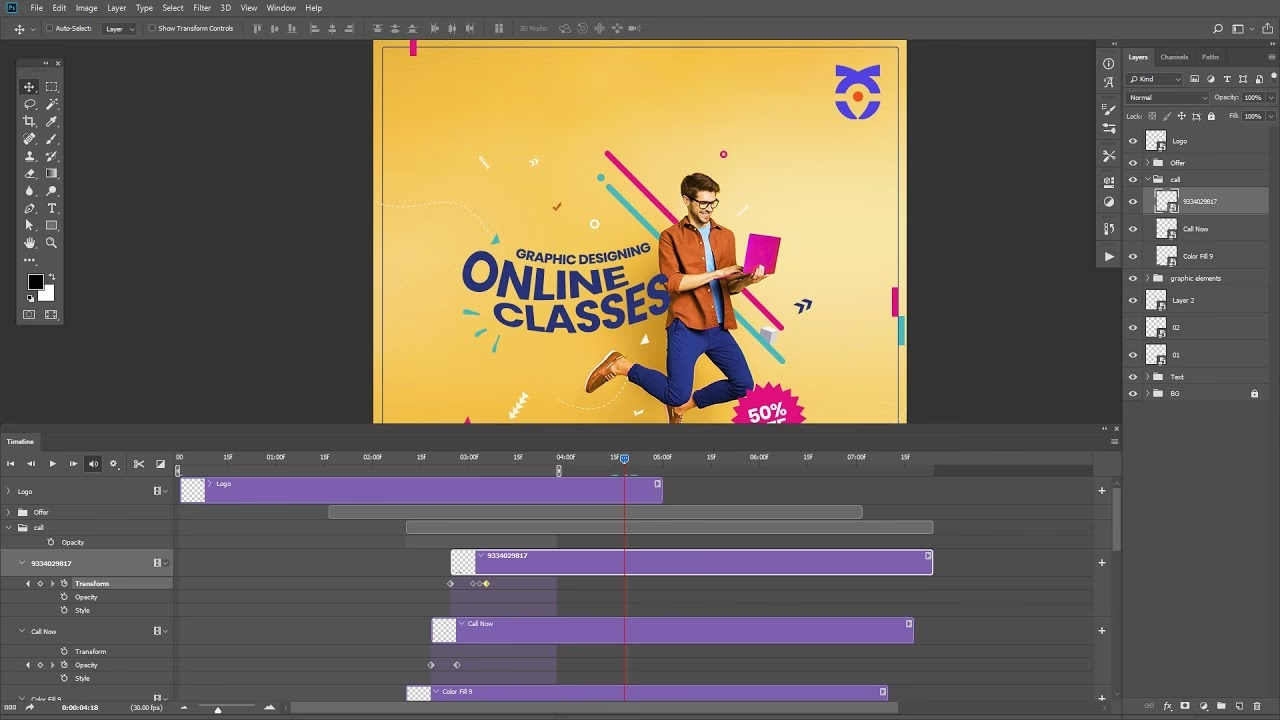
Klargør dine slides
Det første skridt i at skabe et lysbilledshow i Photoshop er at forberede de individuelle 'slides'. Dette gøres ved at oprette et nyt dokument og designe hvert billede, som du ønsker, det skal fremstå i dit slideshow.
Start med at åbne Adobe Photoshop og vælg Filer > Ny for at oprette et nyt dokument. Det er vigtigt at indstille dokumentets størrelse baseret på den tilsigtede outputopløsning for dit lysbilledshow. Hvis du for eksempel planlægger at vise showet på en HD-skærm eller inkludere det i en HD-videopræsentation, skal du vælge en størrelse som 1920x1080 pixels. Hvis det er til web eller en specifik platform, skal du vælge den passende størrelse for at sikre optimal kvalitet.
Design nu hver enkelt slide ved at bruge forskellige lag for hvert billede, tekst eller grafisk element, du vil have med. Hvert lag kan indeholde et separat billede, en tekstboks, former eller andre designelementer. Tanken er, at hvert unikke 'slide' i dit endelige show vil blive repræsenteret af en bestemt kombination af synlige lag på et givent tidspunkt i tidslinjen.
Det er afgørende at organisere disse lag logisk. Navngiv hvert lag tydeligt (f.eks. 'Slide 1 Billede', 'Slide 1 Tekst', 'Slide 2 Baggrund' osv.) for at gøre det nemmere at administrere dem, når du senere skal arbejde med tidslinjen. En god lagstruktur vil spare dig for meget tid og frustration, især i mere komplekse slideshows.
Opret en tidslinje for lysbilledshowet
Når dine 'slides' er designet som lag i dit Photoshop-dokument, skal du aktivere tidslinjefunktionen for at kontrollere visningen af disse lag over tid.
Gå til Vindue > Tidslinje for at få vist tidslinjepanelet, som typisk dukker op nederst på skærmen. Dette panel er hjertet i Photoshops animationsfunktioner og giver dig mulighed for at styre, hvornår lag er synlige, og hvordan de bevæger sig eller ændrer sig.
I Tidslinje-panelet vil du se en dropdown-menu eller en knap, der tilbyder to valgmuligheder: 'Opret Rammeanimation' og 'Opret videotidslinje'. For at skabe et traditionelt slideshow, hvor hvert billede vises i en bestemt periode, og eventuelle overgange sker mellem stillbilleder, skal du klikke på dropdown-knappen og vælge Opret Rammeanimation. Klik derefter på knappen 'Opret Rammeanimation', hvis den ikke allerede er aktiv.
Dette konverterer dit dokument til en rammebaseret animationstilstand. I denne tilstand repræsenterer hver 'ramme' i tidslinjen et specifikt øjeblik i din animation eller dit slideshow. Som standard vil Photoshop ofte starte med én ramme, der viser alle dine lag.
Skab rammer for hver slide
Med tidslinjen indstillet til Rammeanimation, er næste skridt at oprette en separat ramme for hver 'slide' i dit lysbilledshow og styre, hvilke lag der er synlige i hver ramme.
I Tidslinje-panelet finder du knappen 'Ny ramme' (den ligner ofte et ark papir eller et plus-ikon). Klik på denne knap for at oprette en ny ramme. Du skal oprette lige så mange rammer, som du har unikke slides i dit show.
For hver ramme skal du nu gøre de lag synlige, som skal vises i den pågældende slide, og skjule de lag, der ikke skal være synlige. Du kan gøre dette ved at klikke på øje-ikonet ved siden af hvert lag i Lag-panelet. Husk, at ændringer i lagsynlighed kun påvirker den *aktive* ramme i tidslinjen. Gennemgå hver ramme og juster synligheden af lagene, så hver ramme præcist repræsenterer den ønskede slide.
Når du har oprettet og konfigureret alle dine rammer, skal du indstille varigheden for hver ramme. Dette bestemmer, hvor længe hver slide vises på skærmen. Vælg en ramme i Tidslinje-panelet, og klik derefter på dropdown-menuen under rammen (standard er ofte 0 sekunder) for at vælge en varighed, f.eks. 3 sekunder, 5 sekunder eller mere, afhængigt af hvor længe du ønsker, at sliden skal være synlig. Gentag dette trin for alle rammerne i dit slideshow. Du kan også markere flere rammer for at indstille varigheden for dem alle på én gang.

Tilføj overgange (Valgfrit)
For at gøre dit lysbilledshow mere flydende og professionelt kan du tilføje overgange mellem dine slides. Photoshop tilbyder en simpel 'Tween' funktion til dette formål.
Overgange skabes ved at indsætte mellemliggende rammer, der gradvist ændrer sig fra den ene rammes udseende til den næstes. I Tidslinje-panelet skal du vælge to rammer, som du vil tilføje en overgang imellem (typisk to successive rammer). Klik derefter på knappen 'Tween Animation' (den ligner ofte tre små cirkler forbundet med linjer).
En dialogboks vises, hvor du kan vælge indstillinger for din Overgang. Det vigtigste valg er antallet af mellemliggende rammer, du vil tilføje. Jo flere rammer du tilføjer, jo langsommere og blødere bliver overgangen. Du kan også vælge, hvilke egenskaber der skal 'tweens' (f.eks. Position, Uigennemsigtighed, Effekter - baseret på ændringer mellem de to valgte rammer). Klik OK, og Photoshop vil automatisk indsætte de nye rammer mellem de to valgte, hvilket skaber en udglattende effekt, der fungerer som en simpel Overgang mellem dine slides.
Eksporter dit lysbilledshow
Når du er tilfreds med dit lysbilledshows rammer, varigheder og eventuelle overgange, er det tid til at eksportere det, så det kan bruges uden for Photoshop.
Du har primært to muligheder for eksport, afhængigt af det ønskede format:
Gem som GIF (til web): Hvis du ønsker en animeret fil, der fungerer godt på websteder eller i sociale medier, er GIF-formatet et godt valg. Gå til Filer > Eksporter > Gem til web (ældre). I dette vindue kan du vælge GIF som formatet. Juster indstillingerne for farver, størrelse og vigtigst af alt, indstillingerne for looping (gentagelse). Vælg 'For altid' for at få slideshowet til at køre i en uendelig løkke. Klik 'Gem' for at eksportere din animerede GIF.
Eksporter som Video (til præsentationer): Hvis du har brug for en videofil til brug i præsentationsprogrammer som PowerPoint, Keynote eller til upload på videoplatforme, skal du eksportere som video. Gå til Filer > Eksporter > Render Video. Vælg en destination for filen, giv den et navn, og vælg dine indstillinger. Sæt formatet til MP4 (H.264) for bred kompatibilitet. Vælg din ønskede opløsning og billedhastighed (frame rate). Klik på 'Render' for at behandle og gemme videofilen.
Præsenter dit lysbilledshow
Nu hvor du har eksporteret dit lysbilledshow som en GIF eller en videofil, er det klar til brug.
Du kan integrere den animerede GIF direkte på en webside eller i visse dokumenter, der understøtter dette format. Videofilen (MP4) kan indsættes i de fleste præsentationsprogrammer, afspilles med medieafspillere eller uploades til videodelingsplatforme.
Ved at bruge Adobe Photoshop til at skabe lysbilledshows får du en høj grad af kontrol over hvert enkelt visuelt element. Du kan designe dine slides med præcision, udnytte Photoshops redigeringsværktøjer fuldt ud og skabe et unikt udtryk, der måske ikke er muligt med mere standardiserede præsentationsprogrammer. Selvom processen kan virke mere detaljeret end i dedikerede slideshow-værktøjer, ligger styrken i muligheden for fuld kreativ tilpasning.
Ofte Stillede Spørgsmål (FAQ)
Hvor er videotidslinjen i Photoshop?
I Adobe Photoshop findes tidslinjefunktionen under menuen Vindue. Klik på Vindue > Tidslinje for at åbne panelet. Dette panel bruges både til rammebaserede animationer (som beskrevet i denne guide til slideshows) og til videoredigering. Når panelet er åbent, kan du vælge at 'Opret Rammeanimation' eller 'Opret videotidslinje' afhængigt af, hvad du skal bruge det til. For slideshows baseret på stillbilleder bruges typisk 'Opret Rammeanimation', som så styres via rammer på tidslinjen.
Hvordan laver jeg et lysbilledshow i Photoshop?
Du laver et lysbilledshow i Photoshop ved at følge disse grundlæggende trin: Først klargør du dine slides ved at designe dem som forskellige lag i et nyt dokument. Derefter åbner du Tidslinje-panelet (`Vindue > Tidslinje`) og vælger at Opret Rammeanimation. Nu opretter du en ny ramme for hver slide og gør kun de relevante lag synlige for hver specifik ramme. Indstil varigheden for, hvor længe hver ramme (slide) skal vises. Valgfrit kan du tilføje overgange mellem rammer ved hjælp af Tween Animation funktionen. Til sidst eksporterer du dit færdige lysbilledshow ved at vælge enten `Filer > Eksporter > Gem til web (ældre)` for en animeret GIF eller `Filer > Eksporter > Render Video` for en videofil i f.eks. MP4-format.
Hvis du vil læse andre artikler, der ligner Lav lysbilledshow i Photoshop, kan du besøge kategorien Fotografi.