
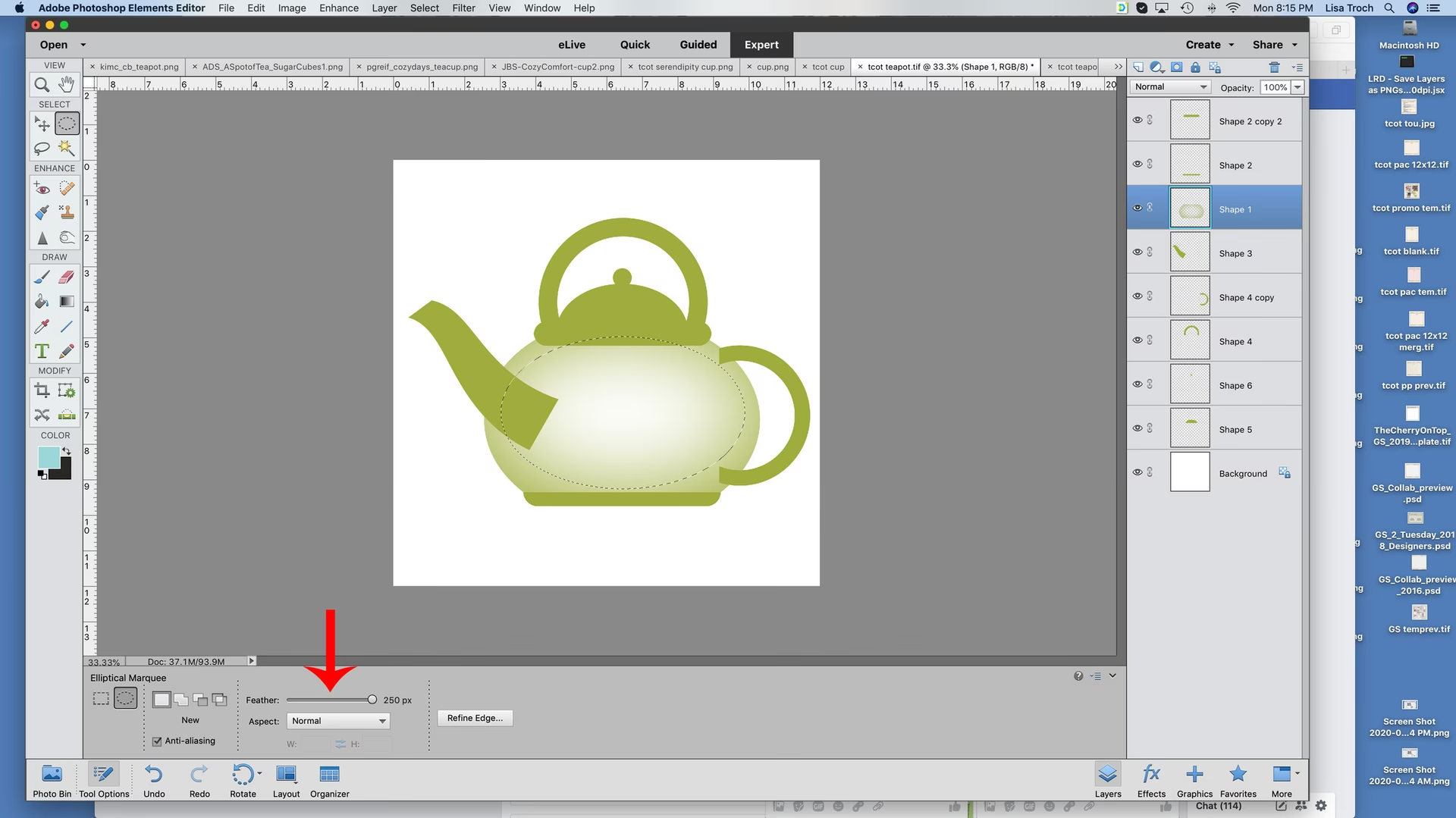

Marquee-værktøjet i Adobe Photoshop er en grundlæggende og alsidig funktion, der gør det muligt for brugere at lave forskellige markeringer inden for et billede. Dette værktøj findes i forskellige former, herunder rektangulær, elliptisk, enkelt række og enkelt kolonne, som nemt kan skiftes efter dine specifikke behov. Ved at markere dele af et billede kan du anvende redigeringer og justeringer på det valgte område uden at påvirke resten af billedet.
At bruge Marquee-værktøjet effektivt kræver en god forståelse af dets forskellige markeringsmuligheder og genveje. Dette vil gøre dig i stand til at arbejde mere effektivt og kreativt, når du laver markeringer. Derudover findes der avancerede Marquee-teknikker, der kan løfte dine billedredigeringsevner endnu højere og give dig et professionelt præg.

- Forstå Marquee-værktøjet
- Former af Marquee-værktøjet
- Fokus på det Elliptiske Marquee-værktøj
- Brug af Marquee-værktøjerne
- Avancerede Teknikker og Indstillinger
- Valgmuligheder og Genveje
- Marquee vs. Lasso Værktøjer
-
Ofte Stillede Spørgsmål
- Hvordan fungerer det Elliptiske Marquee-værktøj?
- Hvad bruges det Rektangulære Marquee-værktøj til?
- Hvad er genvejene for Marquee-værktøjer i Photoshop?
- Hvordan adskiller Marquee-værktøjet sig fra Lasso-værktøjet?
- Hvilke former kan oprettes ved hjælp af Marquee-værktøjer?
- Hvad er nogle praktiske anvendelser af Marquee-værktøjet i fotoredigering?
Forstå Marquee-værktøjet
Marquee-værktøjet i Photoshop er et fundamentalt markeringsværktøj, der hjælper med at markere specifikke områder inden for billeder. Det er placeret på standardværktøjslinjen og hjælper brugere med at oprette præcise markeringer i forskellige former som rektangler, ellipser og enkelt-pixel linjer. Vi vil gennemgå dets forskellige former, samtidig med at vi holder det præcist og ligetil.
I vores indledende afsnit vil vi diskutere den primære form af Marquee-værktøjet, det Rektangulære Marquee-værktøj. Dette værktøj giver os mulighed for nemt at oprette rektangulære markeringer. Du skal blot klikke og trække over det ønskede område, og markeringen vil blive lavet. Du kan bruge dette værktøj, når du har brug for en rektangulær markering.
En anden essentiel variant af Marquee-værktøjet er det Elliptiske Marquee-værktøj. Ligesom dets rektangulære modstykke bruger vi dette værktøj til at oprette elliptiske eller cirkulære markeringer. For at bruge det skal du blot klikke og trække over det ønskede område og slippe markøren for at færdiggøre markeringen.
Udover de to primære former inkluderer Marquee-værktøjet også enkelt-pixel linjemarkeringer - Værktøjet Enkelt Række Marquee og Værktøjet Enkelt Kolonne Marquee. Vi bruger disse værktøjer til at lave præcise markeringer af enkelt rækker eller kolonner af pixels i et billede. De tilføjer præcision, når man arbejder med meget detaljerede designs.
Disse værktøjer er værdifulde, når vi skal markere specifikke områder inden for vores billeder, kopiere dem til nye lag, oprette masker eller endda fjerne baggrunde. Som du kan se, er Marquee-værktøjet i Photoshop en vital komponent i vores designværktøjssæt og tilbyder forskelligartet funktionalitet til at forbedre vores fotoredigeringsoplevelse.
Former af Marquee-værktøjet
Marquee-værktøjet i Photoshop giver os mulighed for at lave markeringer i forskellige former. Blandt disse former er de mest almindeligt anvendte rektangulære og elliptiske. Med det Rektangulære Marquee-værktøj kan vi oprette markeringer i form af rektangler eller firkanter, afhængigt af det billedformat, vi vælger.
Ved brug af det Elliptiske Marquee-værktøj kan vi lave cirkulære eller elliptiske markeringer. For at oprette en perfekt firkant eller cirkel skal vi blot holde Shift-tasten nede, mens vi laver vores markering. Disse to værktøjer kan tilgås på værktøjslinjen, direkte under Flyt-værktøjet.
Udover disse primære former tilbyder Marquee-værktøjet også muligheder for at oprette enkelt-pixel linjer, både lodrette og vandrette. Dette kan være særligt nyttigt, når man skal lave præcise justeringer eller markeringer i et billede. Som standard laver Marquee-værktøjet rektangulære markeringer, men vi kan skifte til en anden variant efter vores behov.
For at opsummere, her er de vigtigste former, som Marquee-værktøjet tilbyder i Photoshop:
- Rektangulær (Rektangler, Firkanter)
- Elliptisk (Cirkler, Ellipser)
- Linjer (Enkelt-pixel Lodrette og Vandrette)
Disse forskellige former giver os kontrol over vores markeringer, så vi kan arbejde effektivt og præcist inden for vores Photoshop-projekter.
Fokus på det Elliptiske Marquee-værktøj
Det Elliptiske Marquee-værktøj er specifikt designet til at skabe runde eller ovale markeringer. At finde det er simpelt; det er grupperet sammen med det Rektangulære Marquee-værktøj på værktøjslinjen. Hvis du ser det rektangulære ikon, skal du højreklikke (eller klikke og holde) på det for at afsløre de andre værktøjer i gruppen, herunder det Elliptiske Marquee-værktøj.
Når du har valgt værktøjet, kan du begynde at tegne din markering. Klik og træk i billedet over det område, du vil markere. Hvis du blot trækker, vil du skabe en ellipse af varierende form. For at skabe en perfekt cirkel skal du holde Shift-tasten nede, mens du trækker. Dette fastholder billedformatet til 1:1, hvilket resulterer i en perfekt rund form, uanset hvor du trækker.
En anden nyttig teknik er at tegne markeringen ud fra dens midte i stedet for fra et hjørne. For at gøre dette skal du klikke der, hvor du vil have midten af din ellipse eller cirkel, og derefter holde Alt-tasten (Win) / Option-tasten (Mac) nede, mens du trækker. Hvis du kombinerer dette med Shift-tasten (dvs. holder både Alt/Option og Shift nede), vil du tegne en perfekt cirkel ud fra dens midte.

Alternativt til at tegne direkte på lærredet, kan du også klikke én gang på lærredet, når det Elliptiske Marquee-værktøj er aktivt. Dette åbner en dialogboks, hvor du kan indtaste præcise dimensioner (bredde og højde) for din elliptiske eller cirkulære markering. Dette er især nyttigt, når du har brug for markeringer med specifikke størrelser.
Brug af Marquee-værktøjerne
Marquee-værktøjet er et alsidigt markeringsværktøj i Photoshop, der gør det muligt for brugere at markere specifikke områder af et billede ved at oprette forskellige former som rektangler, ellipser eller enkelt rækker og kolonner. For at få adgang til disse værktøjer skal du finde dem i værktøjslinjen i venstre side af Photoshop-vinduet. Der er fire primære Marquee-værktøjer: Rektangulær, Elliptisk, Enkelt Kolonne og Enkelt Række.
For at bruge Marquee-værktøjerne skal du vælge det ønskede værktøj og klikke og trække over det område, du vil markere. At holde Alt-tasten (Windows) eller Option-tasten (Mac) nede, mens du trækker, giver dig mulighed for at oprette en markering fra midten af det punkt, hvor du oprindeligt klikkede. For at bevare billedformater i de Rektangulære eller Elliptiske Marquee-værktøjer skal du holde Shift-tasten nede. Desuden kan du indstille en fast størrelse eller et fast forhold for dine markeringer via værktøjsindstillingslinjen, mens du bruger disse værktøjer.
En kraftfuld funktion, når du arbejder med Marquee-markeringer, er at bruge indstillingerne Tilføj til, Træk fra og Skær med. For at tilføje til din nuværende markering skal du holde Shift nede, og for at trække fra skal du holde Alt eller Option-tasten nede. Kombination af disse indstillinger giver mulighed for præcise redigeringer af markeringen.
Når det ønskede område er markeret, kan forskellige handlinger udføres, såsom at kopiere, klippe, transformere eller udfylde området. Du kan også bruge piletasterne til at 'nudge' din markering med enkelt pixels. For blødere kanter skal du anvende indstillingen Feather, før du foretager justeringer, for at blødgøre markeringskanten.
Husk, at Marquee-værktøjerne kun er en del af Photoshops arsenal af markeringsværktøjer, men de er utroligt nyttige til hurtige og præcise markeringer. Effektiv brug af disse kan forbedre din arbejdsgang og gøre din redigeringsproces mere effektiv.
Avancerede Teknikker og Indstillinger
I dette afsnit vil vi udforske nogle avancerede teknikker ved brug af marquee-værktøjer i Photoshop. Marquee-værktøjerne inkluderer de Rektangulære og Elliptiske Marquee-værktøjer samt Værktøjerne Enkelt Række og Enkelt Kolonne Marquee. Disse værktøjer bruges til at lave præcise markeringer i dine billeder.
Først skal vi diskutere Indstillingslinjen (Options Bar), som tilbyder yderligere muligheder, når du bruger marquee-værktøjer. For eksempel er indstillingen Feather nyttig til at blødgøre kanterne af din markering. Jo højere feather-værdi, jo blødere vil kanten være. Anti-alias bør være markeret for at skabe markeringer med glatte kanter.
Nu skal vi tale om stilarter (styles). Som standard har marquee-værktøjerne en Normal stil, som giver os mulighed for at lave grundlæggende markeringer på billedet. Vi kan også vælge mellem stilarterne Fast forhold (Fixed ratio) og Fast størrelse (Fixed size) for at oprette markeringer med specifikke dimensioner eller billedformater, tilgængelige i Indstillingslinjen.
For mere avancerede markeringer kan vi bruge Lasso-værktøjet til at supplere Marquee-værktøjerne. Lasso-værktøjer tilbyder større kontrol over markeringer med uregelmæssige former. Efter at have lavet en indledende markering ved hjælp af marquee-værktøjer, kan vi skifte til Lasso-værktøjet og holde Shift nede for at tilføje til markeringen eller Alt/Option for at trække fra den.
Når man arbejder med Værktøjerne Enkelt Række eller Enkelt Kolonne Marquee, opretter de markeringer, der er 1 pixel brede, enten i form af en række eller en kolonne. Selvom disse værktøjer ikke er almindeligt anvendt, kan de være nyttige, når man skal lave præcise pixel-specifikke markeringer.
For at forbedre vores samlede arbejdsgang er det essentielt at blive bekendt med forskellige visningsmuligheder og genveje. Brug af Snap (findes under Vis-menuen) gør, at vores markeringskanter 'snapper' til guider eller andre elementer på billedet. At holde øje med Indstillingslinjen hjælper os med hurtigt at få adgang til og ændre essentielle indstillinger for vores værktøjer.
Ved at inkorporere disse avancerede teknikker i vores Photoshop-arbejdsgang kan vi forbedre vores effektivitet og skabe mere præcise markeringer, når vi redigerer billeder.
Valgmuligheder og Genveje
Marquee-værktøjerne i Photoshop tilbyder forskellige markeringsmuligheder, som vi effektivt kan bruge ved at inkorporere tastaturgenveje. De to primære marquee-værktøjer er det Rektangulære Marquee-værktøj og det Elliptiske Marquee-værktøj. For hurtigt at skifte mellem disse værktøjer kan vi bruge tastaturkommandoen Shift+M.
Mens du opretter markeringer, giver det at holde Alt-tasten (Win) eller Option-tasten (Mac) nede os mulighed for at tegne markeringer fra deres midterpunkter i stedet for fra kanterne. Dette bliver særligt nyttigt, når man markerer symmetriske elementer i et billede. For at tilføje til en eksisterende markering skal du holde Shift-tasten nede, mens du laver en ny markering.
Derudover kan vi bruge Værktøjet Hurtig Markering (Quick Selection tool) til mere automatiserede markeringsopgaver baseret på lignende teksturer og farver. Kombination af disse værktøjer og genveje vil hjælpe os med at skabe præcise og effektive markeringer i Photoshop.
Marquee vs. Lasso Værktøjer
Selvom både Marquee-værktøjerne og Lasso-værktøjerne bruges til at lave markeringer i Photoshop, tjener de forskellige formål og tilbyder forskellige former for kontrol.
| Funktion | Marquee Værktøjer | Lasso Værktøjer |
|---|---|---|
| Form af Markering | Geometrisk (Rektangler, Firkanter, Ellipser, Cirkler, Enkelt Linjer) | Frihånd/Fri form (Uregelmæssige former) |
| Præcision for Geometriske Former | Høj | Lav (mindre egnet) |
| Præcision for Uregelmæssige Former | Lav (bruges ofte i kombination) | Høj |
| Primær Anvendelse | Markering af faste, definerede områder; beskæring; kopiering/indsætning af rektangulære/elliptiske sektioner. | Markering af komplekse, organisk formede områder; udklipning af motiver med ikke-geometriske kanter. |
| Nemhed for Grundlæggende Former | Høj | Lav |
| Nemhed for Komplekse Former | Lav (kræver ofte kombinationer) | Høj |
Marquee-værktøjerne er ideelle, når du arbejder med strukturer, der passer ind i en boks eller en cirkel. Lasso-værktøjerne (inklusive Lasso, Polygonal Lasso og Magnetic Lasso) giver dig derimod friheden til at tegne en markering langs en kant, uanset hvor kurvet eller kompleks den er. At forstå forskellen hjælper dig med at vælge det rigtige værktøj til den specifikke opgave.
Ofte Stillede Spørgsmål
Hvordan fungerer det Elliptiske Marquee-værktøj?
Det Elliptiske Marquee-værktøj i Photoshop giver os mulighed for at lave cirkulære eller elliptiske markeringer på et billede. For at bruge det skal du blot klikke og trække på lærredet for at oprette en elliptisk markering. At holde Shift-tasten nede, mens du trækker, vil oprette en perfekt cirkel, mens det at holde Alt-tasten nede vil lave markeringen fra midten af startpunktet.
Hvad bruges det Rektangulære Marquee-værktøj til?
Det Rektangulære Marquee-værktøj bruges til at lave rektangulære markeringer i et billede. Ligesom det Elliptiske Marquee-værktøj skal du klikke og trække for at oprette et rektangulært område. Ved at holde Shift-tasten nede kan du oprette en perfekt firkant. Dette værktøj bruges ofte til beskæring, kopiering/indsætning eller anvendelse af justeringer på specifikke rektangulære områder af et billede.
Hvad er genvejene for Marquee-værktøjer i Photoshop?
Der er tastaturgenveje til at få adgang til Marquee-værktøjerne i Photoshop. For at aktivere det Rektangulære Marquee-værktøj skal du trykke på "M". For det Elliptiske Marquee skal du trykke på "M" og derefter holde Shift nede, mens du laver en markering, eller du kan skifte mellem typerne ved at holde Shift nede og trykke "M" gentagne gange.
Hvordan adskiller Marquee-værktøjet sig fra Lasso-værktøjet?
Marquee-værktøjer og Lasso-værktøjer i Photoshop bruges begge til at lave markeringer, men de har forskellige formål. Marquee-værktøjer opretter geometriske markeringer (rektangler, firkanter, cirkler og ellipser), mens Lasso-værktøjer tillader frihåndsmarkeringer. Lasso-værktøjer inkluderer Lasso, Polygonal Lasso og Magnetic Lasso, hvilket giver dig mere fleksibilitet til at markere uregelmæssige former sammenlignet med Marquee-værktøjer.
Hvilke former kan oprettes ved hjælp af Marquee-værktøjer?
Marquee-værktøjer i Photoshop gør os i stand til at oprette rektangulære, firkantede, elliptiske og cirkulære markeringer. Det Rektangulære Marquee-værktøj bruges til rektangler og firkanter, mens det Elliptiske Marquee-værktøj bruges til ellipser og cirkler. At holde Shift-tasten nede, mens du trækker, vil oprette perfekte firkanter eller cirkler, afhængigt af det anvendte værktøj.
Hvad er nogle praktiske anvendelser af Marquee-værktøjet i fotoredigering?
Marquee-værktøjet er nyttigt i forskellige fotoredigeringsopgaver, såsom beskæring, markering af områder til justeringer eller kopiering og indsætning af specifikke dele af et billede. For eksempel kan vi bruge Marquee-værktøjet til at markere et farveområde, isolere motivet i et foto eller oprette rammer og kanter. Dets evne til at oprette geometriske markeringer gør det til et alsidigt værktøj til både grundlæggende og avancerede redigeringsapplikationer.
Hvis du vil læse andre artikler, der ligner Det Elliptiske Marquee-værktøj i Photoshop, kan du besøge kategorien Fotoredigering.