


Som fotograf eller grafisk designer har du sikkert stået i en situation, hvor baggrunden i dit billede bare ikke passer. Måske er det en standard hvid baggrund, men filen skal bruges til et formål, der kræver gennemsigtighed – for eksempel til webdesign, hvor billedet skal lægge sig pænt oven på forskelligfarvede baggrunde, eller til produktbilleder, der skal klippes frit. At lære at fjerne hvide baggrunde i Photoshop er en grundlæggende færdighed, der kan spare dig for masser af tid og åbne op for nye kreative muligheder.
Det lyder måske kompliceret, især hvis du er ny i Photoshop, men heldigvis er processen for at fjerne en ensartet hvid baggrund ofte overraskende ligetil. Photoshop tilbyder flere værktøjer, der gør dette job hurtigt og effektivt. Lad os dykke ned i, hvordan du trin for trin opnår en perfekt gennemsigtig baggrund.

Hvorfor fjerne den hvide baggrund?
Hvide baggrunde er utroligt populære, især inden for produktfotografering. De er rene, distraherer ikke fra motivet og er relativt nemme at opnå med korrekt belysning. En ensartet hvid baggrund gør det også nemmere at sikre, at farverne på dit produkt fremstår korrekt. Men selvom de er gode at skyde på, er der mange scenarier, hvor en hvid baggrund skal fjernes:
- Websites og E-handel: For at produktbilleder kan integreres problemfrit på forskellige sider med varierende baggrundsfarver eller mønstre. En transparent baggrund sikrer et professionelt look.
- Grafisk Design: Når du skal bruge et billedelement i en komposition, brochure eller annonce, hvor motivet skal placeres oven på andre elementer uden den forstyrrende hvide firkant omkring det.
- Kreativ Redigering: For at isolere et motiv og placere det i en helt ny baggrund eller skabe effekter, der kræver, at motivet er klippet frit.
- Fleksibilitet: En gang fjernet, kan du nemt ændre baggrunden til enhver farve, tekstur eller et andet billede, hvilket giver maksimal fleksibilitet.
At mestre denne teknik er derfor afgørende for mange typer billedarbejde.
Trin-for-Trin Guide: Fjern Hvid Baggrund i Photoshop
Denne guide fokuserer på en af de hurtigste metoder for ensartede baggrunde ved brug af Hurtigt markeringsværktøj (Quick Selection Tool). Husk, at metoden kan variere afhængigt af billedets kompleksitet og baggrundens ensartethed.
Trin 1: Åbn dit billede i Photoshop
Det første skridt er at få dit billede ind i Photoshop. Gå til menuen Filer (File) og vælg Åbn... (Open...). Naviger til den mappe, hvor dit billede ligger, vælg filen, og klik på Åbn.
Dit billede vil nu blive vist i Photoshop-vinduet.
Trin 2: Vælg det rette værktøj
I Photoshops værktøjslinje til venstre finder du forskellige markeringsværktøjer. Til at fjerne en ensartet baggrund som hvid, er Hurtigt markeringsværktøj (Quick Selection Tool) ofte et glimrende valg. Du finder det typisk grupperet med Tryllestaven (Magic Wand Tool). Klik og hold museknappen nede på ikonet for at se de tilgængelige værktøjer, og vælg Hurtigt markeringsværktøj. En genvejstast for dette værktøj er bogstavet W.
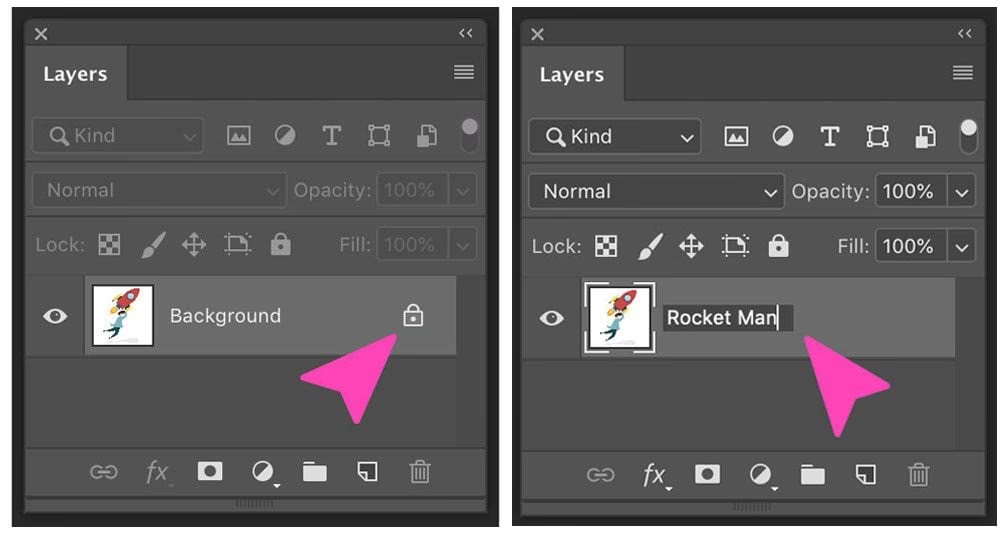
Trin 3: Lås baggrundslaget op
Når du åbner et billede i Photoshop, er det ofte som et 'Baggrundslag' (Background Layer), som er låst. Du kan se dette i Lag-panelet (Layers Panel), typisk i nederste højre hjørne af skærmen. Baggrundslaget har et lille hængelås-ikon. For at kunne slette dele af laget og skabe gennemsigtighed, skal laget låses op.
Den nemmeste måde at låse laget op på er simpelthen at klikke på hængelås-ikonet i Lag-panelet. Lagets navn vil ændre sig fra 'Baggrund' til 'Lag 0' (eller lignende), og hængelåsen forsvinder. Nu kan du redigere laget frit.
Trin 4: Markér den hvide baggrund
Nu bruger vi Hurtigt markeringsværktøj til at markere den hvide baggrund. Klik og træk med værktøjet hen over de områder af billedet, der er hvide og udgør baggrunden. Photoshop vil intelligent forsøge at udvide markeringen til at omfatte lignende farver og toner, som den registrerer som en del af baggrunden.
Værktøjet fungerer bedst, når der er en klar kontrast mellem motivet og baggrunden. På en ren hvid baggrund er dette typisk tilfældet.
Trin 5: Juster markeringen (hvis nødvendigt)
Det er sjældent, at en automatisk markering er 100% perfekt. Måske har værktøjet taget en bid af dit motiv, eller også har det overset små områder af baggrunden. Du kan justere markeringen:
- Tilføj til markering: Hold Shift-tasten nede, mens du klikker og trækker over områder, der skal føjes til markeringen.
- Træk fra markering: Hold Alt (Windows) eller Option (Mac) nede, mens du klikker og trækker over områder, der skal fjernes fra markeringen.
I værktøjsindstillingerne øverst på skærmen kan du også justere penselstørrelsen på Hurtigt markeringsværktøj for at arbejde mere præcist omkring kanter. For ensartede baggrunde kan Tryllestaven (Magic Wand Tool) også være effektiv – den markerer alle sammenhængende pixels af en bestemt farve eller inden for et bestemt toleranceområde. Du kan justere Tolerance for Tryllestaven i værktøjsindstillingerne for at kontrollere, hvor bredt et farveområde den markerer.
For mere komplekse kanter (som hår eller pels) eller situationer, hvor motivet og baggrunden har lignende farver, kan det være nødvendigt at bruge mere avancerede teknikker som 'Vælg motiv' (Select Subject), 'Vælg og maskér' (Select and Mask / Refine Edge) eller Penneværktøjet (Pen Tool). Men for en simpel hvid baggrund er Hurtigt markeringsværktøj eller Tryllestaven ofte tilstrækkeligt.
Trin 6: Slet baggrunden
Når du er tilfreds med din markering, og den hvide baggrund er valgt, skal du blot trykke på Delete-tasten på dit tastatur. Den markerede hvide baggrund vil forsvinde og afsløre et skakternet mønster. Dette mønster i Photoshop indikerer gennemsigtighed.
Hvis du ved en fejl sletter noget af motivet, kan du fortryde ved at trykke Ctrl+Z (Windows) eller Cmd+Z (Mac) og justere din markering, før du sletter igen.
Trin 7: Gem dit billede i korrekt format
Nu hvor baggrunden er fjernet, er det vigtigt at gemme billedet i et filformat, der understøtter gennemsigtighed. Standardformatet JPEG gør ikke dette – det vil udfylde den transparente baggrund med hvid eller en anden farve, når filen gemmes.
For at bevare gennemsigtigheden skal du gemme filen som en PNG (.png) eller et GIF (.gif), selvom PNG generelt foretrækkes for billedkvalitet og farvegengivelse.
Gå til menuen Filer (File) og vælg Gem som... (Save As...). Vælg en placering på din computer, giv filen et navn, og vælg PNG fra rullemenuen 'Format'. Klik på Gem.
Du har nu en billedfil med en transparent baggrund, klar til brug på websites, i designs eller hvor som helst du har brug for et fritlagt motiv.
Hvorfor skyde på hvid baggrund? Fordele og Udfordringer
Som nævnt er hvid baggrund standarden mange steder. Men udover at være et godt udgangspunkt, der er relativt nemt at fjerne digitalt, er der flere grunde til dens popularitet:
- Enkelhed: En hvid baggrund er neutral og trækker ikke opmærksomheden væk fra motivet.
- Konsistens: Især vigtigt i e-handel, hvor billeder på tværs af et katalog skal have et ensartet udseende. Med korrekt belysning kan du opnå meget ensartede resultater.
- Nem farvekorrektion: En hvid reference gør det nemmere at farvekorrigere billedet, da du har et neutralt punkt at arbejde ud fra.
- Fleksibilitet til genbrug: Et motiv på en hvid baggrund kan nemt klippes frit og genbruges i forskellige designs og sammenhænge uden at skulle genskyde motivet.
Udfordringen ligger ofte i selve optagelsen: At skabe en *perfekt* ensartet, lys, men ikke overeksponeret hvid baggrund kan kræve studieudstyr som softbokse, paraplyer, baggrundsstativer og korrekt placering af lyskilder. En ujævn eller grålig hvid baggrund gør det sværere at fjerne baggrunden digitalt. Ligeledes kan et motiv med hvide eller meget lyse partier, der smelter sammen med baggrunden, skabe problemer for de automatiske markeringsværktøjer, hvilket kræver mere manuelt arbejde.
Sammenligning af Værktøjer til Hvid Baggrund
| Værktøj | Bedst til | Fordele | Ulemper |
|---|---|---|---|
| Hurtigt markeringsværktøj (Quick Selection Tool) | Ensartede baggrunde med god kontrast | Hurtigt, intuitivt, god til lidt mere komplekse former | Kan 'hoppe' ind over motivet ved lav kontrast eller komplekse kanter |
| Tryllestaven (Magic Wand Tool) | Helt ensartede farveområder | Meget hurtig på rene, solide farvebaggrunde | Mindre effektiv på graduerede farver eller baggrunde med 'støj'. Følsom over for Tolerance-indstilling. |
| 'Vælg motiv' (Select Subject) | Billeder med tydeligt defineret motiv | Automatisk og intelligent, god start på komplekse udklip | Kan kræve meget finjustering, især med baggrunde, der ligner motivet eller har komplekse kanter. |
| Penneværktøjet (Pen Tool) | Motiver med skarpe, definerede kanter | Meget præcis kontrol over markeringen, skaber vektormasker | Kræver mere tid og erfaring at bruge. |
| 'Vælg og maskér' (Select and Mask / Refine Edge) | Komplekse kanter (hår, pels) | Specialiseret til at forfine kanter efter en indledende markering | Kræver en eksisterende markering at arbejde med. |
For den specifikke opgave at fjerne en *hvid* baggrund, er Hurtigt markeringsværktøj og Tryllestaven ofte de mest effektive startpunkter, især hvis baggrunden er ren og ensartet. Hurtigt markeringsværktøj er ofte lidt mere alsidigt, hvis baggrunden ikke er helt en 100% solid hvid.
Ofte Stillede Spørgsmål (FAQ)
- Q: Hvorfor bliver min baggrund hvid igen, når jeg gemmer?
- A: Du har sandsynligvis gemt filen i et format, der ikke understøtter gennemsigtighed, såsom JPEG (.jpg). Sørg for at gemme som en PNG (.png) fil.
- Q: Hvad gør jeg, hvis Hurtigt markeringsværktøj tager for meget af mit motiv?
- A: Prøv at bruge værktøjet med en mindre penselstørrelse, og hold Alt/Option nede for at trække fra markeringen. Hvis baggrunden ikke er helt ensartet, eller motivet har lignende farver, skal du muligvis bruge mere præcise værktøjer som Penneværktøjet eller Tryllestaven med justeret tolerance.
- Q: Hvad er 'Tolerance' for Tryllestaven?
- A: Tolerance bestemmer farveområdet, som Tryllestaven inkluderer i sin markering. En lav tolerance vælger kun farver, der er meget tæt på den pixel, du klikker på. En høj tolerance vælger et bredere spektrum af lignende farver. For en ren hvid baggrund kan en relativt lav tolerance (f.eks. 10-30) være passende.
- Q: Kan jeg fjerne en baggrund, der ikke er helt hvid, men f.eks. lysegrå?
- A: Ja, teknikken er den samme. Hurtigt markeringsværktøj og Tryllestaven virker på enhver ensartet farve. Du skal blot klikke på den farve, du vil fjerne. Ved Tryllestaven skal du muligvis justere tolerancen for at fange alle nuancer af den grå farve.
- Q: Hvordan ser jeg, om baggrunden er transparent?
- A: I Photoshop vises gennemsigtige områder som et gråt og hvidt skakternet mønster. Hvis du ser dette mønster bag dit motiv, er baggrunden transparent.
Konklusion
At fjerne en hvid baggrund i Photoshop behøver ikke at være en tidskrævende eller frustrerende proces. Med værktøjer som Hurtigt markeringsværktøj og Tryllestaven kan du hurtigt isolere dit motiv og skabe en transparent baggrund, især når du arbejder med billeder, hvor baggrunden er ensartet og der er god kontrast til motivet.
Denne simple færdighed er uvurderlig for at kunne genbruge dine billeder, integrere dem i forskellige designs og sikre et professionelt udseende på tværs af platforme. Øv dig med forskellige billeder for at få en fornemmelse for, hvilke værktøjer der fungerer bedst i forskellige situationer, og husk altid at gemme din endelige fil i et format, der understøtter gennemsigtighed, som f.eks. PNG.
Nu er du klædt på til effektivt at fjerne hvide baggrunde og tage dine billedredigeringsevner til næste niveau!
Hvis du vil læse andre artikler, der ligner Fjern Hvid Baggrund i Photoshop Hurtigt, kan du besøge kategorien Fotografering.