

Fotografi handler i høj grad om lys og farver. Mens kameraet fanger det indledende billede, er det ofte i efterbehandlingen, at billedets sande potentiale forløses. Et af de mest fundamentale og kraftfulde værktøjer til farvejustering i Adobe Photoshop er Farvetone/Mætning (Hue/Saturation). Dette værktøj giver dig mulighed for at manipulere farverne i dine billeder på utallige måder, fra subtile justeringer til dramatiske transformationer. At forstå og mestre dette værktøj er essentielt for enhver seriøs billedredigerer.
- Hvor Finder du Værktøjet Farvetone/Mætning i Photoshop?
- Den Smarte Måde: Justeringslag for Farvetone/Mætning
- Hvad er Genvejen for Farvetone/Mætning i Photoshop?
- Forstå Komponenterne: Farvetone, Mætning og Lysstyrke
- Sådan Bruger du Farvetone/Mætning Justeringen
- Avancerede Funktioner og Teknikker
-
Ofte Stillede Spørgsmål om Farvetone/Mætning
- Hvordan påvirker Farvetone/Mætning panelet farverne i Photoshop?
- Hvad er forskellen mellem Farvetone (Hue) og Mætning (Saturation) i Photoshop?
- Hvordan bruger jeg Farvetone/Mætning justeringslaget i Photoshop?
- Hvorfor virker Farvetone/Mætning justeringer måske ikke i Photoshop?
- Hvad er forskellen mellem Vibrance og Mætning i Photoshop?
- Hvordan fungerer Farvetone (Hue) filtre i Photoshop?
- Konklusion
Hvor Finder du Værktøjet Farvetone/Mætning i Photoshop?
Værktøjet Farvetone/Mætning er let tilgængeligt i Photoshop og kan findes flere steder, afhængigt af din foretrukne arbejdsgang. Den mest direkte måde at åbne dialogboksen på er via menuen:
- Gå til Billede > Justeringer > Farvetone/Mætning (Image > Adjustments > Hue/Saturation).
Denne metode anvender justeringen direkte på det valgte lag (eller et udvalg), hvilket er en destruktiv redigering. Det betyder, at ændringerne permanent modificerer pixeldataene på laget.
Den Smarte Måde: Justeringslag for Farvetone/Mætning
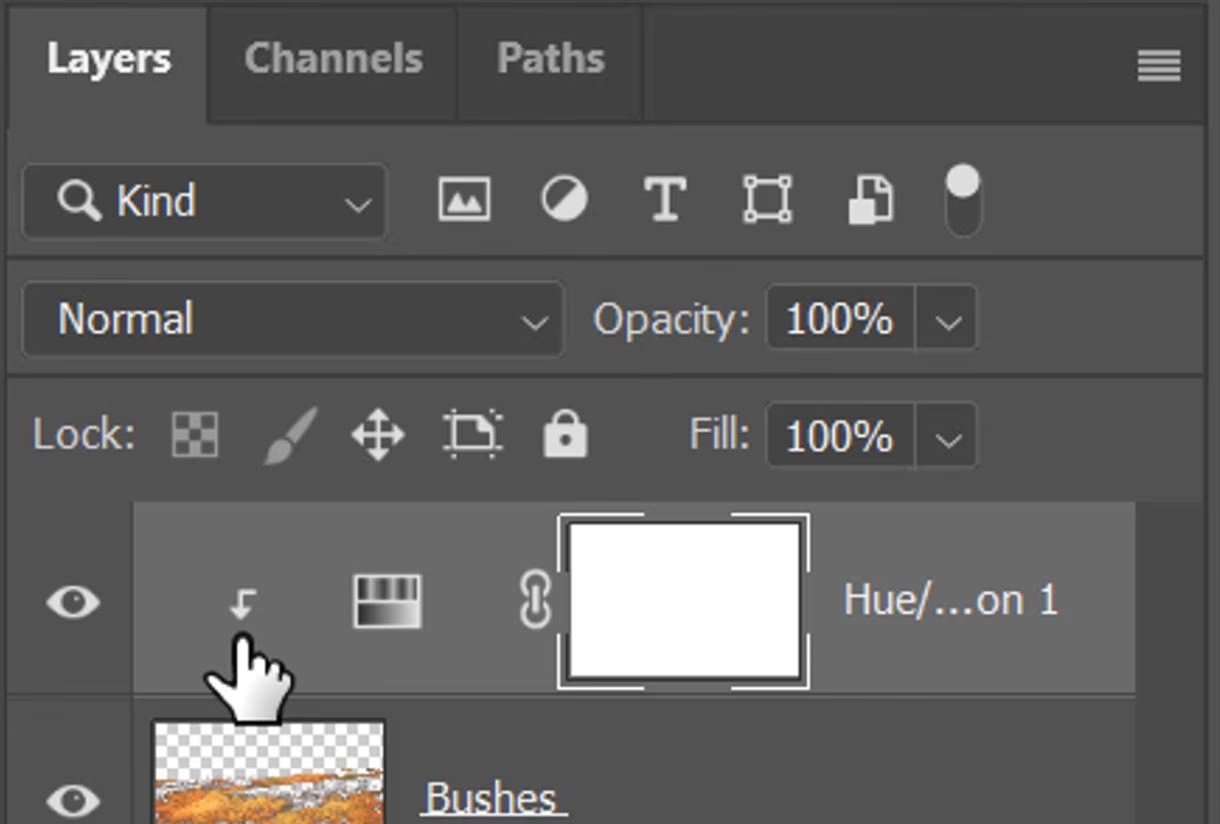
For en mere fleksibel og ikke-destruktiv arbejdsgang anbefales det stærkt at bruge Farvetone/Mætning som et justeringslag. Justeringslag ligger ovenpå dit billedlag og modificerer udseendet af lagene nedenunder uden at ændre de originale pixeldata. Dette gør det nemt at redigere, slette eller justere justeringen senere uden at beskadige dit oprindelige billede.
Du kan oprette et Farvetone/Mætning justeringslag på flere måder:
- Klik på ikonet for Nyt Fyld- eller Justeringslag (det halvt fyldte cirkel) nederst i Lag-panelet og vælg Farvetone/Mætning (Hue/Saturation).
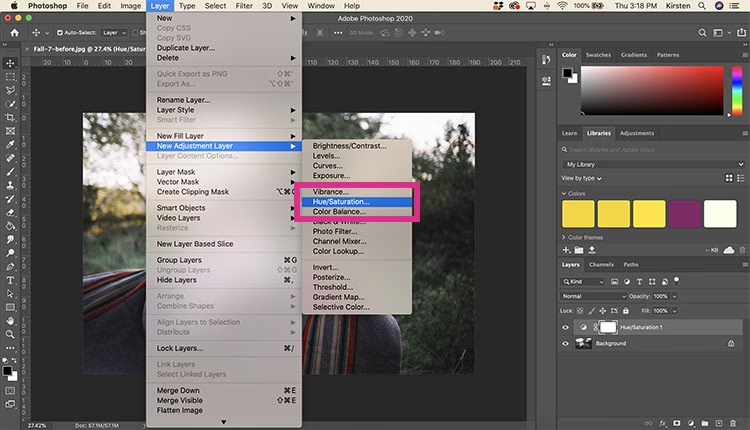
- Gå til menuen Lag > Nyt Justeringslag > Farvetone/Mætning (Layer > New Adjustment Layer > Hue/Saturation).
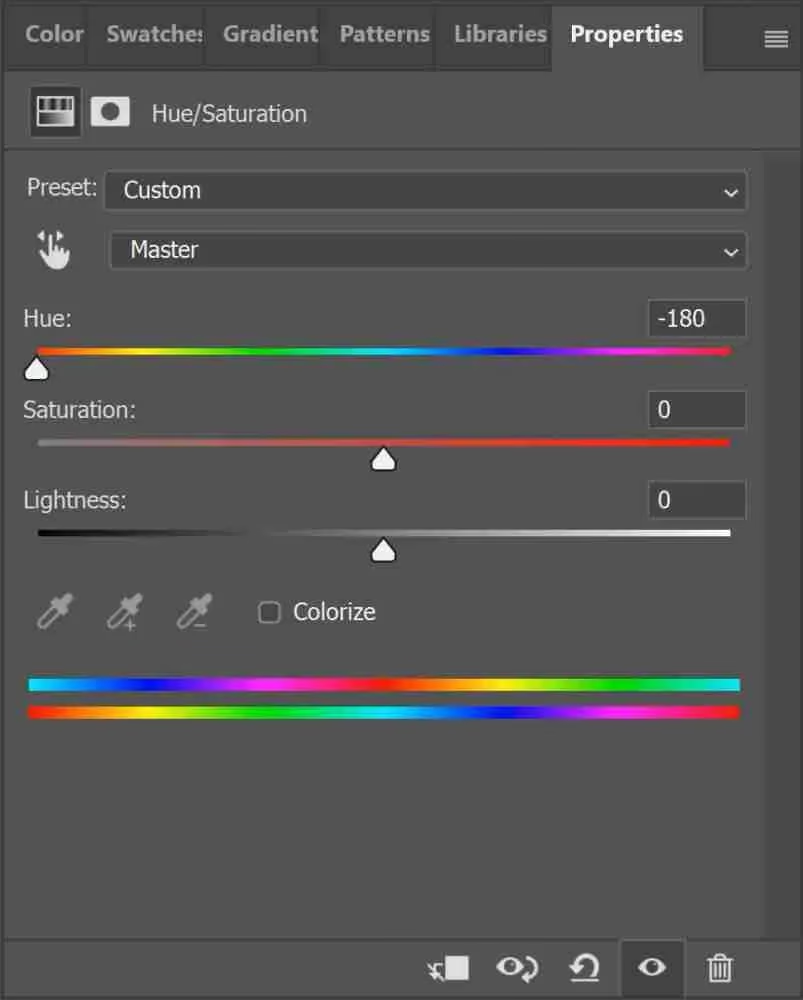
Når du opretter et justeringslag, åbnes Egenskaber-panelet (Properties), hvor du finder de samme indstillinger som i dialogboksen, men nu knyttet til justeringslaget.
Hvad er Genvejen for Farvetone/Mætning i Photoshop?
En hurtig måde at åbne Farvetone/Mætning dialogboksen (den destruktive version) eller Egenskaber-panelet for et eksisterende justeringslag er ved at bruge tastaturgenvejen:
- Tryk på Ctrl + U (på Windows) eller Cmd + U (på Mac).
Denne genvej er yderst praktisk for hurtigt at få adgang til justeringen, uanset om du arbejder destruktivt eller med justeringslag.
Forstå Komponenterne: Farvetone, Mætning og Lysstyrke
Farvetone/Mætning værktøjet giver kontrol over tre primære aspekter af farven:
Farvetone (Hue)
Farvetone repræsenterer selve farven. Tænk på det som placeringen på farvecirklen (rød, grøn, blå, gul, magenta, cyan osv.). Farvetone-skyderen giver dig mulighed for at skifte farverne i dit billede. Hvis du f.eks. har en blå himmel, kan du trække i Farvetone-skyderen for at ændre den til lilla eller grøn. Værdierne for Farvetone udtrykkes i grader fra -180 til +180, der repræsenterer en rotation på farvecirklen.
Mætning (Saturation)
Mætning beskriver farvens intensitet eller renhed. En høj mætning betyder, at farven er meget ren og levende (f.eks. en knaldrød). En lav mætning betyder, at farven er mere grålig eller afdæmpet (f.eks. en pastelfarve eller en næsten grå rød). Ved at reducere mætningen helt (-100) fjernes farven, og den pågældende farve bliver til gråtoner. Ved at øge mætningen (+100) gøres farverne mere intense og levende.
Lysstyrke (Lightness)
Lysstyrke justerer farvens lysstyrke eller mørke. Ved at øge lysstyrken (+100) bliver farven lysere og nærmer sig hvid. Ved at reducere lysstyrken (-100) bliver farven mørkere og nærmer sig sort. Det er vigtigt at bemærke, at Lysstyrke-skyderen i Farvetone/Mætning justerer lysstyrken for de valgte farveområder, ikke den generelle lysstyrke i billedet (som f.eks. Levels eller Curves gør). Generelt anbefales det at bruge Lysstyrke-skyderen sparsomt i Farvetone/Mætning, da den kan have en mere begrænset eller uønsket effekt sammenlignet med andre værktøjer designet specifikt til lysjustering.
Sådan Bruger du Farvetone/Mætning Justeringen
Når du åbner Farvetone/Mætning (enten dialogboksen eller Egenskaber-panelet), præsenteres du for skyderne for Farvetone, Mætning og Lysstyrke. Øverst finder du en rullemenu (standardindstillingen er 'Master').
Justering af Hele Billedet ('Master')
Når 'Master' er valgt i rullemenuen, påvirker justeringerne alle farver i billedet. Du kan trække i de tre skydere for at ændre farvetonen for alle farver samtidigt (hvilket ofte resulterer i et farvestik), øge eller mindske den samlede mætning, eller gøre billedet lysere eller mørkere.
Justering af Specifikke Farveområder
En af de mest kraftfulde funktioner ved Farvetone/Mætning er muligheden for kun at justere specifikke farveområder. I rullemenuen kan du vælge mellem seks standardfarver:
- Rød (Reds)
- Gul (Yellows)
- Grøn (Greens)
- Cyan (Cyans)
- Blå (Blues)
- Magenta (Magentas)
Når du vælger en af disse, ændres interface for at vise to farvelinjer nederst i panelet. Den øverste linje viser farverne før justeringen, og den nederste linje viser farverne efter justeringen. Mellem de to linjer er et farvebånd med fire skydere:
- To ydre skydere: Definerer det brede spektrum af farver, der påvirkes.
- To indre skydere: Definerer kerneområdet af farver, der påvirkes 100%.
Ved at justere disse skydere kan du præcist definere det farveområde, du vil modificere. For eksempel, hvis du vælger 'Blå', kan du trække i Farvetone-skyderen for kun at ændre farven på himlen (hvis den er blå), uden at påvirke andre farver i billedet.
Brug af Pipetteværktøjet (Eyedropper)
Endnu mere præcist kan du bruge Pipetteværktøjet, som findes i Farvetone/Mætning panelet. Klik på pipette-ikonet (+) og klik derefter på en farve i dit billede, som du vil justere. Photoshop vælger automatisk det farveområde (Rød, Gul osv.), der bedst repræsenterer den farve, du klikkede på, og justerer farvebåndet nederst i panelet for at inkludere denne farve. Du kan tilføje flere farver til udvalget ved at bruge pipette-ikonet med et '+'-tegn eller fjerne farver med pipette-ikonet med et '-'-tegn.
Avancerede Funktioner og Teknikker
Farveområde Skydere (Color Range Sliders) og Fuzziness
Som nævnt ovenfor, når du vælger et specifikt farveområde (f.eks. 'Blå'), vises farvebåndet med fire skydere. Disse skydere giver dig finjusteret kontrol over det farveområde, der påvirkes. De indre skydere definerer "kernen" af valget, hvor justeringen er fuld. De ydre skydere definerer "faldet" (falloff) eller overgangen, hvor justeringen gradvist aftager. Ved at udvide eller indsnævre dette område kan du gøre din justering mere eller mindre selektiv.
Udover farvebåndet er der en 'Fuzziness' skyder, når du bruger 'Replace Color' funktionen (som vi kommer til). Fuzziness bestemmer, hvor stort et farveområde der inkluderes baseret på farven, du vælger med Pipetten. En højere Fuzziness værdi inkluderer et bredere spektrum af lignende farver.
Erstat Farve (Replace Color)
Funktionen 'Erstat Farve' (Replace Color) er en anden måde at arbejde med farvejusteringer på, som minder om Farvetone/Mætning, men med en lidt anderledes interface og formål. Du finder den under Billede > Justeringer > Erstat Farve (Image > Adjustments > Replace Color). Denne dialogboks giver dig mulighed for at vælge en farve i billedet (ved hjælp af Pipetten) og derefter ændre dens Farvetone, Mætning og Lysstyrke. Den er især nyttig til at ændre farven på et specifikt objekt eller område.
Colorize Funktionen
Inde i Farvetone/Mætning panelet (eller dialogboksen) finder du en afkrydsningsfelt kaldet 'Colorize'. Når du aktiverer 'Colorize', fjernes alle de originale farver i billedet (det bliver gråtoner), og der anvendes en enkelt farvetone over hele billedet (eller udvalget). Du kan derefter bruge Farvetone-, Mætning- og Lysstyrke-skyderne til at vælge den ønskede farve og justere dens intensitet og lysstyrke. Dette er en fantastisk måde at skabe sepia-tonede billeder, monokrome effekter eller anvende et farvestik på sort/hvide billeder.
Sammenligning: Farvetone/Mætning vs. Vibrance
Photoshop har et andet justeringsværktøj kaldet Vibrance, som også påvirker farveintensiteten. Selvom de begge justerer farvemætning, gør de det på forskellige måder. Her er en kort sammenligning:
| Funktion | Farvetone/Mætning (Saturation) | Vibrance |
|---|---|---|
| Primær effekt | Justerer farvernes intensitet/renhed | Justerer farvernes intensitet/levendehed |
| Påvirkning af farver | Påvirker alle farver i udvalget (eller hele billedet) ligeligt, uanset deres oprindelige mætning. | Påvirker primært de farver, der allerede er mindre mættede. Overmætter sjældnere hudtoner. |
| Resultat | Kan let føre til overmætning og 'clipping' (tab af detaljer i farverne), især ved høje værdier. | Giver ofte et mere naturligt resultat, da den er mere selektiv og forsigtig med allerede mættede farver. |
| Anvendelse | God til kreative effekter, desaturering (sort/hvid), eller når præcis kontrol over mætning er nødvendig. | God til generel forbedring af billedets farver og levendehed, især i portrætter. |
Generelt anbefales det at starte med Vibrance for en hurtig farveforbedring og derefter bruge Mætning i Farvetone/Mætning for mere præcise justeringer eller kreative effekter.
Brug med Blending Modes og Gradients
Farvetone/Mætning justeringslag kan kombineres med forskellige Blending Modes (blandingsindstillinger) i Lag-panelet for at opnå unikke effekter. 'Hue' og 'Color' blending modes er særligt relevante her:
- Hue Blending Mode: Anvender Farvetonen fra justeringslaget, men bevarer Lysstyrken og Mætningen fra lagene nedenunder. God til at skifte farver dramatisk uden at påvirke lys og mætning.
- Color Blending Mode: Anvender Farvetonen og Mætningen fra justeringslaget, men bevarer Lysstyrken fra lagene nedenunder. Ofte brugt til at farvelægge sort/hvide billeder eller rette farvestik mere effektivt end 'Hue' mode.
Du kan også anvende Farvetone/Mætning justeringer på gradients, enten ved at justere farverne i en gradient fyldning eller ved at bruge et justeringslag med en maske baseret på en gradient for at skabe gradvise farveændringer over billedet.
Ofte Stillede Spørgsmål om Farvetone/Mætning
Hvordan påvirker Farvetone/Mætning panelet farverne i Photoshop?
Farvetone/Mætning panelet giver dig præcis kontrol over et billedes farver ved at lade dig justere Farvetone (selve farven), Mætning (intensiteten) og Lysstyrke (mørke/lysstyrke) for enten hele billedet eller specifikke farveområder. Det er et kraftfuldt værktøj til både korrigering og kreativ manipulation af farver.
Hvad er forskellen mellem Farvetone (Hue) og Mætning (Saturation) i Photoshop?
Farvetone er farven i sig selv (f.eks. rød, grøn, blå). Mætning er farvens renhed eller intensitet. En høj mætning giver en levende, ren farve, mens lav mætning gør farven mere grålig eller afdæmpet. Justering af Farvetone skifter farven på farvehjulet, mens justering af Mætning gør farven mere eller mindre levende.
Hvordan bruger jeg Farvetone/Mætning justeringslaget i Photoshop?
Opret et justeringslag ved at klikke på ikonet for nyt justeringslag i Lag-panelet og vælg Farvetone/Mætning. Arbejd i Egenskaber-panelet, der popper op. Juster skyderne for Farvetone, Mætning og Lysstyrke. Brug rullemenuen til at vælge specifikke farveområder at justere, eller brug pipetteværktøjet til at vælge farver direkte i billedet. Justeringslag er ikke-destruktive, hvilket betyder, at du nemt kan redigere dine justeringer senere.
Hvorfor virker Farvetone/Mætning justeringer måske ikke i Photoshop?
Der kan være flere årsager. Sørg for, at du arbejder på et farvebillede (ikke gråtoner). Tjek, at laget, du justerer (eller justeringslaget), er synligt og ikke er maskeret væk. Kontroller lagets Blending Mode, da nogle tilstande kan påvirke, hvordan justeringen vises. Hvis du bruger et justeringslag, tjek lagmasken - den kan forhindre justeringen i at blive vist i visse områder.
Hvad er forskellen mellem Vibrance og Mætning i Photoshop?
Både Vibrance og Mætning justerer farveintensiteten. Mætning justerer intensiteten af alle farver i udvalget ligeligt, hvilket let kan føre til overmætning. Vibrance er mere intelligent; den øger primært mætningen af farver, der allerede er mindre mættede, og er mere forsigtig med meget mættede farver og hudtoner, hvilket ofte giver et mere naturligt resultat.
Hvordan fungerer Farvetone (Hue) filtre i Photoshop?
Farvetone-relaterede justeringer, ofte refereret til som 'filtre' i daglig tale, anvendes typisk via justeringslag som Farvetone/Mætning. De fungerer ved at ændre farveværdien (placeringen på farvehjulet) for pixeldataene i billedet, enten for alle farver eller for specifikke farveområder defineret af brugeren. Dette kan bruges til at skifte farver, skabe farvestik eller opnå kreative farveeffekter.
Konklusion
Farvetone/Mætning værktøjet i Photoshop er et uundværligt redskab for enhver fotograf og billedredigerer. Det giver en utrolig grad af kontrol over billedets farver, hvilket muliggør alt fra grundlæggende korrektioner af farvestik til avancerede kreative effekter som farveskift, sepia-toning og selektiv farvejustering. Ved at bruge det som et justeringslag bevarer du fleksibiliteten og kan eksperimentere frit. Mestring af Farvetone/Mætning vil markant forbedre din evne til at forme stemningen og udtrykket i dine billeder.
Hvis du vil læse andre artikler, der ligner Mestring af Farver: Farvetone/Mætning i PS, kan du besøge kategorien Photoshop.