


Photoshop Actions er utroligt kraftfulde værktøjer, der kan transformere din billedredigeringsproces. De lader dig optage en serie af trin – justeringer, filtre, effekter – og derefter afspille dem med et enkelt klik. Dette sparer dig for utallige timer og sikrer konsistens i dit arbejde. Men hvad sker der, hvis Photoshop crasher, eller du opgraderer programmet? Dine omhyggeligt oprettede eller redigerede actions risikerer at forsvinde. Heldigvis har Adobe gjort det relativt ligetil at gemme og gendanne dine actions, men der er en vigtig detalje, du skal kende til for at undgå frustration.
Den vigtige detalje er, at Photoshop ikke lader dig gemme individuelle actions. Du kan kun gemme actionsæt. Et actionsæt er en samling af en eller flere actions. Dette betyder, at hvis du opretter eller redigerer en enkelt action og vil gemme den, skal du gemme hele det sæt, den ligger i. Dette er en af hovedårsagerne til, at det anbefales kraftigt at undgå at placere dine egne actions inde i de actionsæt, der følger med Photoshop (som f.eks. 'Default Actions'). Ved at holde alle dine egne actions i dine egne brugerdefinerede sæt, gør du det langt nemmere at gemme dem, indlæse dem og holde dem organiseret.
- Hvorfor er det vigtigt at gemme dine Actions?
- Sådan Gemmer du dine Photoshop Actions
- Organisering er Nøglen
- Nulstilling af Actions-panelet til Standard
- Sådan Indlæser du Actions i Photoshop
- Brug af Indlæste Actions
- Tilpasning af Actionens Effekt
- Håndtering af Actions i Photoshop Elements
- Hvor blev mine Actions af efter en Opgradering?
- Ofte Stillede Spørgsmål om Photoshop Actions
Hvorfor er det vigtigt at gemme dine Actions?
Forestil dig, at du har brugt lang tid på at finjustere en kompleks action, der giver dine portrætter et helt unikt udseende, eller en action der automatiserer en kedelig serie af trin for weboptimering. Hvis Photoshop pludselig lukker ned på grund af en fejl, eller hvis du installerer en nyere version af programmet, og dine actions ikke automatisk overføres, risikerer du at miste alt dit arbejde. Ved at gemme dine actionsæt som separate filer på din computer skaber du en sikkerhedskopi. Disse filer kan derefter nemt indlæses igen, hvis dine actions forsvinder fra Actions-panelet i Photoshop.
Sådan Gemmer du dine Photoshop Actions
At gemme et actionsæt er en simpel proces, der kun tager et øjeblik, men det er et afgørende skridt for at beskytte dit arbejde. Følg disse trin:
- Åbn Actions-panelet: Hvis Actions-panelet ikke er synligt, gå til menuen 'Vindue' (Window) og vælg 'Handlinger' (Actions).
- Vælg det Actionsæt, du vil gemme: Klik på navnet på det actionsæt i panelet, der indeholder de actions, du vil gemme. Hele sættet skal være markeret. For eksempel, hvis du har et sæt kaldet 'Mine Actions', skal du klikke på 'Mine Actions' for at markere det.
- Åbn menuen for Actions-panelet: Klik på menuikonet i øverste højre hjørne af Actions-panelet. Dette ikon ser typisk ud som 4 vandrette linjer stablet ovenpå hinanden. Hvis du bruger en ældre version af Photoshop (før CS3, f.eks. CS2), kan ikonet i stedet være en lille pil, der peger mod højre.
- Vælg 'Gem Handlinger...' (Save Actions...): I dropdown-menuen, der vises, finder og klikker du på 'Gem Handlinger...' (Save Actions...).
- Vælg placering og navn: Photoshop åbner nu en gem-dialogboks. Naviger til et sted på din computer, hvor du nemt kan finde filen igen senere. Det er en god idé at oprette en specifik mappe til dine Photoshop actions. Giv filen et beskrivende navn.
- Sørg for korrekt filtype: Actionsæt gemmes med filtypen '.atn'. Photoshop vil typisk automatisk tilføje denne filtype, men dobbelttjek, at den er der. Filtypen '.atn' sikrer, at actionsættet kan bruges på både PC og Mac.
- Klik 'Gem' (Save): Når du er klar, klikker du på 'Gem' i dialogboksen.
Dine actions er nu gemt sikkert på din computer! Hvis Photoshop nu crasher, eller du får brug for at geninstallere, har du en kopi af dine actions klar til at blive indlæst igen. For ultimativ sikkerhed kan du overveje at sikkerhedskopiere din mappe med actions til en ekstern harddisk, cloud-lagring eller et USB-drev.
Organisering er Nøglen
Som nævnt er det bedst at opbevare dine egne actions i separate actionsæt. Dette har flere fordele:
- Nemmere at gemme: Du kan hurtigt vælge og gemme kun dine egne actionsæt uden at skulle bekymre dig om de standard actions, der følger med Photoshop.
- Nemmere at indlæse: Når du skal indlæse dine actions på en ny computer eller efter en geninstallation, skal du kun indlæse dine egne specifikke '.atn' filer.
- Bedre overblik: Dine egne actions er samlet ét sted, hvilket gør Actions-panelet mere overskueligt.
Opret nye sæt ved at klikke på mappe-ikonet nederst i Actions-panelet eller via panelmenuen ('Nyt Sæt...' / 'New Set...'). Træk derefter dine optagede actions ind i dette nye sæt.
Nulstilling af Actions-panelet til Standard
Nogle gange kan det være nyttigt at rydde op i Actions-panelet og vende tilbage til udgangspunktet med kun standard actions. Dette kaldes at nulstille panelet. Bemærk, at dette vil fjerne alle actionsæt (undtagen 'Default Actions'), der i øjeblikket er indlæst i panelet. Sørg for at have gemt alle dine brugerdefinerede actionsæt, før du gør dette!
- Åbn menuen for Actions-panelet: Klik på menuikonet i øverste højre hjørne (eller den lille pil i ældre versioner).
- Vælg 'Nulstil Handlinger' (Reset Actions): Find og klik på 'Nulstil Handlinger' i menuen.
- Bekræft nulstillingen: Photoshop vil vise en advarselsboks, der spørger, om du virkelig vil erstatte de eksisterende actions med standard actionsættet. Klik 'OK' for at fortsætte.
Dit Actions-panel vil nu kun vise 'Default Actions' sættet. Alle andre actionsæt, der var indlæst, er nu fjernet fra panelet (men ikke slettet fra din computer, hvis du har gemt dem).
Sådan Indlæser du Actions i Photoshop
Nu hvor du ved, hvordan man gemmer, og måske har nulstillet panelet, er det tid til at lære, hvordan du indlæser dine gemte actionsæt igen. Dette er den proces, du vil bruge til at få dine actions tilbage, hvis de er forsvundet, eller hvis du vil dele dine actions med en anden, eller installere actions, du har downloadet.
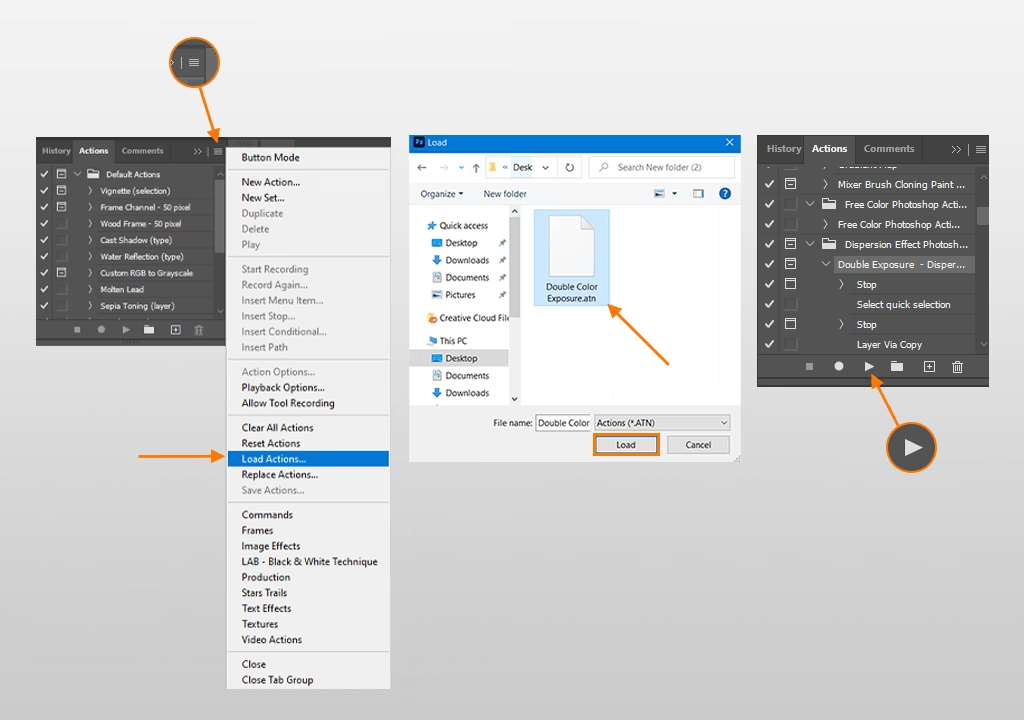
- Åbn Actions-panelet: Sørg for, at Actions-panelet er synligt (Vindue > Handlinger / Window > Actions).
- Åbn menuen for Actions-panelet: Klik på menuikonet i øverste højre hjørne (eller den lille pil).
- Vælg 'Indlæs Handlinger...' (Load Actions...): I dropdown-menuen finder og klikker du på 'Indlæs Handlinger...' (Load Actions...).
- Naviger til din '.atn' fil: Photoshop åbner en indlæs-dialogboks. Naviger til den placering på din computer, hvor du gemte dit actionsæt (.atn filen).
- Vælg filen og klik 'Indlæs' (Load): Klik på den '.atn' fil, du vil indlæse, og klik derefter på 'Indlæs' knappen i dialogboksen.
Dit actionsæt vil nu blive tilføjet til Actions-panelet. Bemærk, at actionsættet vil blive vist enten åbent (udvidet) eller lukket (sammenfoldet) i panelet, afhængigt af hvordan det var, da du gemte det.

Brug af Indlæste Actions
Når dine actions er indlæst i Actions-panelet, er de klar til brug. For at køre en action:
- Vælg din action: Klik på navnet på den specifikke action, du vil køre, inde i actionsættet i panelet.
- Klik på 'Afspil' knappen: Nederst i Actions-panelet finder du en række knapper. Klik på knappen, der ligner en trekant, der ligger på siden (ligesom 'Play' knappen på en videoafspiller).
Photoshop vil nu udføre alle trinene i den valgte action. Afhængigt af actionens kompleksitet kan dette tage et øjeblik.
Tilpasning af Actionens Effekt
En action udfører en foruddefineret serie af trin, men resultatet vil se forskelligt ud på forskellige billeder. Derfor er det ofte nødvendigt at justere actionens effekt efter, at den er blevet afspillet. De fleste actions opretter nye lag eller laggrupper i Layers-panelet (Lag-panelet).
Den mest almindelige måde at tilpasse effekten på er ved at justere Opaciteten (Gennemsigtigheden) af den laggruppe, som actionen har oprettet. Find laggruppen (typisk navngivet efter actionen eller sættet) i Layers-panelet. Klik på den for at markere den. Øverst i Layers-panelet finder du skyderen 'Opacitet' (Opacity). Ved at trække i denne skyder kan du mindske eller øge actionens samlede effekt på billedet.
For mere detaljeret kontrol kan du udvide laggruppen ved at klikke på den lille pil ved siden af mappeikonet. Dette viser de individuelle lag, som actionen består af. Du kan derefter justere opaciteten for specifikke lag inden i gruppen, eller endda redigere individuelle justeringslag (som Lysstyrke/Kontrast, Farvemætning osv.), hvis actionen indeholder dem. Dette kræver lidt mere forståelse for, hvad de forskellige lag gør, men giver maksimal fleksibilitet.
Det er værd at bemærke, at actions generelt fungerer bedst på RAW-billeder. RAW-filer indeholder mere billedinformation, hvilket giver Photoshop mere data at arbejde med, når actionen anvendes. Når actions anvendes på JPEG-billeder, som har mindre data, kan effekten nogle gange virke for kraftig. I sådanne tilfælde er justering af opaciteten en hurtig og effektiv måde at dæmpe effekten på.
Håndtering af Actions i Photoshop Elements
Processen for at installere og indlæse actions i Photoshop Elements ligner den i fuld Photoshop, men der er et par små forskelle. For at få dine actions til at blive permanent i Elements (og ikke forsvinde ved genstart), er 'Indlæs Handlinger...' metoden den bedste.

- Gem dine actions: Sørg for, at dine '.atn' filer er gemt et sted, du nemt kan finde.
- Åbn Photoshop Elements: Sørg for at være i Expert mode (Ekspert-tilstand).
- Åbn Actions-panelet: Hvis det ikke er synligt, gå til 'Vindue' (Window) og vælg 'Handlinger' (Actions).
- Åbn menuen for Actions-panelet: Klik på det lille boks-ikon i øverste højre hjørne. I Elements kan dette ikon se lidt anderledes ud end i fuld Photoshop.
- Vælg 'Indlæs Handlinger...' (Load Actions...): Vælg denne mulighed fra menuen.
- Naviger og vælg din '.atn' fil: Find din gemte actionsæt-fil og klik 'Åbn' (Open).
Dine actions vil nu blive indlæst i Actions-panelet i Elements og bør forblive der, medmindre du sletter selve '.atn' filen fra din computer.
Hvor blev mine Actions af efter en Opgradering?
Et ofte stillet spørgsmål er, hvad der sker med actions, når man opgraderer Photoshop, for eksempel fra en Beta-version til en officiel 2025-version. Som det er sket for dig, kan actions, der var indlæst i den tidligere version, forsvinde i den nye. Photoshop overfører ikke altid automatisk brugerdefinerede actions mellem versioner, især ikke fra beta-versioner.
Den eneste måde at få dine actions tilbage på i den nye version er ved at indlæse dem igen fra de '.atn' filer, du forhåbentlig gemte, før du opgraderede. Hvis du ikke gemte dine actionsæt som '.atn' filer, før du mistede dem (f.eks. ved en opgradering eller et crash), er der desværre ingen indbygget funktion i Photoshop til at 'gendanne' dem fra ingenting. De eksisterede kun i programmet, og da programdataene blev ændret eller slettet, forsvandt de.
Dette understreger endnu en gang den kritiske vigtighed af regelmæssigt at gemme dine brugerdefinerede actionsæt som '.atn' filer. Betragt det som en nødvendig del af din arbejdsgang, ligesom du gemmer dine billedfiler.
Ofte Stillede Spørgsmål om Photoshop Actions
- Hvordan åbner jeg Actions-panelet i Photoshop?
- Gå til menuen 'Vindue' (Window) og vælg 'Handlinger' (Actions).
- Hvorfor kan jeg kun gemme actionsæt og ikke individuelle actions?
- Dette er simpelthen Photoshops design. Det tvinger en vis struktur, hvor actions er organiseret i sæt. Selvom det kan virke begrænsende, fremmer det god organisering og gør gemning/indlæsning af flere actions på én gang mere effektiv.
- Hvad er filtypen for Photoshop Actions?
- Filtypen er .atn.
- Hvor skal jeg gemme mine .atn filer?
- Gem dem et sted, hvor du nemt kan finde dem igen, f.eks. i en dedikeret mappe som 'Photoshop Actions' på din computer. Overvej også en ekstern sikkerhedskopi.
- Mine actions forsvandt efter en Photoshop-opdatering. Hvordan får jeg dem tilbage?
- Du skal indlæse dine gemte actionsæt (.atn filer) i den nye version af Photoshop ved hjælp af 'Indlæs Handlinger...' (Load Actions...) funktionen i Actions-panelets menu.
- Kan jeg bruge actions lavet til fuld Photoshop i Photoshop Elements?
- Ja, i de fleste tilfælde kan du indlæse og køre .atn filer i Photoshop Elements (i Expert mode), selvom nogle meget komplekse actions, der bruger funktioner, Elements ikke har, muligvis ikke virker fuldt ud.
- Hvordan justerer jeg styrken af en action, efter jeg har kørt den?
- Gå til Layers-panelet, find den laggruppe actionen har oprettet, og juster dens 'Opacitet' (Opacity). Du kan også justere opaciteten for individuelle lag inden i gruppen for finere kontrol.
- Virker actions bedre på RAW eller JPEG?
- Actions fungerer generelt bedst på RAW-billeder, da de indeholder mere data til manipulation. Du skal muligvis justere opaciteten mere, når du bruger actions på JPEG-filer.
Ved at følge disse trin for at gemme og indlæse dine actions, kan du sikre, at dit værdifulde arbejde aldrig går tabt, og at du altid har adgang til dine foretrukne billedredigeringsværktøjer i Photoshop, uanset hvad der sker med programmet eller din computer.
Hvis du vil læse andre artikler, der ligner Gendan dine Photoshop Actions: En guide, kan du besøge kategorien Photoshop.