

At tilføje en sol-flare eller linse-flare til et fotografi kan transformere et almindeligt billede til noget helt specielt. Denne effekt, der opstår, når en lyskilde rammer kameraets linse og spreder lyset på forskellige måder, kan vise sig som cirkler, ringe, stjerneskud eller en generel dis. Hvad der engang blev betragtet som en utilsigtet fejl forårsaget af ufuldkommenheder i linsen, er nu et bevidst stilistisk valg, der kan tilføje varme, dybde og et filmisk udseende til dine billeder.
Linse-flare kan give portrætter med modlys en blød, varm glød, definere landskabsbilleder ved at fremhæve solens tilstedeværelse og naturligt bidrage til et filmisk eller soldrænket look. Hver flare er unik, hvilket gør det til en særlig detalje, der kan løfte dit billede.
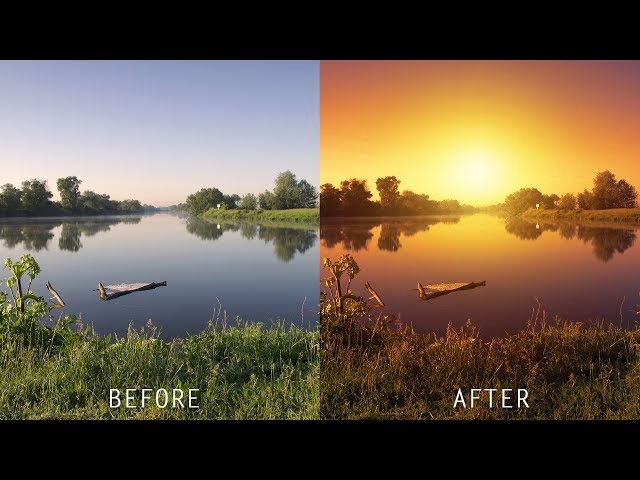
Hvorfor tilføje Sol- eller Linse-Flare i Photoshop?
Ud over den æstetiske appel kan en velplaceret flare tjene flere formål:
- At skabe stemning: En varm, gylden flare kan give billedet en følelse af nostalgi, sommer eller lykke.
- At guide øjet: En flare kan trække seerens blik mod lyskilden eller et bestemt område i billedet.
- At tilføje realisme: Hvis der er en stærk lyskilde i billedet (som solen), kan en flare gøre scenen mere troværdig og autentisk.
- At skjule ufuldkommenheder: En let dis eller flare kan blødgøre kanter eller distraktioner i billedet.
- At efterligne film-looks: Mange film bruger bevidst linse-flare for at give et bestemt visuelt udtryk.
Mens nogle fotografer bevidst forsøger at fange naturlig flare under optagelsen, giver Photoshop dig mulighed for at tilføje effekten præcist der, hvor du ønsker den, og med den intensitet, du foretrækker. Dette giver dig fuld kontrol over det endelige resultat, uanset de oprindelige optagelsesforhold.
Metoder til at skabe Sol-Flare i Photoshop
Der er flere måder at opnå en sol- eller linse-flare effekt i Photoshop, lige fra enkle filtre til mere avancerede manuelle teknikker. Valget af metode afhænger af, hvor meget kontrol du ønsker over effekten, og hvor realistisk den skal se ud.
1. Brug af Linse-Flare Filtret
Den hurtigste metode er at bruge Photoshops indbyggede Linse-Flare filter. Dette filter simulerer forskellige typer linse-flares baseret på klassiske kameralinser.
Sådan gør du:
- Åbn dit billede i Photoshop.
- For at gøre effekten ikke-destruktiv (så du kan redigere eller fjerne den senere), kan det være en god idé at oprette et nyt, tomt lag over dit billedlag.
- Fyld det nye lag med sort farve. Dette kan du gøre ved at vælge Rediger > Fyld (Edit > Fill), vælge 'Sort' (Black) fra 'Indhold' (Contents) og klikke OK.
- Skift lagets blandingsmetode (Blend Mode) til 'Screen' (Lysning). Den sorte farve vil nu blive usynlig, og kun lysere elementer, du tilføjer til dette lag, vil være synlige.
- Med det sorte lag valgt, gå til Filter > Gengivelse > Linse-Flare (Filter > Render > Lens Flare).
- I dialogboksen ser du en forhåndsvisning af billedet og en markør, der repræsenterer placeringen af lyskilden. Klik og træk markøren derhen, hvor du vil placere din flare (typisk der, hvor solen eller en anden stærk lyskilde er i dit billede).
- Vælg en 'Linsestype' (Lens Type). De forskellige typer simulerer optikken fra forskellige objektiver og producerer forskellige mønstre af flare-elementer. Prøv dem for at se, hvilken der passer bedst.
- Juster 'Lysstyrke' (Brightness) skyderen for at kontrollere intensiteten af flaren.
- Klik OK for at anvende filtret.
Fordele: Hurtig og nem at bruge. Giver forskellige forudindstillede flare-mønstre.
Ulemper: Begrænset kontrol over individuelle flare-elementer. Kan se kunstig ud, hvis ikke den bruges med omhu. Filtret er destruktivt på det lag, det anvendes på (derfor brugen af et sort lag med Screen-blandingsmetode).
2. Manuel Oprettelse af Sol-Flare
Denne metode giver dig langt mere kontrol over udseendet og placeringen af din flare. Den involverer at male lys-effekter manuelt ved hjælp af pensler og blandingsmetoder.
Sådan gør du:
- Opret et nyt, tomt lag over dit billedlag.
- Sæt lagets blandingsmetode til 'Screen' (Lysning).
- Vælg Pensel værktøjet (Brush Tool - B).
- Vælg en meget blød, rund pensel (Hardness 0%).
- Vælg en farve, der passer til lyskilden i dit billede. For sollys vil det typisk være en varm gul, orange eller hvidlig farve. Du kan bruge Farvevælgeren (Color Picker) til at vælge en farve direkte fra billedet, f.eks. fra et område, hvor lyset rammer.
- Sørg for, at din pensels 'Flow' og 'Opacity' er sat til 100% i starten, men vær klar til at justere dem for finjustering.
- Klik én gang med penslen der, hvor kernen af din lyskilde er. Start med en relativt stor pensel.
- Reducer penselstørrelsen og klik igen med en lysere eller hvidlig farve i midten af det første klik for at simulere solens kerne.
- Du kan nu tilføje flere elementer af flaren ved at klikke med forskellige penselstørrelser og farver (stadig med en blød pensel) væk fra lyskildens centrum. Tænk på, hvordan lyset spredes. Nogle gange kan du se farvede pletter eller cirkler.
- Juster lagets 'Opacity' (Gennemsigtighed) for at få flaren til at se mere realistisk ud.
- Brug et lagmaske (Layer Mask) på flare-laget for at male dele af flaren væk, der skulle være skjult bag elementer i forgrunden (f.eks. træer, bygninger). Vælg masken, vælg en sort pensel (Hardness 100%) og mal over de områder af flaren, du vil skjule.
Fordele: Fuld kontrol over form, farve, placering og intensitet af hvert element i flaren. Kan skabe meget realistiske og unikke effekter. Er ikke-destruktiv ved brug af lag.
Ulemper: Kræver mere tid og øvelse at mestre. Kan være sværere at replikere specifikke optiske flare-mønstre.
3. Brug af Stock Overlays
En tredje metode er at bruge foruddesignede flare-billeder (ofte på sort baggrund), som du kan finde online.
Sådan gør du:
- Find et passende flare-overlay billede.
- Træk flare-billedet ind i dit Photoshop-dokument over dit billedlag.
- Sæt flare-lagets blandingsmetode til 'Screen' (Lysning). Den sorte baggrund forsvinder, og kun flaren bliver synlig.
- Transformer (Ctrl/Cmd + T) flaren for at justere størrelse og placering.
- Brug et lagmaske til at blende flaren ind i billedet og skjule dele, der skal være bag objekter.
- Juster lagets 'Opacity' for at kontrollere intensiteten.
Fordele: Hurtig metode, giver adgang til mange forskellige flare-stilarter. Kan se meget realistisk ud, hvis overlayet er af høj kvalitet.
Ulemper: Mindre fleksibel end manuel oprettelse. Kvaliteten afhænger af overlay-filen. Kan kræve køb af overlay-pakker.
Tips til et Realistisk Resultat
Uanset hvilken metode du vælger, er målet at få flaren til at se ud, som om den var en del af den originale scene. Her er nogle tips:
- Placering er nøglen: Placer flaren tæt på eller direkte på den faktiske lyskilde i billedet (solen, en lampe osv.). Hvis lyskilden er uden for billedet, placer flaren ved kanten, hvor lyset ville komme fra.
- Match farven: Farven på din flare skal matche farven på lyskilden. Sollys er typisk varmt (gul/orange/hvid), men det kan variere afhængigt af tidspunktet på dagen (gyldne timer, solnedgang/solopgang).
- Juster intensiteten: En for stærk flare kan se overdrevet ud. Brug lagets 'Opacity' til at dæmpe effekten, så den passer til lysforholdene i billedet.
- Brug lagmasker: Dette er afgørende for realisme. Dele af flaren skal skjules bag forgrundsobjekter. Brug en lagmaske og en sort pensel til at male disse dele væk.
- Vær subtil: Ofte er en lille, diskret flare mere effektiv og realistisk end en stor, dominerende.
- Overvej blandingsmetoder: Selvom 'Screen' (Lysning) er standard for lys-effekter, kan andre blandingsmetoder som 'Linear Dodge (Add)' eller 'Color Dodge' give forskellige resultater. Eksperimenter!
Sammenligning af Metoder
| Metode | Hastighed | Kontrol | Realismepotentiale |
|---|---|---|---|
| Linse-Flare Filter | Meget hurtig | Lav | Moderat (kan se kunstig ud) |
| Manuel Oprettelse | Langsommere | Høj | Høj (kræver øvelse) |
| Stock Overlays | Hurtig | Moderat (placering/skjuling) | Høj (hvis overlay er godt) |
Ofte Stillede Spørgsmål (FAQ)
Kan jeg ændre farven på Linse-Flare filtret?
Ja. Efter at have anvendt filtret på et separat lag (f.eks. det sorte lag med Screen-blandingsmetode), kan du bruge justeringslag som 'Farvetone/Mætning' (Hue/Saturation) eller 'Farvebalance' (Color Balance) klippet fast til flare-laget (via en klippemaske - Alt+klik mellem justeringslaget og flare-laget i lagpanelet) for at ændre farven uden at påvirke resten af billedet.
Hvordan får jeg flaren til at se ud, som om den er bag et objekt?
Dette gøres ved hjælp af et lagmaske. Føj et lagmaske til det lag, din flare er på. Vælg lagmasken (klik på den hvide boks ved siden af lagets miniature). Vælg en sort pensel med 100% hårdhed og mal over de områder af flaren, der skal være skjult bag forgrundsobjekter i billedet. Hvis du laver en fejl, skift til en hvid pensel for at male flaren frem igen.
Hvilken blandingsmetode er bedst til flares?
'Screen' (Lysning) er den mest almindelige, da den effektivt fjerner sort baggrund og lader lysere pixels lysne lagene nedenunder. 'Linear Dodge (Add)' giver en endnu lysere effekt, mens 'Color Dodge' kan give mere intense, farvede highlights. Eksperimenter med disse tre for at se, hvad der passer bedst til dit billede.
Kan jeg lave en flare, der ser ud som solopgang?
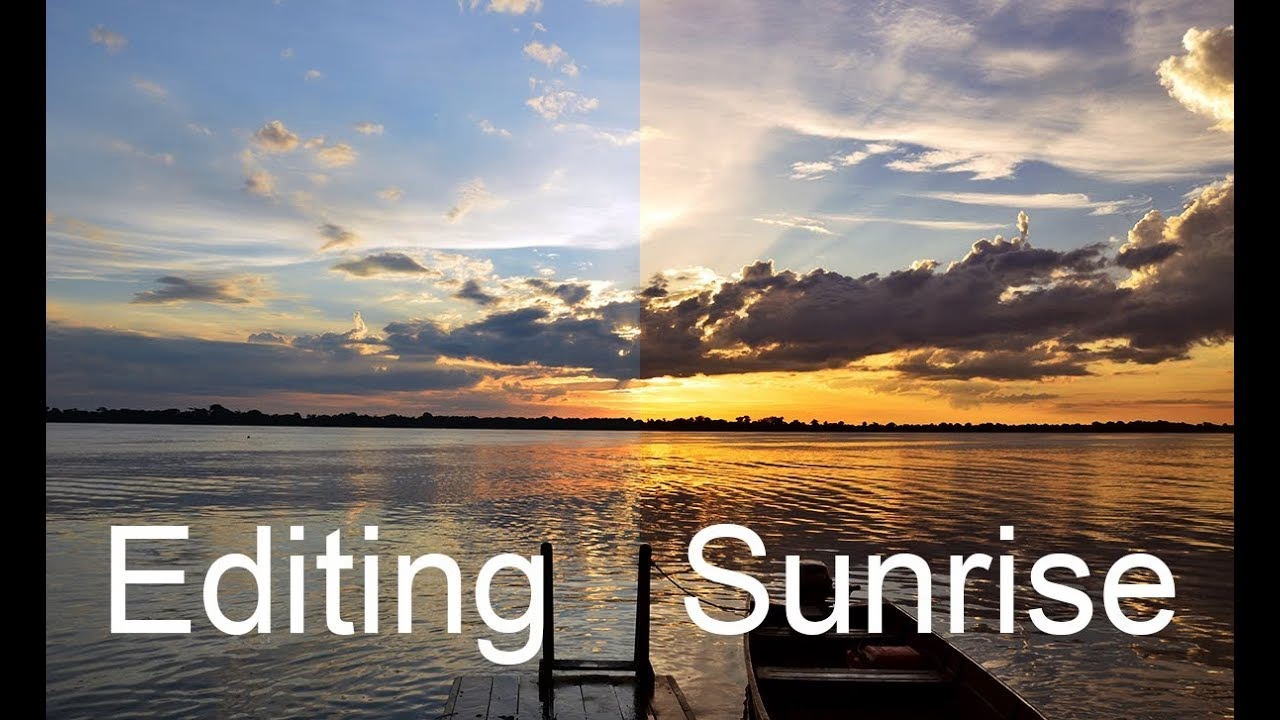
Ja, teknikkerne er de samme. En solopgangs-flare vil typisk have varmere, mere orange og rødlige toner sammenlignet med en midt-dags flare. Vælg farver, der afspejler solopgangens lys, når du maler manuelt, eller juster farven på et filter eller overlay ved hjælp af justeringslag.
Konklusion
At mestre kunsten at tilføje sol- og linse-flares i Photoshop kan give dine billeder en ny dimension og et professionelt, filmisk udseende. Uanset om du vælger den hurtige filtermetode, den kontrollerede manuelle metode, eller bruger færdige overlays, er nøglen til succes at placere flaren realistisk, matche farverne og justere intensiteten, så den passer naturligt ind i din scene. Eksperimenter med de forskellige teknikker og find den, der bedst hjælper dig med at realisere din kreative vision og give dine billeder det ekstra lys, de fortjener.
Hvis du vil læse andre artikler, der ligner Skab Dramatiske Sol-Flares i Photoshop, kan du besøge kategorien Fotografi.