

Lysets kvalitet og farve har en enorm indflydelse på stemningen i dine fotografier. Især når dagene bliver kortere, kan det være en udfordring at fange det perfekte lys direkte i kameraet. Heldigvis er der en kraftfuld løsning lige ved hånden: Adobe Photoshop. Dette branchestandardprogram tilbyder en række værktøjer til at justere farvetemperaturen, også kendt som
Hvidbalance handler grundlæggende om at fortælle kameraet eller redigeringsprogrammet, hvad der er hvidt under de specifikke lysforhold, billedet blev taget i. Forskellige lyskilder – som dagslys, tungstenpærer eller lysstofrør – udsender lys med forskellige farvetemperaturer, målt i Kelvin. Et forkert indstillet hvidbalance kan give dine billeder et uønsket blåt (koldt) eller orange (varmt) skær. Selvom du forsøger at få hvidbalancen korrekt, når du optager, kan lysforholdene snyde, og efterjustering i Photoshop er ofte nødvendig.
Photoshop giver dig flere fleksible måder at tackle dette på, uanset om dit billede er i RAW, JPG, TIF eller et andet format. Disse metoder spænder fra hurtige justeringer til mere præcis kontrol, og de er tilgængelige i de fleste moderne versioner af programmet.
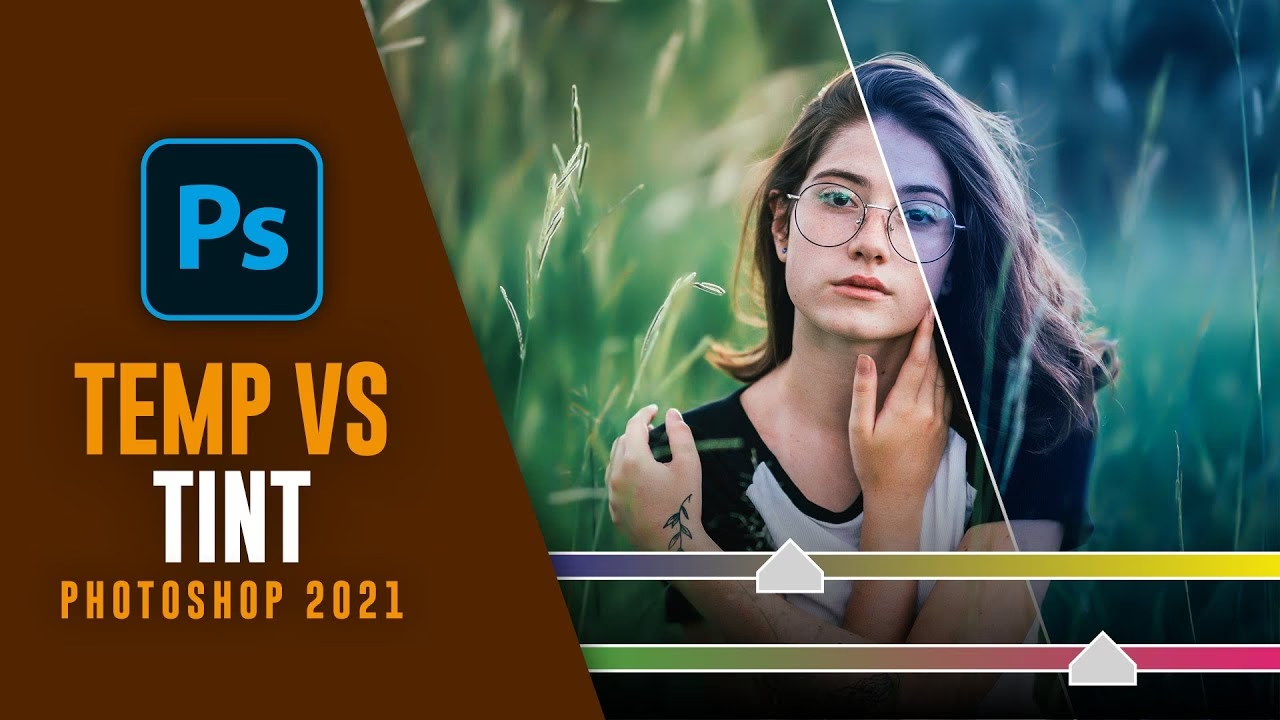
Hvorfor er Farvetemperatur Vigtig?
Ud over at korrigere farveafvigelser for at få hvid til at se hvid ud, kan bevidst justering af farvetemperaturen bruges kreativt til at påvirke billedets stemning. Et varmere skær kan skabe en følelse af hygge, nostalgi eller en solnedgangsatmosfære, mens et koldere skær kan formidle en følelse af friskhed, isolation eller en overskyet dag. At mestre disse justeringer er et vigtigt skridt mod at realisere din kreative vision for hvert enkelt billede.
Metode 1: Justering med Farvebalance
En af de mest ligetil metoder til at justere farvetemperaturen er ved at bruge
Sådan bruger du Farvebalance:
- Åbn dit billede i Photoshop.
- Gå til menuen Billede > Justeringer > Farvebalance... (Image > Adjustments > Color Balance...). Alternativt kan du bruge genvejen Ctrl + B (på PC) eller Cmd + B (på Mac).
- Et dialogvindue for Farvebalance vil poppe op. Her finder du skydere for at justere farvebalancen i tre områder: Skygger (Shadows), Midttoner (Midtones) og Højlys (Highlights). For en generel justering af billedets farvetemperatur, skal du primært arbejde med skydere under 'Midttoner'.
- For at gøre billedet varmere, træk 'Gul/Blå'-skyderen mod 'Gul' (til højre). For at gøre billedet koldere, træk skyderen mod 'Blå' (til venstre).
- 'Cyan/Rød'-skyderen påvirker farvetonen (tint), ikke primært temperaturen, men kan bruges til at finjustere skæret. Hvis dit billede f.eks. har et grønt skær, kan du trække skyderen mod 'Rød'. Har det et magenta skær, trækker du mod 'Grøn'. Kildeinformationen foreslår at justere Gul/Blå og Cyan/Rød i 'lige store' mængder i modsat retning for temperaturkorrektion, hvilket er en god tommelfingerregel at eksperimentere med. Prøv f.eks. at trække Gul/Blå til +10 og Cyan/Rød til -10.
- Brug 'Preview'-afkrydsningsfeltet for at se effekten af dine justeringer, mens du arbejder.
- Klik 'OK', når du er tilfreds.
Fordelen ved at bruge Farvebalance er dens enkelhed og intuitive skydere, der direkte relaterer til de farver, du ønsker at tilføje eller fjerne. Det er en god metode til hurtigt at korrigere et generelt farvestik eller tilføje en bestemt stemning.
Metode 2: Anvendelse af Fotofilter
En anden effektiv og hurtig metode er at bruge
Sådan bruger du Fotofilter:
- Åbn dit billede i Photoshop.
- For ikke-destruktiv redigering (anbefalet), opret et
Justeringslag (Adjustment Layer). Gå til menuen Lag > Nyt Justeringslag > Fotofilter... (Layer > New Adjustment Layer > Photo Filter...). Giv laget et passende navn og klik OK. - Alternativt kan du anvende det direkte på billedlaget via Billede > Justeringer > Fotofilter... (Image > Adjustments > Photo Filter...), men dette er destruktivt og permanent.
- I dialogvinduet for Fotofilter kan du vælge mellem forudindstillede filtre eller en brugerdefineret farve.
- Under 'Filter', vælg et 'Opvarmende filter' (Warming Filter), f.eks. 'Opvarmende filter (85)' for at tilføje et varmt, orange skær, eller et 'Afkølende filter' (Cooling Filter), f.eks. 'Afkølende filter (80)' for at tilføje et blåt skær.
- 'Tæthed'-skyderen (Density) kontrollerer intensiteten af filtereffekten. Træk skyderen mod højre for en stærkere effekt.
- Sørg for, at 'Bevar lysstyrke' (Preserve Luminosity) er afkrydset. Dette forhindrer filteret i at gøre billedet mørkere, men justerer kun farven.
- Hvis du vælger 'Farve' i stedet for 'Filter', kan du klikke på farvefeltet og vælge præcis den farve, du vil tilføje billedet. Dette giver stor fleksibilitet, men de forudindstillede opvarmende/afkølende filtre er ofte den mest direkte vej til justering af farvetemperatur.
- Klik 'OK'.
Fotofilter-metoden er fantastisk til hurtigt at give billedet et standard opvarmende eller afkølende look. Den er nem at forstå og anvende, især via et justeringslag, der tillader nem redigering senere.
Metode 3: Avanceret Justering med Kurver
For maksimal kontrol og præcision kan du bruge
Sådan bruger du Kurver til Farvejustering:
- Åbn dit billede i Photoshop.
- Opret et Justeringslag for Kurver: Gå til menuen Lag > Nyt Justeringslag > Kurver... (Layer > New Adjustment Layer > Curves...). Klik OK.
- I egenskabspanelet for Kurver ser du standard 'RGB'-kanalen, som påvirker lysstyrken. Klik på rullemenuen 'RGB' og vælg en af de individuelle farvekanaler: Rød, Grøn eller Blå.
- For at justere farvetemperaturen, er Blå-kanalen den mest relevante, da Blå er komplementærfarven til Gul (som er forbundet med varme).
- Vælg 'Blå'-kanalen. Kurven repræsenterer forholdet mellem den originale blå værdi (horisontal akse) og den nye blå værdi (vertikal akse).
- For at gøre billedet varmere (fjerne blåt, tilføje gult), træk kurven nedad. Dette reducerer mængden af blåt i de områder, hvor du trækker kurven ned. En let S-formet kurve, der trækkes ned i midten, kan fjerne blåt fra midttonerne.
- For at gøre billedet koldere (tilføje blåt), træk kurven opad. Dette øger mængden af blåt.
- Du kan også justere Rød-kanalen (komplementær til Cyan) og Grøn-kanalen (komplementær til Magenta) for at finjustere farvetonen, men Blå-kanalen har den største effekt på den oplevede temperatur.
- Eksperimenter ved at tilføje punkter på kurven og trække dem for at se effekten på forskellige toneområder (skygger, midttoner, højlys).
Kurver-metoden giver den mest detaljerede kontrol, da du kan påvirke farvebalancen i specifikke lysstyrkeområder af billedet. Det kræver lidt mere forståelse, men er utrolig kraftfuldt til præcise justeringer.
Sammenligning af Metoderne
Hvilken metode skal du vælge? Det afhænger af dit behov og din erfaring. Her er en kort sammenligning:
| Metode | Fordele | Ulemper | Bedst egnet til... |
|---|---|---|---|
| Farvebalance | Hurtig, intuitiv, god til generel korrektion. Let at forstå Gul/Blå-skyderen. | Kan kræve flere små justeringer for perfektion. | Hurtig korrektion af farvestik, let tilføjelse af varme/kulde. |
| Fotofilter | Meget nem at bruge. Simulerer klassiske fotografiske filtre. God til standard opvarmning/afkøling. | Mindre kontrol over specifikke farver og toneområder sammenlignet med Kurver. | Hurtig tilføjelse af en standard varm eller kold effekt. |
| Kurver | Maksimal kontrol og præcision. Kan justere farver i specifikke toneområder. | Mindre intuitiv for farvetemperatur alene. Kræver forståelse af farvekanaler. | Avanceret finjustering, korrektion af komplekse farveproblemer. |
Uanset hvilken metode du vælger, er det stærkt anbefalet at bruge
Ofte Stillede Spørgsmål
Hvor finder jeg indstillingerne for farvetemperatur i Photoshop?
Der er ikke én enkelt 'temperatur-skyder' i alle Photoshop-versioner og paneler. Du finder justeringsmulighederne primært under menuen Billede > Justeringer (Image > Adjustments) eller ved at oprette et Nyt Justeringslag (New Adjustment Layer) fra Lag-panelet eller menuen Lag. De mest relevante værktøjer er Farvebalance, Fotofilter og Kurver, som alle giver dig kontrol over farvetemperaturen på forskellige måder.
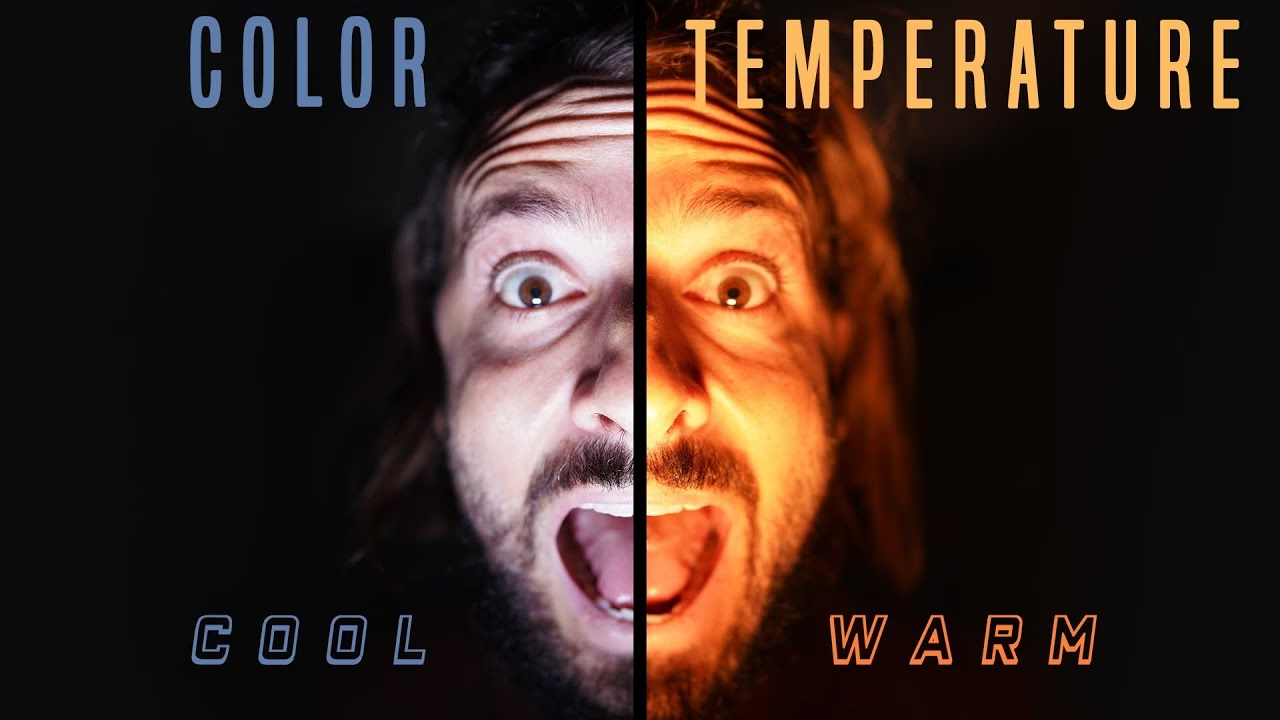
Hvordan gør jeg mit billede varmere i Photoshop?
Du kan gøre et billede varmere på flere måder: Brug Farvebalance og træk 'Gul/Blå'-skyderen mod Gul. Brug Fotofilter og vælg et 'Opvarmende filter' (f.eks. 85) og juster Tætheden. Eller brug Kurver, vælg Blå-kanalen og træk kurven nedad for at fjerne blåt og dermed tilføje gult/varme.
Kan jeg justere farvetemperaturen på alle billedfiler?
Ja, Photoshop understøtter justering af farvetemperatur på alle gængse billedformater, herunder RAW, JPG, TIF og mange flere. RAW-filer giver dog den største fleksibilitet, da de indeholder mere data, hvilket tillader mere drastiske justeringer uden tab af kvalitet.
Kræver disse justeringer en specifik version af Photoshop?
Nej, værktøjerne Farvebalance, Fotofilter og Kurver har eksisteret i Photoshop i mange år og er standardfunktioner. Du vil finde dem i de fleste moderne og selv lidt ældre versioner af programmet.
Konklusion
At justere farvetemperaturen i Photoshop er en grundlæggende færdighed, der kan forbedre dine billeder markant. Uanset om du korrigerer en forkert hvidbalance eller kreativt former stemningen i dit billede, giver Photoshop dig værktøjerne til at opnå det ønskede resultat. Eksperimenter med Farvebalance for hurtige justeringer, Fotofilter for simulerede filtereffekter, og Kurver for ultimativ kontrol. Husk altid at arbejde med justeringslag for maksimal fleksibilitet. Med lidt øvelse vil du hurtigt kunne give dine billeder den perfekte balance af varme og kulde, der løfter dem fra gode til fantastiske.
Nu er du klar til at dykke ned i dine egne billeder og give dem præcis den farvetemperatur, de fortjener!
Hvis du vil læse andre artikler, der ligner Juster Farvetemperatur i Photoshop, kan du besøge kategorien Fotoredigering.