


I den digitale tidsalder er fotoredigering en uundværlig del af mange fotografers workflow. Software som Adobe Photoshop tilbyder utallige muligheder for at forbedre og transformere dine billeder. Men selv de mest grundlæggende opgaver kan blive frustrerende, hvis man støder på uventede forhindringer, såsom låste filer, der forhindrer gemning af dit arbejde, eller hvis man ikke forstår de grundlæggende byggesten som lag. At mestre håndteringen af dine billedfiler og forstå principperne bag lag er afgørende for et flydende og kreativt redigeringsforløb.
Håndtering af Låste Filer i Fotoredigering
En af de mest almindelige og irriterende situationer, du kan opleve, når du arbejder med billeder, er at forsøge at gemme dine redigeringer, kun for at få en besked om, at filen er låst eller skrivebeskyttet. Dette sker ofte, når du har kopieret billeder fra et medie som en CD, som automatisk kan indstille filerne til kun at kunne læses. En låst fil betyder i praksis, at redigeringssoftwaren, som for eksempel Photoshop, ikke har tilladelse til at foretage permanente ændringer i filen, hvilket effektivt blokerer for, at du kan gemme dit arbejde direkte i den originale fil.
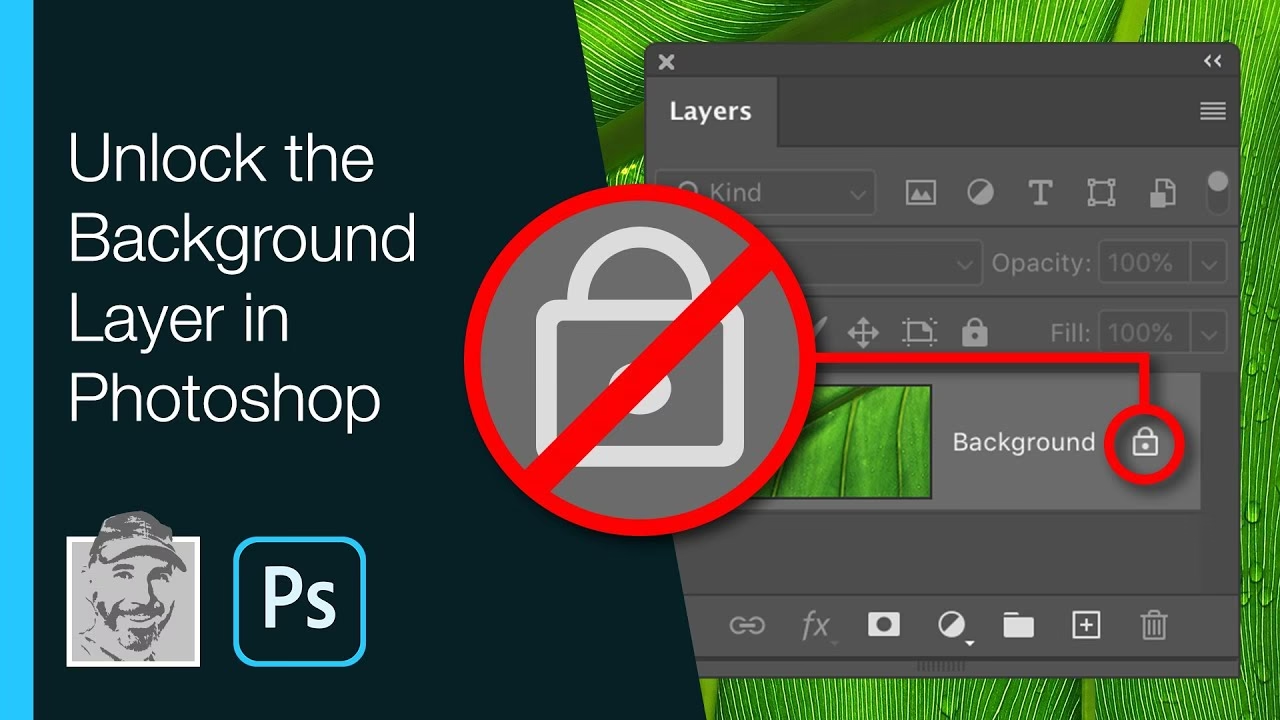
At miste timer af redigeringsarbejde på grund af en låst fil er et mareridt for enhver fotograf. Heldigvis findes der klare og effektive måder at løse dette problem på, både hvis du allerede har åbnet den låste fil, og hvis du opdager problemet, før du starter din redigering. Disse metoder sikrer, at du kan genvinde kontrollen over dine billedfiler og fortsætte dit kreative arbejde uden afbrydelser.
Hvis du allerede har åbnet en billedfil i Adobe Photoshop CC og opdager, at den er låst, typisk når du forsøger at gemme dine ændringer, er den mest umiddelbare løsning at bruge funktionen "Gem som". Ved at vælge 'Gem som' fra menuen 'Filer' i Photoshop, kan du gemme din nuværende version af billedet under et nyt filnavn. Dette skaber en helt ny fil, som ikke har de samme låseegenskaber som den oprindelige fil, og du undgår dermed at miste alt det arbejde, du allerede har lagt i billedet. Dette er en hurtig og effektiv måde at omgå problemet på kort sigt, men for at undgå fremtidige problemer med den oprindelige fil, er det bedst at fjerne låsningen permanent.
Oplåsning af Billedfiler på Mac
Når du står over for en eller en serie af låste billedfiler på din Mac, som du ønsker at redigere, er processen for at fjerne låsningen ligetil. Det anbefales at låse filerne op, før du åbner dem i Photoshop, for at sikre et problemfrit workflow fra start. Find den eller de pågældende billedfiler i din Finder.
Vælg den fil, du vil låse op. For hurtigt at få adgang til filens informationer og egenskaber, kan du bruge tastaturgenvejen Cmd + I. Dette åbner 'Vis info'-vinduet for den valgte fil. Hvis du har valgt flere filer, kan denne genvej åbne et samlet info-vindue eller separate vinduer afhængigt af macOS-versionen, men hovedprincippet er det samme: du skal have adgang til filens oplysninger for at ændre dens egenskaber.
I 'Vis info'-vinduet skal du kigge efter afkrydsningsfeltet ud for betegnelsen Låst. Hvis dette felt er markeret, er filen låst. For at fjerne låsningen skal du simpelthen klikke på afkrydsningsfeltet for at fjerne markeringen. Systemet kan i visse tilfælde kræve, at du indtaster din administratoradgangskode for at bekræfte, at du har tilladelse til at ændre filens systemegenskaber. Dette er en standard sikkerhedsforanstaltning i macOS for at beskytte systemfiler og brugerdata.
Derudover er det en god praksis at kontrollere filens tilladelser nederst i 'Vis info'-vinduet under sektionen 'Deling & tilladelser'. Sørg for, at dit brugernavn har tilladelsen 'Læs og skriv'. Tilladelsen 'Læs og skriv' er nødvendig for, at Photoshop og andre programmer kan gemme ændringer i filen. Hvis din tilladelse kun er sat til 'Læs', skal du ændre den til 'Læs og skriv' for at sikre fuld funktionalitet. Disse trin sikrer, at filen er fuldt tilgængelig for redigering og gemning i Photoshop.
Fjernelse af Skrivebeskyttelse på Windows
På Windows-computere, uanset om du bruger Windows 7, Windows 8 eller Windows 10, er processen for at fjerne skrivebeskyttelse fra billedfiler lige så ligetil. Billeder, der er kopieret direkte fra en CD, har ofte 'Skrivebeskyttet'-attributten slået til som standard. For at kunne redigere disse filer i Photoshop og gemme dine ændringer, skal denne attribut fjernes.
Start med at finde den pågældende billedfil i Stifinder (File Explorer i Windows 10). Højreklik på filnavnet. Dette åbner en kontekstmenu med forskellige muligheder. Vælg 'Egenskaber' nederst i denne menu. Dette åbner vinduet 'Egenskaber' for den valgte fil.
I vinduet 'Egenskaber' skal du typisk være på fanen 'Generelt'. Nederst i dette vindue, under 'Attributter', finder du et afkrydsningsfelt ud for 'Skrivebeskyttet' (Read-only). Hvis dette felt er markeret eller delvist markeret, indikerer det, at filen er skrivebeskyttet. For at kunne gemme ændringer i filen, skal du fjerne markeringen i dette 'Skrivebeskyttet'-felt ved at klikke på det.
Efter at have fjernet markeringen, klik på knappen 'Anvend' og derefter 'OK' for at gemme ændringerne i filens egenskaber. Filen er nu ikke længere skrivebeskyttet og kan redigeres og gemmes i Photoshop uden problemer.
En yderligere fordel på Windows er muligheden for at ændre skrivebeskyttede egenskaber for en hel mappe på én gang. Hvis du har kopieret en hel mappe med billeder fra en CD eller et andet medie, hvor alle filer er blevet skrivebeskyttede, kan du højreklikke på selve mappen, vælge 'Egenskaber' og fjerne markeringen i 'Skrivebeskyttet'-feltet for mappen. Systemet vil spørge, om du vil anvende ændringen på mappen, undermapper og filer. Ved at bekræfte dette, kan du hurtigt fjerne skrivebeskyttelsen fra et stort antal billedfiler på én gang, hvilket sparer dig for meget tid og besvær.
Arbejde med Billeder som Lag i Photoshop
Ud over at håndtere filernes tilstand er en af de mest grundlæggende og kraftfulde færdigheder inden for digital billedredigering i Photoshop at forstå og bruge lag. Når du tilføjer et billede som et lag i Photoshop, åbner det op for en verden af kreative muligheder og giver dig en hidtil uset fleksibilitet i din redigeringsproces. Forestil dig dit lærred i Photoshop som en stak gennemsigtige ark, hvor hvert ark kan indeholde forskellige elementer af din komposition. Det er essensen af at arbejde med lag.
At lære at tilføje billeder som lag er ofte et af de første skridt for nye brugere af Photoshop, og det er med god grund. Det er en fundamental Photoshop-færdighed, der ligger til grund for mange avancerede redigeringsteknikker. Når et billede er på sit eget lag, kan det manipuleres uafhængigt af andre elementer på lærredet. Dette giver dig fuld kontrol over lagets position, størrelse og interaktion med de lag, der ligger under eller over det. Du kan flytte, skalere, rotere og justere et lag uden at påvirke resten af billedet, hvilket er uvurderligt i komplekse kompositioner.
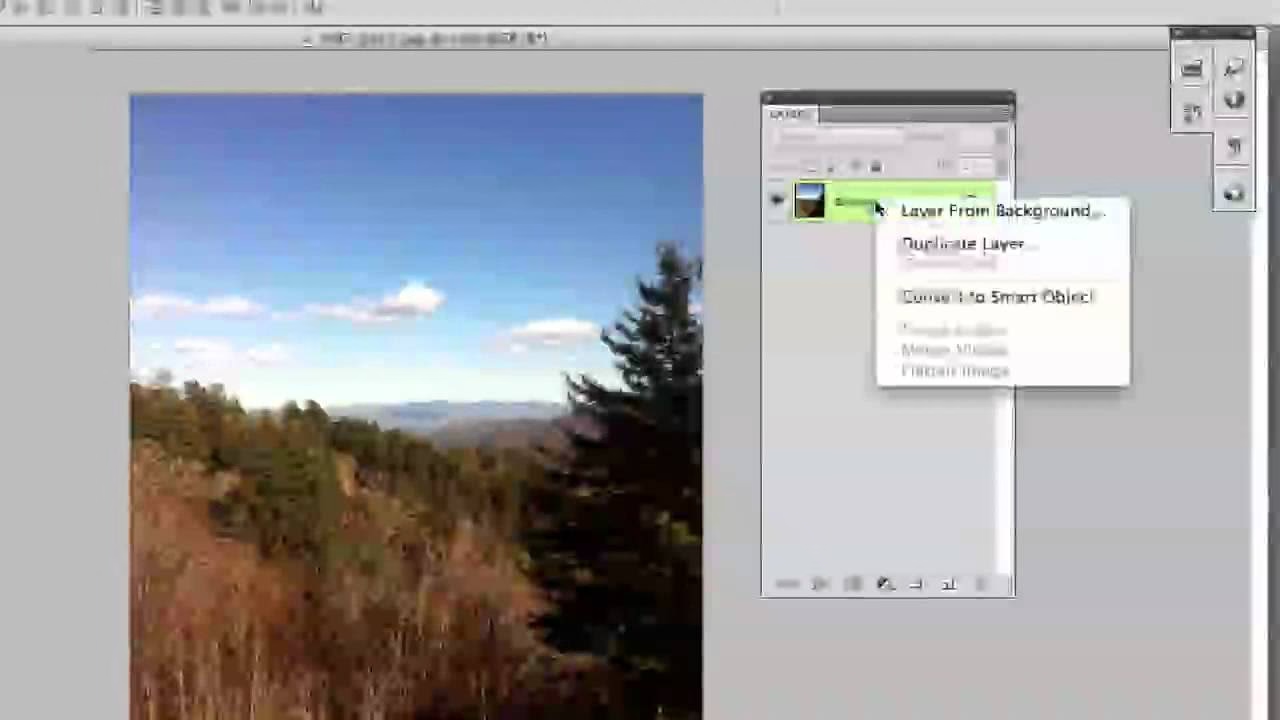
Brugen af lag er helt essentiel, når du skal kombinere billeder for at skabe mere komplekse visuelle resultater. Teksten angiver specifikt, at kombination af billeder ved hjælp af lag er en fantastisk måde at opnå effekter som:
- Collage: At sammensætte flere billeder til én samlet komposition. Hvert billede kan placeres på sit eget lag, hvilket gør det nemt at arrangere, ændre størrelse og placering for at opnå det ønskede layout.
- Dobbelt eksponering: At overlejre to eller flere billeder på en måde, så de smelter sammen og skaber en drømmeagtig eller kunstnerisk effekt. Lag og deres indstillinger (som dog ikke er specificeret i kilden) er kernen i at skabe denne effekt ved at styre, hvordan billederne blandes.
- Maskering: At bruge masker på lag for selektivt at skjule eller afsløre dele af et billede. Dette giver dig præcis kontrol over, hvilke dele af et lag der er synlige, hvilket er afgørende for at blande billeder sømløst eller fjerne uønskede baggrunde.
Ud over disse specifikke teknikker giver arbejdet med lag dig generelt mulighed for at manipulere billedet som en del af den samlede komposition på en ikke-destruktiv måde (selvom udtrykket 'ikke-destruktiv' ikke bruges i kilden, er det den underliggende fordel ved at have elementer på separate lag). Enhver justering eller ændring du foretager på et lag, påvirker kun indholdet på netop det lag. Dette betyder, at du nemt kan gå tilbage og ændre en indstilling, fjerne et lag eller justere en effekt uden at ødelægge det underliggende billede eller andre lag. Denne fleksibilitet er uvurderlig i redigeringsprocessen, da den opmuntrer til eksperimentering og gør det nemt at rette fejl.
At mestre kunsten at tilføje og manipulere billeder som lag i Photoshop er derfor ikke kun en teknisk færdighed, men en gateway til mere avancerede og kreative redigeringsteknikker. Det er et fundament, som enhver seriøs digital fotograf eller billedredigerer bør bygge sin viden på.
Laglåsning i Andre Kreative Programmer
Konceptet med lag og muligheden for at låse dem findes også i andre kreative softwareprogrammer, især dem der bruges til animation og design, som f.eks. Adobe Flash CS6. Selvom Flash primært bruges til animation og interaktivt indhold snarere end traditionel fotoredigering, er princippet bag lag og deres håndtering relevant for at forstå workflow i digitalt kreativt arbejde generelt.
I Flash CS6, ligesom i Photoshop, organiseres indhold på tidslinjen i lag. Hvert lag kan indeholde forskellige elementer af animationen eller designet. At kunne låse et lag er en vigtig funktion for at strømline workflow og forhindre utilsigtede ændringer i indhold, der allerede er færdiggjort eller som du ikke ønsker at modificere på et givent tidspunkt.
Teksten beskriver flere måder at låse og oplåse lag på i Flash CS6:
- En metode er at bruge menunavigation: Vælg Animation > Lås > Oplås. (Bemærk: Denne menuvej kan variere afhængigt af version og kontekst, men kilden angiver netop denne sti).
- En mere direkte metode er at klikke på låseikonet, der er forbundet med det specifikke lag på tidslinjen. Når et lag er låst, vises et låseikon, og et klik på dette ikon vil oplåse laget, så det igen kan redigeres.
- Der er også en tastaturgenvej for hurtigt at oplåse alle valgte lag: Tryk på [Ctrl] + [Shift] + [K] på Windows eller [⌘] + [Shift] + [K] på Mac OS X. Denne genvej er praktisk, hvis du har arbejdet med flere låste lag og hurtigt skal have adgang til at redigere dem alle.
Formålet med laglåsning i Flash, eller enhver software med lag, er at give brugeren kontrol over, hvilke dele af deres projekt der er aktive og kan redigeres. Ved at låse lag, der ikke skal ændres, minimerer man risikoen for fejl og gør det nemmere at fokusere på de elementer, man arbejder med i øjeblikket. Selvom dette er specifikt for Flash, illustrerer det det bredere koncept om, at laghåndtering, herunder låsning, er et fælles element i mange kreative softwareapplikationer.
Ofte Stillede Spørgsmål
Her er svar på nogle almindelige spørgsmål baseret på den information, vi har gennemgået:
Hvorfor kan jeg ikke gemme min Photoshop-fil?
Typisk skyldes dette, at filen er markeret som låst (på Mac) eller skrivebeskyttet (på Windows). Dette forhindrer softwaren i at skrive ændringer til filen.
Hvordan låser jeg en fil op på Mac, før jeg åbner den i Photoshop?
Find filen i Finder, vælg den, og tryk Cmd + I for at åbne 'Vis info'-vinduet. Fjern markeringen i feltet ud for Låst. Du skal muligvis også sikre, at du har 'Læs og skriv'-tilladelser.
Hvordan fjerner jeg skrivebeskyttelsen fra en fil på Windows?
Find filen i Stifinder, højreklik på den og vælg 'Egenskaber'. Under fanen 'Generelt' skal du fjerne markeringen i feltet ud for 'Skrivebeskyttet' og klikke 'Anvend' og 'OK'.
Kan jeg oplåse en hel mappe med billeder på én gang på Windows?
Ja, du kan højreklikke på mappen i Stifinder, vælge 'Egenskaber' og fjerne markeringen i 'Skrivebeskyttet'-feltet for mappen. Du vil blive spurgt, om du vil anvende ændringen på alle undermapper og filer.
Hvad skal jeg gøre, hvis jeg allerede har åbnet en låst fil i Photoshop?
Hvis du allerede har påbegyndt arbejde på en låst fil, og du opdager det, når du forsøger at gemme, skal du bruge funktionen 'Gem som' fra menuen 'Filer'. Gem filen under et nyt navn for at oprette en ulåst kopi med dine redigeringer.
Hvorfor er det nyttigt at tilføje billeder som lag i Photoshop?
At tilføje billeder som lag giver dig mulighed for at manipulere og have fuld kontrol over hvert billede uafhængigt som del af en større komposition. Dette er essentielt for kreative effekter som collage, dobbelt eksponering og maskering.
Hvordan låser/oplåser jeg et lag i Flash CS6?
Du kan bruge menunavigation (Animation > Lås > Oplås), klikke på låseikonet ud for laget på tidslinjen, eller bruge tastaturgenvejen [Ctrl] + [Shift] + [K] (Windows) / [⌘] + [Shift] + [K] (Mac OS X) for at oplåse alle valgte lag.
Konklusion
At navigere i den digitale fotoverden kræver mere end blot et godt øje for komposition og lys; det kræver også en solid forståelse for den software, vi bruger. Håndteringen af filers tilstand, som f.eks. at løse problemer med låste eller skrivebeskyttede filer, er en fundamental færdighed, der sikrer, at dit redigeringsarbejde kan gemmes og deles. Ligeledes er mestringen af lag i Photoshop en hjørnesten i moderne billedredigering, der åbner dørene for avanceret billedmanipulation og kreative kompositioner som collager og dobbelt eksponeringer. Selvom specifikke funktioner kan variere mellem programmer, som vi kort så med laglåsning i Flash, er de underliggende principper for fil- og laghåndtering universelle i mange kreative softwaremiljøer. Ved at have styr på disse grundlæggende teknikker kan du optimere dit workflow, undgå frustration og frigøre mere tid til den kreative proces.
Hvis du vil læse andre artikler, der ligner Fotoredigering: Styr Filer og Lag, kan du besøge kategorien Fotoredigering.