
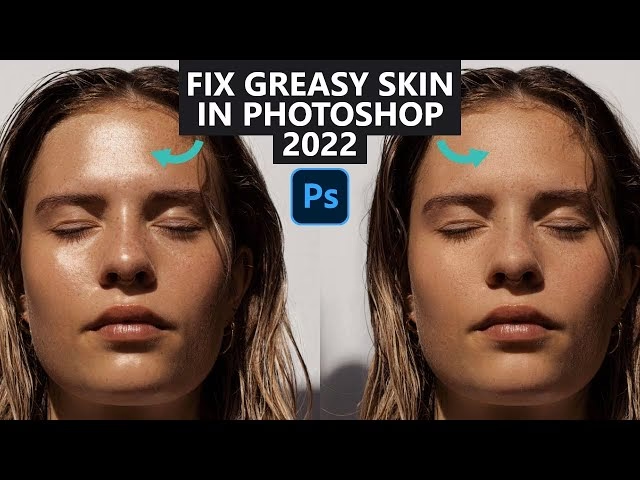

Genskin og refleksioner kan ofte spolere et ellers perfekt billede, skjule vigtige detaljer og forringe den samlede kvalitet af dine fotos. Det skarpe lys, der reflekteres fra skinnende overflader som briller, vand eller polerede objekter, kan skabe lyse pletter eller striber, der distraherer beskueren og udvasker farver og detaljer. Men fortvivl ej, for der findes effektive løsninger tilgængelige for at tackle dette problem. I denne omfattende guide dykker vi ned i verdenen af fotoredigering og udforsker, hvordan du kan fjerne genskin fra dine billeder, især ved hjælp af avancerede værktøjer som dem fundet i PhotoDirector.
Uanset om du er en erfaren professionel fotograf eller en entusiastisk amatør, kan evnen til at fjerne genskin markant forbedre dine billeders udseende. Det handler om at genskabe billedet, så det afspejler scenen, som du huskede den, fri for uønskede lysforstyrrelser.
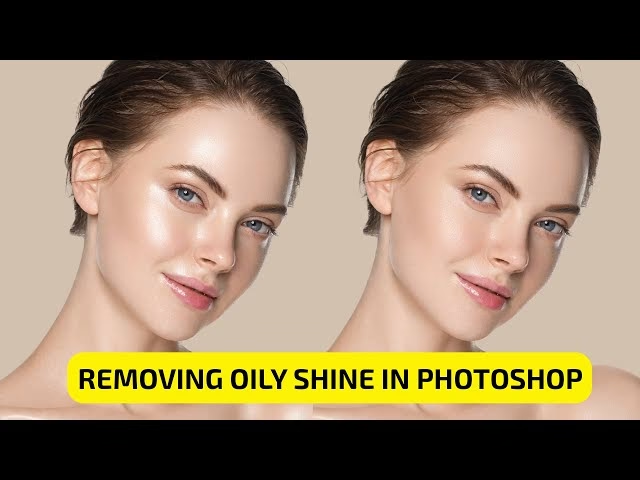
- Hvad Forårsager Genskin i Fotos?
- Hvorfor Fjerne Genskin Fra Dine Fotos?
- Sådan Fjerner Du Genskin Med En App (Fokus på PhotoDirector)
- Hvorfor Bruge PhotoDirector Til at Fjerne Genskin?
- Fjern Genskin Med Desktop Software
- Fjern Genskin Online
- Alternativer til PhotoDirector
- Sammenligning af Værktøjer til Fjernelse af Genskin
-
Ofte Stillede Spørgsmål om Fjernelse af Genskin
- 1. Hvad forårsager genskin i fotos?
- 2. Hvorfor skal man fjerne genskin fra fotos?
- 3. Hvordan fjerner man genskin fra et foto, efter det er taget?
- 4. Hvad er den nemmeste måde at fjerne genskin fra et foto på?
- 5. Kan jeg fjerne genskin fra briller med en app?
- 6. Hvad er den bedste app til fjernelse af genskin?
- 7. Kan jeg også fjerne genskin fra fotos online?
- Konklusion
Hvad Forårsager Genskin i Fotos?
Før vi dykker ned i, hvordan man fjerner genskin, er det nyttigt at forstå, hvad der forårsager det. Genskin opstår, når stærke lyskilder, såsom sollys, flash eller kunstigt lys, rammer en reflekterende overflade i scenen og kastes tilbage mod kameraets linse. Almindelige kilder til genskin inkluderer:
- Briller: Lys, der reflekteres fra brilleglas, er et meget almindeligt problem i portrætfotografering.
- Vandoverflader: Sollys, der danser på vand, kan skabe meget intense genskin.
- Polerede eller blanke overflader: Biler, vinduer, spejle, blanke møbler eller endda visse typer hud kan alle reflektere lys.
- Våde overflader: En våd vej eller fortov kan også skabe betydelige refleksioner.
Disse refleksioner kan være alt fra små, irriterende pletter til store, dominerende områder, der dækker en betydelig del af billedet.
Hvorfor Fjerne Genskin Fra Dine Fotos?
At fjerne genskin handler ikke kun om æstetik; det har også en praktisk betydning for billedets læsbarhed og budskab. Genskin kan:
- Skjule detaljer: Genskin på et ansigt kan skjule øjne eller andre vigtige træk. Genskin på et objekt kan skjule dets tekstur eller form.
- Forringe farver og kontrast: De lyse områder med genskin kan få omkringliggende områder til at virke mørkere og mindre farvemættede, hvilket reducerer billedets samlede kontrast og dynamik.
- Distrahere beskueren: Lyse, uønskede pletter trækker øjet væk fra billedets primære motiv.
- Skabe uønskede refleksioner: Genskin kan inkludere refleksioner af ting, du ikke ønsker at have med i billedet, f.eks. dig selv, der tager billedet, eller rod i omgivelserne.
Ved at fjerne genskin kan du forbedre billedets klarhed, farver og fokus på motivet.
Sådan Fjerner Du Genskin Med En App (Fokus på PhotoDirector)
En af de mest tilgængelige måder at fjerne genskin på efter billedet er taget, er ved hjælp af en mobilapp. PhotoDirector skiller sig ud som et kraftfuldt værktøj med avancerede funktioner, herunder AI-drevet fjernelse af genskin. Her er trinnene til at bruge en app som PhotoDirector:
Trin 1: Download og Installer Appen
Det første skridt er at anskaffe dig en egnet fotoredigeringsapp. PhotoDirector er et fremragende valg, tilgængelig for både Android og iOS-enheder. Find den i din enheds app-butik, download og installer den gratis.
Trin 2: Importer Billedet
Åbn PhotoDirector-appen. Du vil blive bedt om at vælge det foto, du vil redigere. Du kan enten vælge et eksisterende billede fra dit galleri eller tage et nyt foto direkte med appen.
Trin 3: Find Værktøjet til Fjernelse af Genskin/Objekter
Når billedet er indlæst, skal du navigere i appens menuer for at finde redigeringsværktøjerne. Look efter en sektion mærket 'Værktøjer' (Tools) eller lignende. Inden for denne sektion vil du typisk finde et værktøj designet til at fjerne uønskede elementer, ofte kaldet 'Fjernelse' (Removal) eller 'Objektfjernelse' (Object Removal). Dette værktøj er det, du skal bruge til at fjerne genskin.
Trin 4: Markér Området med Genskin
Med fjernelsesværktøjet aktiveret skal du nu markere de områder på billedet, hvor genskinnet er. Appen vil typisk give dig en pensel eller et markeringsværktøj. Juster penselstørrelsen, så den passer til størrelsen på genskinnet. Brug derefter fingeren til forsigtigt at male eller strege over de lyse pletter eller striber, du vil fjerne. Vær præcis, men appens AI er designet til at være intelligent.
Trin 5: Anvend Fjernelsen
Når du har markeret alle områder med genskin, skal du trykke på en knap for at starte fjernelsesprocessen. Dette kan være mærket 'Fjern' (Remove), 'Anvend' (Apply) eller et flueben-ikon. Appens AI-algoritmer analyserer de markerede områder og det omkringliggende billede for at fjerne genskinnet og udfylde det tomme rum med pixels, der passer naturligt ind. Resultatet bør være et billede, hvor genskinnet er væk, og området ser ud, som om det aldrig var der.
Trin 6: Gem og Del
Hvis du er tilfreds med resultatet, skal du gemme dit redigerede foto. Der vil typisk være en 'Gem' (Save) eller 'Eksporter' (Export) knap. Du kan gemme billedet tilbage i din enheds galleri eller dele det direkte på sociale medier eller via beskeder.
Hvorfor Bruge PhotoDirector Til at Fjerne Genskin?
PhotoDirector fremhæves ofte som et topvalg til fjernelse af genskin, og det er der flere gode grunde til:
- Kraftfulde AI-Algoritmer: PhotoDirectors avancerede AI-algoritmer er designet til at detektere og fjerne genskin effektivt. De kan analysere billedets kontekst og udfylde de områder, hvor genskinnet var, på en måde, der ser naturlig ud og skaber sømløse kompositioner.
- Hurtig og Præcis Fjernelse: I stedet for at bruge timevis på manuel kloning eller healing kan PhotoDirector ofte fjerne genskin med et enkelt klik eller en hurtig markering. Objektfjernelsesfunktionen leverer hurtige og præcise resultater, hvilket sparer dig værdifuld tid.
- Naturlige Resultater: En stor bekymring ved fjernelse af elementer er, at det redigerede område ser unaturligt ud. PhotoDirectors AI analyserer de omkringliggende elementer og udfylder hullerne intelligent, hvilket sikrer en glat integration med baggrunden.
- Alsidighed: De samme værktøjer, der fjerner genskin, kan ofte bruges til at fjerne andre uønskede elementer som vandmærker, fremmede personer i baggrunden eller pletter.
Ved at bruge PhotoDirector kan du fjerne genskin fra dine fotos ubesværet og opnå resultater af høj kvalitet.
Fjern Genskin Med Desktop Software
Hvis du foretrækker at redigere på en computer, tilbyder PhotoDirector også en desktop-version til Windows og macOS. Processen er lignende, men udføres med mus og tastatur, hvilket kan give mere præcision for nogle brugere.
Trin 1: Start Softwaren og Åbn Redigering
Åbn PhotoDirector desktop-softwaren. Når programmet er startet, skal du finde og klikke på fanen eller sektionen for 'Rediger' (Edit). Dette åbner redigeringsarbejdsområdet.
Trin 2: Importer Billedet
Importer det foto, du vil redigere. Dette gøres typisk via en 'Fil' > 'Åbn' menu eller ved at trække og slippe billedfilen ind i programvinduet.
Trin 3: Brug AI Objektfjernelse
Inden for redigeringsarbejdsområdet skal du finde værktøjet til AI Objektfjernelse eller et lignende fjernelsesværktøj. Dette værktøj er din primære ressource til at håndtere genskin.
Trin 4: Markér og Fjern Genskinnet
Brug musemarkøren som en pensel til forsigtigt at male over de områder på billedet, der er påvirket af genskin. Juster penselstørrelsen efter behov. Når du har markeret genskinnet, skal du aktivere fjernelsesfunktionen (ofte ved at klikke på 'Anvend' eller lignende). Softwarens AI vil analysere og fjerne genskinnet, og blande området sømløst ind med resten af billedet.
Trin 5: Gem Dit Redigerede Billede
Når du er tilfreds med resultatet, skal du gemme dit billede. Klik på 'Eksporter' (Export) eller 'Gem som' (Save As) for at vælge filformat (f.eks. JPEG, PNG) og placering, og gem din genskin-fri version af billedet.
Fjern Genskin Online
For dem, der foretrækker ikke at downloade software eller apps, findes der også online-værktøjer. MyEdit er et eksempel på et online-værktøj, der tilbyder fjernelse af genskin.
Processen er typisk meget lig app- eller software-metoden:
- Besøg MyEdit-webstedet.
- Log ind eller opret en konto.
- Upload det billede, du vil redigere (ofte ved træk og slip).
- Find værktøjet til fjernelse af objekter eller genskin.
- Brug pensel-værktøjet til at markere genskinnet på billedet.
- Klik på 'Fjern' (Remove) for at lade værktøjet behandle billedet.
- Download det redigerede billede.
Online-værktøjer er praktiske, da de kan bruges fra enhver enhed med en internetforbindelse, men de kan have begrænsninger sammenlignet med dedikerede desktop-programmer eller apps.
Alternativer til PhotoDirector
Mens PhotoDirector er et fremragende værktøj, er der også andre apps, der kan hjælpe med at fjerne genskin:
1. TouchRetouch
TouchRetouch er en populær app, der er kendt for sin evne til nemt at fjerne uønskede elementer, herunder genskin. Med få enkle trin kan du bruge TouchRetouch's smarte fjernelsesværktøjer til at slette genskin. Appens intuitive interface og præcise redigeringsværktøjer gør fjernelse af genskin ligetil.
2. Picsart
Picsart er en alsidig fotoredigeringsapp, der tilbyder et bredt udvalg af redigeringsfunktioner, herunder muligheder for at håndtere genskin. Med sin brugervenlige interface og kraftfulde værktøjer giver Picsart dig mulighed for nemt at fjerne genskin og forbedre billedkvaliteten. Selvom det måske ikke har et dedikeret 'genskin-fjernelsesværktøj', kan dets klonings- og helingsværktøjer bruges til at opnå lignende resultater, omend med mere manuel indsats.
Sammenligning af Værktøjer til Fjernelse af Genskin
Her er en simpel sammenligning baseret på de nævnte værktøjer:
| Værktøj | Platforme | AI-drevet Genskin Fjernelse | Brugervenlighed | Alsidighed |
|---|---|---|---|---|
| PhotoDirector (App) | iOS, Android | Ja | Meget Høj | Høj (Objektfjernelse, redigering) |
| PhotoDirector (Desktop) | Windows, macOS | Ja | Høj | Meget Høj (Fuld fotoredigering suite) |
| MyEdit (Online) | Web (Browser) | Ja (til genskin) | Høj | Medium (Primært specifikke redigeringer) |
| TouchRetouch | iOS, Android | Ja (til objekter/genskin) | Meget Høj | Medium (Primært objektfjernelse) |
| Picsart | iOS, Android, Desktop | Ja (generel redigering) | Høj | Meget Høj (Kreativ redigering, effekter) |
PhotoDirector skiller sig ud ved at tilbyde en dedikeret eller meget effektiv AI-drevet løsning på tværs af forskellige platforme, specifikt nævnt for genskin-fjernelse.
Ofte Stillede Spørgsmål om Fjernelse af Genskin
Her besvarer vi nogle almindelige spørgsmål om emnet.
1. Hvad forårsager genskin i fotos?
Genskin forårsages typisk af stærke lyskilder, der reflekteres fra skinnende overflader som glas (f.eks. briller), vand eller polerede objekter. Det viser sig som lyse pletter eller striber, der skjuler detaljer i billedet.
2. Hvorfor skal man fjerne genskin fra fotos?
Genskin kan distrahere beskuere fra billedets hovedmotiv, forringe billedkvaliteten ved at udvaske farver og detaljer og skabe uønskede refleksioner, der skjuler vigtige elementer i kompositionen. Fjernelse forbedrer billedets klarhed og fokus.
3. Hvordan fjerner man genskin fra et foto, efter det er taget?
Den nemmeste måde er at bruge en fotoredigeringsapp som PhotoDirector. Download appen, importer billedet, find fjernelsesværktøjet, markér området med genskin (f.eks. på briller) og anvend værktøjet. Gem derefter billedet.
4. Hvad er den nemmeste måde at fjerne genskin fra et foto på?
Den nemmeste måde anses ofte for at være brugen af en app med et intelligent, AI-drevet fjernelsesværktøj, som PhotoDirector. Appen forenkler processen, så du blot kan markere genskinnet, hvorefter AI'en håndterer resten hurtigt.
5. Kan jeg fjerne genskin fra briller med en app?
Ja, absolut. Apps som PhotoDirector er specielt effektive til at fjerne genskin fra briller ved hjælp af avancerede algoritmer, der detekterer genskinnet og erstatter det med baggrundsinformation, hvilket resulterer i klare, genskin-fri øjne. Denne funktion kan ofte også bruges til at fjerne andre uønskede elementer.
6. Hvad er den bedste app til fjernelse af genskin?
Baseret på dens kraftfulde AI-funktioner, brugervenlighed og tilgængelighed på tværs af platforme (app, desktop, online), betragtes PhotoDirector bredt som en af de bedste muligheder for effektivt at fjerne genskin fra fotos.
7. Kan jeg også fjerne genskin fra fotos online?
Ja, det er muligt at fjerne genskin ved hjælp af online-værktøjer som MyEdit. Disse værktøjer giver dig mulighed for at uploade dit billede til en hjemmeside, bruge et online-baseret redigeringsværktøj til at fjerne genskinnet og derefter downloade det redigerede billede. Dette er praktisk, hvis du ikke ønsker at installere software.
Konklusion
Lad ikke genskin ødelægge dine værdifulde fotos. Med moderne fotoredigeringsværktøjer, især dem der udnytter kunstig intelligens som PhotoDirector, er det nemmere end nogensinde at fjerne uønsket lys og refleksioner. Uanset om du bruger en mobilapp, desktop-software eller et online-værktøj, har du magten til at forbedre dine billeder markant og sikre, at dit motiv står klart og tydeligt frem, fri for forstyrrende genskin. Vælg det værktøj, der passer bedst til dine behov og workflow, og begynd at skabe genskin-fri billeder, der virkelig stråler.
Hvis du vil læse andre artikler, der ligner Fjern Genskin Fra Dine Fotos Nemt, kan du besøge kategorien Fotoredigering.