
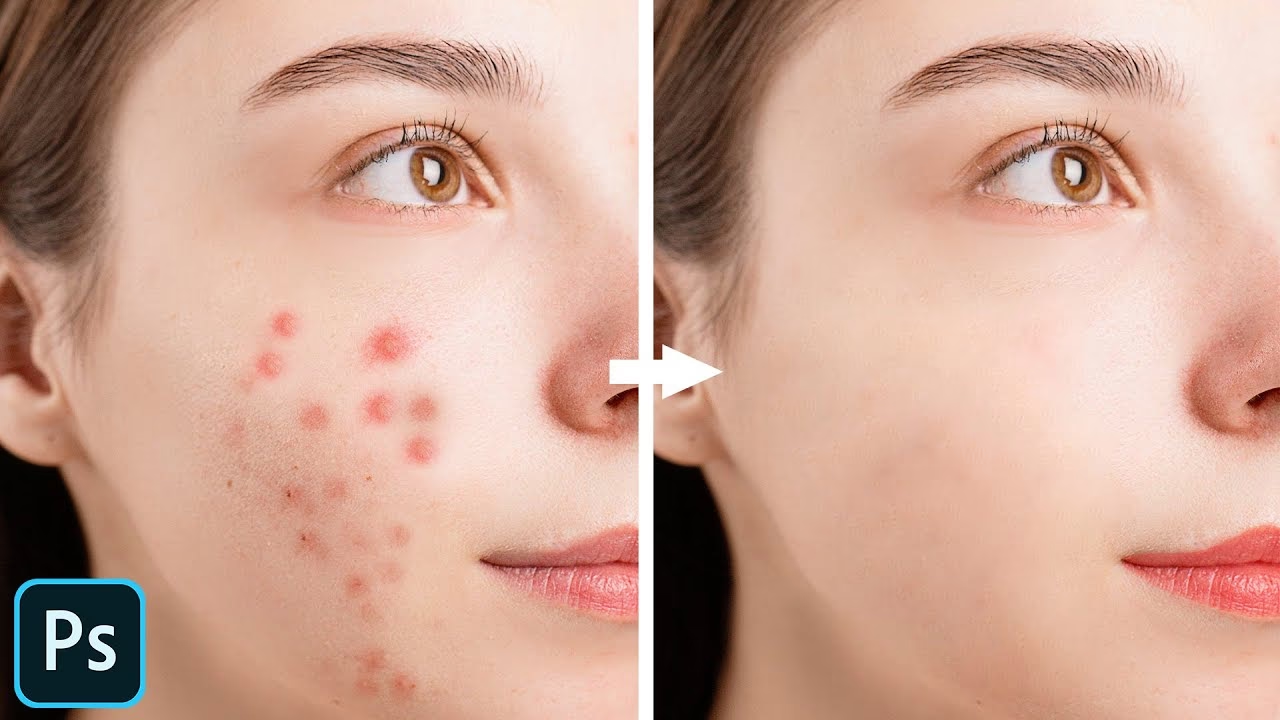

At tage smukke portrætfotos er en kunstform i sig selv, men nogle gange kan uønskede hudimperfektioner som akne eller pletter distrahere fra motivets skønhed. Heldigvis findes der en række effektive værktøjer og teknikker inden for fotoredigering, der kan hjælpe dig med at opnå et mere poleret udseende. Denne guide vil introducere dig til processen med at fjerne akne og andre urenheder fra dine billeder, så du kan fremhæve det bedste ved personen på billedet.
Det er vigtigt at huske, at formålet med at fjerne urenheder typisk er at genskabe hudens udseende på en god dag, snarere end at skabe et urealistisk, plastikagtigt look. Målet er diskret retouchering, der forbedrer billedet uden at fjerne personens karakter.

Hvorfor Redigere Hud i Dine Fotos?
Der kan være mange grunde til at ønske at redigere hud i fotos. For portrætfotografer er det ofte en del af den professionelle efterbehandling at rydde op i midlertidige hudproblemer. For private brugere kan det handle om at føle sig mere tilpas ved at dele billeder, hvor man ser sit bedste ud. Uanset årsagen giver redigeringsværktøjer mulighed for at kontrollere det endelige resultat af dit billede.
Grundlæggende Værktøjer til Fjernelse af Urenheder
De fleste fotoredigeringsprogrammer, fra avancerede desktop-applikationer til simple mobil-apps, tilbyder værktøjer designet specifikt til at fjerne pletter og urenheder. De mest almindelige inkluderer:
Pletfjernelsesværktøjet (Spot Healing Brush)
Dette er ofte det første værktøj, man rækker ud efter. Pletfjernelsesværktøjet virker ved at analysere området omkring den urenhed, du klikker eller maler over, og automatisk blande tekstur og farve fra de omgivende områder for at dække pletten. Det er utroligt effektivt til små, isolerede urenheder som bumser eller mærker. Du skal typisk bare klikke én gang på urenheden, og programmet gør resten.
Helbredelsesværktøjet (Healing Brush)
Ligesom pletfjernelsesværktøjet blander helbredelsesværktøjet tekstur og farve, men det kræver, at du manuelt definerer en kilde (et rent område af huden), som værktøjet skal kopiere fra. Dette giver mere kontrol, især hvis området omkring urenheden ikke er egnet til automatisk blending. Du 'alt-klikker' (eller 'option-klikker' på Mac) på et rent hudområde og maler derefter over urenheden.
Kloningsværktøjet (Clone Stamp)
Kloningsværktøjet er et mere råt værktøj, der simpelthen kopierer pixelinformation fra et kildeområde til et destinationsområde. Det blander ikke farve og lysstyrke på samme måde som helbredelsesværktøjerne, men er nyttigt til at kopiere tekstur over større områder eller fjerne elementer, der ikke er hudrelaterede. Det kræver omhyggelig brug, ofte med lav opacitet, for at undgå et 'lappet' udseende.
Lappeværktøjet (Patch Tool)
Dette værktøj lader dig vælge et helt område (f.eks. en klynge af akne) og derefter trække markeringen til et rent hudområde. Programmet vil så forsøge at blande det rene områdes tekstur ind i det valgte område. Det er hurtigt til større områder, men resultaterne kan variere.
Avancerede Teknikker: Frekvensseparation
For mere professionel og naturligt udseende hudretouchering, især når det kommer til at bevare hudens tekstur, er frekvensseparation en uundværlig teknik. Denne metode opdeler billedet i to lag baseret på frekvenser:
- Et lavfrekvent lag, der indeholder farve og tone (bløde overgange).
- Et højfrekvent lag, der indeholder tekstur og fine detaljer (skarpe linjer og pletter).
Ved at arbejde på disse lag separat kan du udjævne farve og tone på lavfrekvenslaget (f.eks. fjerne rødme eller farveforskelle forårsaget af akne) uden at påvirke hudens tekstur på højfrekvenslaget. Derefter kan du bruge værktøjer som kloningsværktøjet på højfrekvenslaget med lav opacitet til at fjerne selve urenhederne (f.eks. en bums's 'top') uden at ødelægge den underliggende farve. Dette resulterer i en meget renere og mere naturlig retouchering, hvor hudens porer og fine linjer bevares.
Trin-for-Trin Guide (Generisk Workflow)
Mens den præcise proces varierer afhængigt af software, følger en typisk workflow disse trin:
- Duplikér Laget: Start altid med at duplikere dit baggrundslag. Dette giver dig mulighed for at arbejde destruktivt på det nye lag, mens originalen forbliver intakt. Du kan altid slette laget med redigeringer og starte forfra, hvis noget går galt.
- Vælg Værktøj: Vælg det mest passende værktøj til opgaven – pletfjernelse til små, isolerede pletter; helbredelsesværktøj eller kloningsværktøj til større eller mere komplekse områder; eller forbered dig på frekvensseparation for avanceret arbejde.
- Fjern Urenheder: Zoom ind på huden og begynd systematisk at fjerne urenheder. For pletfjernelsesværktøjet klikker du bare. For helbredelses- og kloningsværktøjet skal du sample et rent område nær urenheden (typisk ved at holde Alt/Option nede og klikke), og derefter male over urenheden. Arbejd i små, præcise strøg.
- Justér Efter Behov: Hvis du bruger kloningsværktøjet, juster opaciteten for at få det til at blande bedre. Vær tålmodig og tag dig tid til at få det til at se naturligt ud.
- Tjek Resultatet: Zoom ud regelmæssigt for at se, hvordan din retouchering ser ud i den samlede kontekst. Det, der ser fint ud tæt på, kan se kunstigt ud på afstand.
- Gem Dit Arbejde: Gem din fil i et format, der bevarer lag (f.eks. PSD eller TIFF), så du kan vende tilbage og foretage justeringer senere.
Tips til Naturlige Resultater
- Arbejd på et Nyt Lag: Som nævnt, brug altid nye lag til dine retoucheringer. Dette gør det nemt at rette fejl og justere opaciteten af redigeringerne bagefter.
- Zoom Ind, Men Tjek Zoom Ud: Zoom ind for at se detaljer, men zoom ofte ud for at se det samlede billede og undgå at over-redigere.
- Brug Lav Opacitet: Især med kloningsværktøjet kan det være en fordel at arbejde med lav opacitet (f.eks. 10-30%) og bygge effekten op gradvist. Dette giver en blødere og mere naturlig overgang.
- Sample Tæt På: Når du bruger helbredelses- eller kloningsværktøjet, sample altid et rent område af huden, der er meget tæt på den urenhed, du fjerner. Dette sikrer, at hudens farve, tone og tekstur matcher.
- Bevar Teksturen: Undgå at gøre huden helt glat. Hud har tekstur! Overdreven brug af sløring eller aggressive fjernelsesværktøjer kan fjerne al tekstur og få huden til at se kunstig ud. Frekvensseparation er fremragende til at bevare tekstur.
- Vær Diskret: Målet er at forbedre, ikke at skabe en anden person. Fjern urenheder, men lad modermærker, fregner eller andre permanente træk være, medmindre andet er aftalt.
Sammenligning af Værktøjer
| Værktøj | Egnet til | Sværhedsgrad | Resultat |
|---|---|---|---|
| Pletfjernelsesværktøj | Små, isolerede pletter | Nem | Godt for små områder, kan fejle på komplekse baggrunde |
| Helbredelsesværktøj | Større pletter, områder der kræver mere kontrol | Middel | Kræver manuel sampling, giver god kontrol over blending |
| Kloningsværktøj | Teksturoverførsel, fjernelse af ikke-hud elementer | Middel/Svær | Kræver omhyggelig brug, blander ikke farve/tone automatisk |
| Lappeværktøj | Større områder med urenheder | Nem/Middel | Hurtigt, men resultater kan være uforudsigelige |
| Frekvensseparation | Professionel, naturlig retouchering af hudtekstur og farve | Svær/Avanceret | Bedste resultat for naturlig hud, kræver flere trin |
Ofte Stillede Spørgsmål (FAQ)
Er det svært at lære at fjerne akne i fotos?
Grundlæggende pletfjernelse med værktøjer som pletfjernelsesværktøjet er ret let at lære, selv for begyndere. Mere avancerede teknikker som frekvensseparation kræver mere øvelse og forståelse af redigeringssoftware.
Hvilket program er bedst til at fjerne akne?
Professionelle bruger ofte Adobe Photoshop på grund af dets kraftfulde og fleksible værktøjer som helbredelsesværktøjet, kloningsværktøjet og muligheden for frekvensseparation. GIMP er et gratis alternativ med lignende funktioner. Der findes også mange mobil-apps med enkle pletfjernelsesfunktioner, som er gode til hurtige redigeringer på farten.
Vil min hud se kunstig ud efter redigering?
Det afhænger helt af, hvordan du redigerer. Hvis du overdriver, slører for meget eller ikke bevarer hudens naturlige tekstur, kan resultatet se kunstigt ud. Ved at bruge værktøjer korrekt, arbejde diskret og eventuelt anvende teknikker som frekvensseparation, kan du opnå meget naturlige resultater.
Kan jeg fjerne alle former for urenheder med disse metoder?
Ja, disse metoder er effektive til at fjerne de fleste midlertidige hudimperfektioner som bumser, pletter, sårskorper, og endda midlertidige mærker. Permanente træk som modermærker eller ar kan også fjernes, men dette er en etisk overvejelse og bør kun gøres, hvis det er hensigten.
Hvor lang tid tager det at redigere akne væk fra et foto?
Tiden varierer meget afhængigt af billedets opløsning, mængden af urenheder, og din erfaring. En simpel retouchering af et par pletter kan tage få minutter, mens en grundig rensning af et ansigt med meget akne ved hjælp af frekvensseparation kan tage 30 minutter eller mere.
At mestre kunsten at fjerne akne og urenheder fra fotos kræver øvelse og tålmodighed. Start med de grundlæggende værktøjer og eksperimenter dig frem. Husk altid at bevare et naturligt udseende og fremhæve personens skønhed, snarere end at skabe et urealistisk ideal. Med de rette teknikker kan du forvandle dine portrætter og føle dig stolt af de billeder, du deler.
Hvis du vil læse andre artikler, der ligner Fjern Akne fra Fotos: Din Komplette Guide, kan du besøge kategorien Fotoredigering.