
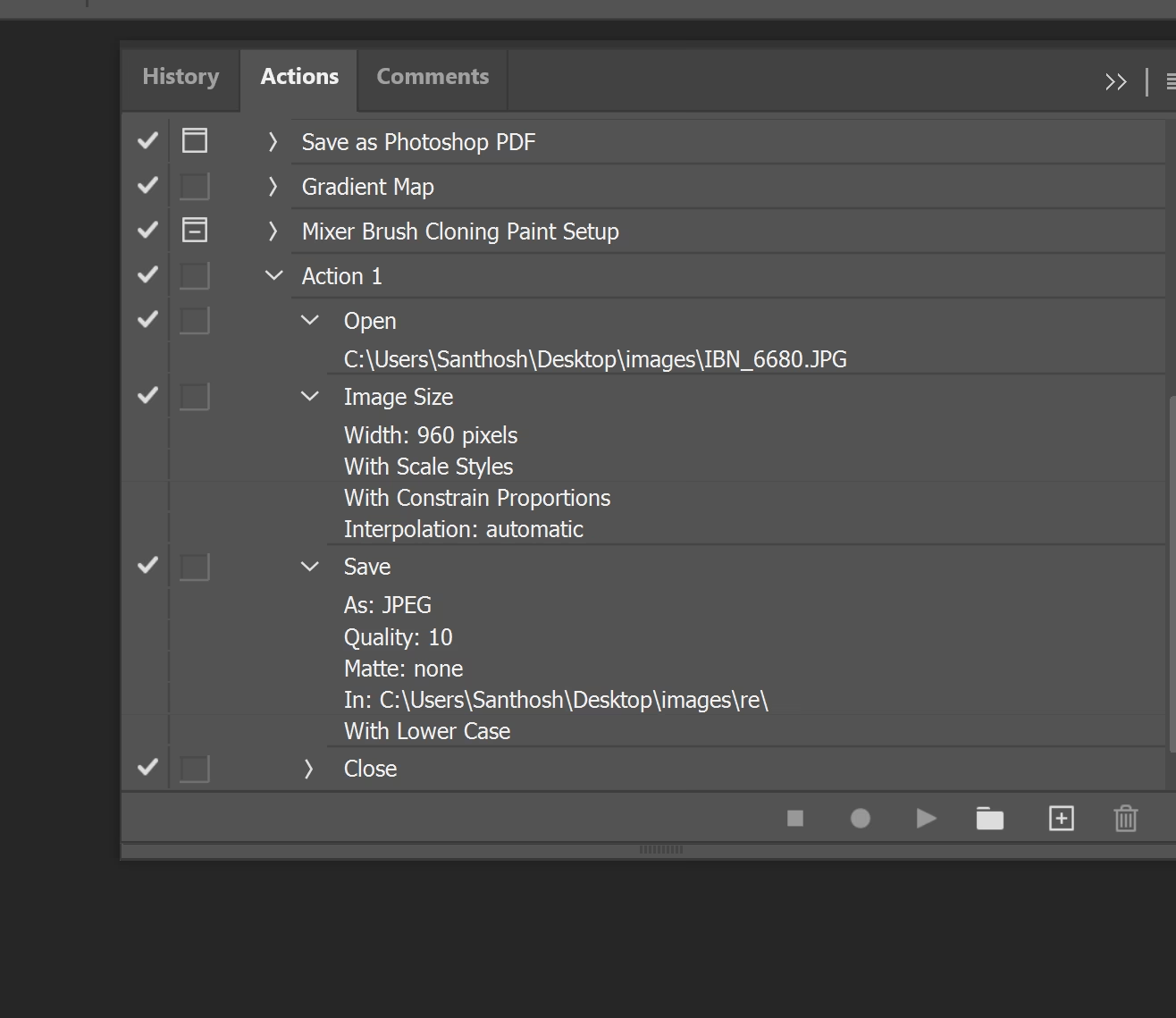

Photoshop-handlinger er utroligt effektive værktøjer, der kan revolutionere din arbejdsgang. De fungerer ved at optage en række trin eller kommandoer, som du udfører i Photoshop, og gemme dem som en enkelt handling. Når du afspiller handlingen, gentager Photoshop automatisk alle de gemte trin for dig. Dette er især nyttigt til gentagne, kedelige eller tidskrævende opgaver, som du udfører ofte. Forestil dig at skulle ændre størrelse på et parti billeder, tilføje et bestemt filter eller anvende en specifik billedjustering på flere filer. Uden handlinger ville dette være en manuel proces for hvert enkelt billede. Med handlinger kan du automatisere disse opgaver og udføre dem næsten øjeblikkeligt med et enkelt klik. Dette sparer dig ikke kun for værdifuld tid, men sikrer også konsistens i dine redigeringer, da handlingen altid udfører de samme trin på samme måde. At mestre brugen af handlinger, herunder hvordan man indlæser nye sæt, sletter dem man ikke længere bruger, og vigtigst af alt, hvordan man nulstiller dem til standardindstillingerne, er en grundlæggende færdighed for enhver seriøs Photoshop-bruger, der ønsker at optimere sin produktivitet.
https://www.youtube.com/watch?v=0gcJCdgAo7VqN5tD
Handlinger findes typisk som filer med filtypenavnet .atn. Disse filer kan downloades fra forskellige onlinekilder eller oprettes af dig selv ved at optage dine egne trin i Photoshop. Når du downloader handlinger online, vil de ofte være komprimeret i en zip-fil for at reducere filstørrelsen og gøre overførslen hurtigere. Før du kan bruge handlingerne, skal du derfor først udpakke indholdet af zip-filen. På Windows kan du typisk højreklikke på zip-filen og vælge en mulighed for at udpakke filerne. På en Mac skal du normalt blot dobbeltklikke på zip-filen for at åbne den og få adgang til de indeholdte filer, herunder .atn-filen.
- Sådan finder du handlingspanelet i Photoshop
- Indlæsning af handlinger
- Sletning af handlinger
- Sådan nulstiller du handlinger
- Sådan afspiller du en handling
- Eksempel: Ændring af størrelse til web
-
Ofte Stillede Spørgsmål om Handling Nulstilling
- Hvad er forskellen på at slette en handling og at nulstille handlinger?
- Sletter nulstilling af handlinger mine egne handlinger?
- Hvad sker der, hvis jeg vælger 'Ryd alle handlinger'?
- Hvordan får jeg standardhandlingerne tilbage, hvis jeg har slettet dem ved et uheld?
- Påvirker nulstilling af handlinger mine indstillinger i Photoshop generelt?
- Konklusion
Sådan finder du handlingspanelet i Photoshop
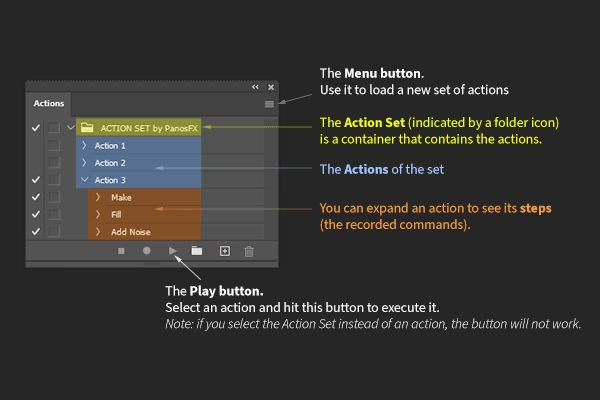
Adgang til handlingspanelet er det første skridt til at arbejde med handlinger. Du finder handlingspanelet via menulinjen i Photoshop. Gå op til Vindue (Window) i menulinjen, og vælg derefter Handlinger (Actions) fra rullemenuen. Panelet vil derefter blive vist på din skærm, typisk grupperet med andre paneler.
Når handlingspanelet åbnes for første gang, vil du se, at det allerede indeholder et standardsæt af handlinger. Dette sæt kaldes Standardhandlinger (Default Actions) og er organiseret i en mappe. Du kan klikke på den lille trekant ved siden af mappenavnet for at udvide eller skjule listen over individuelle handlinger inden i sættet. Disse standardhandlinger er ofte nyttige til grundlæggende opgaver og giver et godt udgangspunkt for at lære, hvordan handlinger fungerer.
Indlæsning af handlinger
Der er flere måder at indlæse handlinger i Photoshop på. Udover standardsættet, der følger med programmet, kan du indlæse yderligere handlinger, der også er inkluderet i Photoshop-installationen. Disse findes via handlingspanelets menu. Klik på ikonet i øverste højre hjørne af handlingspanelet for at åbne menuen. Næsten nederst i denne menu finder du en liste over yderligere forudinstallerede handlingssæt, som du blot kan klikke på for øjeblikkeligt at indlæse dem i dit panel.
For at indlæse et nyt handlingssæt, som du har downloadet (en .atn-fil), skal du også bruge handlingspanelets menu. Åbn menuen ved at klikke på ikonet i øverste højre hjørne og vælg derefter Indlæs handlinger... (Load Actions...). Dette åbner et navigationsvindue, hvor du skal finde den .atn-fil, du har udpakket tidligere. Naviger til den mappe på din computer, hvor filen er gemt, og dobbeltklik på filnavnet for at indlæse handlingen. Det nye handlingssæt vil blive tilføjet til slutningen af listen i dit handlingspanel. Hvis du allerede havde handlinger i panelet, vil de nye handlinger simpelthen blive tilføjet nedenunder de eksisterende.
Sletning af handlinger
Det kan blive nødvendigt at slette handlingssæt eller individuelle handlinger, hvis du ikke længere bruger dem, eller hvis dit panel bliver for rodet. At slette en handling fjerner den fra handlingspanelet i den aktuelle session, men det sletter ikke den originale .atn-fil fra din computer. Du kan altid indlæse handlingen igen senere, hvis du har brug for den.
For at slette et helt handlingssæt skal du klikke på mappenavnet for sættet i handlingspanelet for at gøre det aktivt. Klik derefter på skraldespandikonet nederst i handlingspanelet. Photoshop vil typisk spørge dig, om du er sikker på, at du vil slette sættet. Klik på OK i dialogboksen for at bekræfte sletningen.
Hvis du ønsker at slette et handlingssæt hurtigt uden at skulle bekræfte i en dialogboks, kan du holde Alt (på Mac: Opt) nede, mens du klikker på skraldespandikonet. Dette sletter sættet med det samme.
Du kan også slette individuelle handlinger inden i et sæt. Udvid handlingssættets mappe ved at klikke på trekanten, og klik derefter på navnet på den individuelle handling, du vil slette. For at slette den individuelle handling uden bekræftelse, hold Alt (på Mac: Opt) nede, mens du klikker på skraldespandikonet. Dette sletter kun den valgte handling fra sættet i panelet; det påvirker ikke de andre handlinger i sættet eller den originale .atn-fil.
Sådan nulstiller du handlinger
En situation, der ofte opstår, er behovet for at nulstille dine handlinger. Dette kan være relevant, hvis du har slettet eller ændret i standardsættene og ønsker at vende tilbage til den oprindelige konfiguration, eller hvis du simpelthen ønsker at starte på en frisk med de standardhandlinger, der fulgte med Photoshop. At nulstille handlingerne bringer handlingspanelet tilbage til en kendt tilstand.
For at nulstille dine handlinger skal du åbne handlingspanelets menu ved at klikke på ikonet i øverste højre hjørne. Vælg derefter muligheden Nulstil handlinger (Reset Actions). Når du vælger denne mulighed, vil Photoshop præsentere dig for en dialogboks, der giver dig to valgmuligheder:
- Erstat de aktuelle handlinger (Replace Current Actions): Hvis du vælger dette, vil alle handlinger, der i øjeblikket er indlæst i dit handlingspanel (inklusive eventuelle egne eller downloadede handlinger), blive fjernet, og de originale standardhandlinger vil blive indlæst i stedet. Dette er en fuldstændig nulstilling, der fjerner alt udover standardindholdet.
- Tilføj standardhandlinger (Append Default Actions): Hvis du vælger dette, vil de originale standardhandlinger blive tilføjet til dit handlingspanel, men dine nuværende indlæste handlinger vil blive bevaret. Standardhandlingerne vil blive placeret efter de handlinger, du allerede havde. Dette er nyttigt, hvis du blot ønsker at sikre, at du har standardsættene tilgængelige, uden at slette dine egne eller andre downloadede sæt.
Klik på den mulighed, der bedst passer til dit behov for at fuldføre nulstillingsprocessen. Dette er den primære metode til at genoprette Photoshops standardhandlinger.
Derudover kan du helt fjerne alle handlinger fra handlingspanelet. Dette kan gøres ved at åbne handlingspanelets menu og vælge Ryd alle handlinger (Clear All Actions). Denne mulighed fjerner simpelthen alt indhold fra panelet og efterlader det tomt. Du kan derefter indlæse de handlinger, du ønsker, manuelt.
Sådan afspiller du en handling
Når du har indlæst de ønskede handlinger i dit panel, er næste skridt at lære, hvordan man afspiller dem på dine billeder. Først skal du have et dokument åbent i Photoshop, som du vil anvende handlingen på. Dette kan være en fotografisk billede, en digital illustration eller et andet dokument.
I handlingspanelet skal du navigere til det handlingssæt, der indeholder den handling, du ønsker at køre. Udvid sættet, hvis det er nødvendigt, ved at klikke på trekanten ved siden af mappenavnet. Klik derefter på navnet på den specifikke handling, du vil afspille. Det er vigtigt at klikke direkte på handlingsnavnet for at fremhæve det og gøre det aktivt. At klikke på trekanten ved siden af handlingsnavnet udvider kun listen over trin i handlingen; det vælger ikke handlingen til afspilning.
Når handlingens navn er fremhævet (aktivt), skal du blot klikke på den trekantede afspilningsknap nederst i handlingspanelet. Photoshop vil derefter lynhurtigt gennemføre alle de trin, der er gemt i handlingen, og anvende dem på dit aktive dokument eller det valgte lag, afhængigt af hvordan handlingen er designet.

Eksempel: Ændring af størrelse til web
Et almindeligt og meget nyttigt eksempel på en handling er en, der er designet til at ændre størrelse på billeder til brug på nettet, f.eks. i et onlinegalleri eller på en hjemmeside. Lad os forestille os en handling kaldet "Ændr størrelse til galleri", som kan skalere billeder til forskellige pixelstørrelser og formater.
Hvis du bruger en sådan handling, skal du muligvis først vælge den specifikke variant af handlingen, der passer til dit billede og dit formål. For eksempel kan en "Ændr størrelse til web"-handling have underhandlinger for forskellige billedformater (kvadratisk, lodret, vandret) og forskellige maksimale sidelængder (f.eks. 600, 700 eller 800 pixels). Du vælger den handling (f.eks. "Vandret 800px"), der matcher dit billede og dine krav, ved at klikke på dens navn i handlingspanelet.
Når du har valgt den ønskede handling og klikket på afspilningsknappen, vil handlingen køre automatisk. En web-klar handling vil ofte udføre trin som at udflade billedet (sammenlægge alle lag til ét), ændre dokumentets størrelse, så den længste side matcher den valgte pixeldimension, og derefter åbne dialogboksen "Gem til web (ældre)" (Save for Web (Legacy)).
Dialogboksen Gem til web er vigtig, fordi den giver dig mulighed for at komprimere billedfilen yderligere, hvilket er essentielt for hurtig indlæsning online. I denne dialogboks skal du typisk vælge JPEG som filtype. En passende Kvalitet (Quality) for webbilleder er ofte omkring 65, men dette kan justeres afhængigt af det ønskede kompromis mellem filstørrelse og billedkvalitet. Det er også en god idé at markere afkrydsningsfelterne for Optimeret (Optimized) og Integrer farveprofil (Embed Color Profile). Optimeret komprimerer filen mere effektivt, og integrering af farveprofilen sikrer, at billedet vises korrekt på forskellige skærme.
Når indstillingerne i Gem til web er sat, klikker du på Gem... (Save...). Dette åbner et almindeligt filnavigeringsvindue, hvor du kan vælge, hvor du vil gemme den nye, web-optimerede fil, og give den et navn. Det er god praksis at tilføje noget til filnavnet, der indikerer, at det er en web-version, f.eks. ved at tilføje "-web" til slutningen af det originale filnavn. Det er også bedst at undgå mellemrum i filnavne til webbrug; brug bindestreger eller understreger i stedet.
Naviger til den ønskede mappe på din computer, og klik på Gem for at afslutte processen. Den web-optimerede fil er nu klar til upload. Det kan være nyttigt at oprette en dedikeret mappe på din computer til alle dine web-klare billeder, så du nemt kan finde dem, når du skal uploade dem.
Det er vigtigt at bemærke, at når du bruger en handling som denne, der ændrer dit dokument (f.eks. udflader det og ændrer størrelse), gemmes ændringerne på en ny fil, når du bruger "Gem til web". Din originale Photoshop-fil forbliver uændret. Hvis du efter at have kørt handlingen på det originale dokument ønsker at vende tilbage til dokumentets tilstand, før handlingen blev afspillet (med alle lag intakte og original størrelse), kan du enten lukke det originale dokument uden at gemme ændringerne eller bruge kommandoen Filer > Gendan (File > Revert), som ruller dokumentet tilbage til den sidst gemte version.
Ofte Stillede Spørgsmål om Handling Nulstilling
Her er svar på nogle almindelige spørgsmål vedrørende administration af handlinger i Photoshop, især fokuseret på nulstilling:
Hvad er forskellen på at slette en handling og at nulstille handlinger?
At slette en handling eller et sæt fjerner det fra dit handlingspanel i den aktuelle Photoshop-session. Den originale .atn-fil på din computer forbliver urørt. At nulstille handlinger (ved hjælp af "Nulstil handlinger") fjerner enten alle nuværende handlinger eller beholder dem, mens de originale standardhandlinger indlæses igen. Det er en måde at genoprette Photoshops forudindstillede handlingssamling.
Sletter nulstilling af handlinger mine egne handlinger?
Hvis du vælger "Erstat de aktuelle handlinger", når du nulstiller, ja, så vil dine egne og alle andre ikke-standardhandlinger blive fjernet fra panelet. Hvis du vælger "Tilføj standardhandlinger", beholdes dine egne handlinger, og standardhandlingerne tilføjes blot.
Hvad sker der, hvis jeg vælger 'Ryd alle handlinger'?
"Ryd alle handlinger" fjerner simpelthen alle handlinger fra handlingspanelet, uanset om de er standard, egne eller downloadede. Panelet vil derefter være tomt, indtil du manuelt indlæser handlinger igen.
Hvordan får jeg standardhandlingerne tilbage, hvis jeg har slettet dem ved et uheld?
Den nemmeste måde er at bruge funktionen Nulstil handlinger fra handlingspanelets menu og vælge "Erstat de aktuelle handlinger". Dette vil fjerne alt andet og genindlæse kun standardhandlingerne. Alternativt kan du bruge Indlæs handlinger... og navigere til Photoshops installationsmapper for at finde standard .atn-filerne, men nulstilling er enklere.
Påvirker nulstilling af handlinger mine indstillinger i Photoshop generelt?
Nej, nulstilling af handlinger påvirker kun indholdet af handlingspanelet. Det ændrer ikke andre præferencer, værktøjsindstillinger, panellayouts eller andre indstillinger i Photoshop.
Konklusion
Handlinger er et utroligt kraftfuldt aspekt af Photoshop, der kan dramatisk forbedre din effektivitet. Ved at forstå, hvordan man indlæser nye sæt, sletter dem, man ikke længere har brug for, og især hvordan man bruger Nulstil handlinger funktionen til at administrere og genoprette standardindstillingerne, får du fuld kontrol over dette vigtige værktøj. Uanset om du bruger standardhandlinger, downloader specialiserede sæt eller opretter dine egne, vil evnen til at administrere dem effektivt spare dig tid og frustration, så du kan fokusere mere på det kreative arbejde med dine billeder.
Hvis du vil læse andre artikler, der ligner Administrer dine Photoshop-handlinger, kan du besøge kategorien Fotoredigering.