
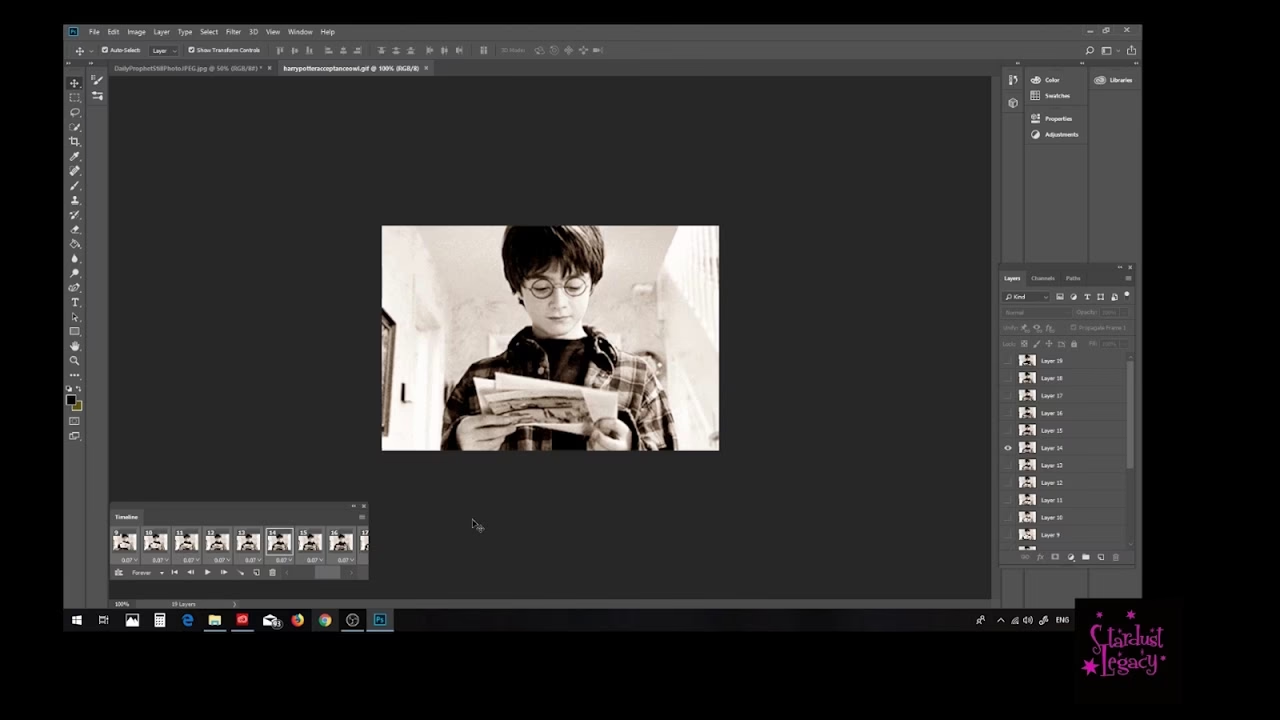

I en verden hvor visuel kommunikation er altafgørende, er GIF'er blevet et populært værktøj til at udtrykke følelser, dele korte klip eller fremvise en serie af billeder på en engagerende måde. De kombinerer det bedste fra billeder og videoer – de er korte, iøjnefaldende og ofte underholdende. Men hvad nu hvis du har en samling af fantastiske statiske billeder, som du gerne vil forvandle til en dynamisk GIF? Det er lettere end du tror, især med de mange online værktøjer, der findes i dag.
Denne artikel vil guide dig gennem processen med at skabe GIF'er ud fra dine eksisterende billeder og forklare, hvorfor dine GIF'er nogle gange mister deres animation og fremstår som statiske billeder, når du deler dem online. Vi giver dig også tips til, hvordan du sikrer, at dine animationer altid vises korrekt.

Sådan laver du en GIF ud fra statiske billeder
At lave en GIF fra en serie af statiske billeder er en proces, der typisk indebærer at sammensætte billederne i en bestemt rækkefølge og indstille, hvor længe hvert billede skal vises. Resultatet er en kort, gentagende animation.
Vælg det rette værktøj
Der findes utallige værktøjer til at lave GIF'er, lige fra avancerede programmer som Adobe Photoshop til simple online konvertere. For de fleste brugere, der hurtigt vil lave en GIF uden at downloade software, er online værktøjer den ideelle løsning. Disse værktøjer er ofte intuitive og kræver ingen forudgående erfaring med billed- eller videoredigering.
Mange online GIF-konvertere fungerer efter et simpelt princip: Du uploader dine billeder, arrangerer dem i den ønskede rækkefølge, indstiller hastigheden (hvor mange billeder per sekund eller hvor lang tid hvert billede vises) og trykker på en knap for at generere GIF'en. Nogle mere avancerede online værktøjer tilbyder yderligere redigeringsmuligheder som at tilføje tekst, former, filtre eller overgange mellem billederne for at give din GIF et mere poleret udseende. Fordelen ved online værktøjer er også, at de ofte er gratis og tilgængelige fra enhver enhed med en internetforbindelse.
Trin-for-trin guide til at lave en GIF online
Selvom de specifikke trin kan variere lidt afhængigt af det valgte online værktøj, følger processen typisk dette mønster:
- Forbered dine billeder: Sørg for, at dine billeder er i et kompatibelt format (typisk JPEG, PNG eller lignende) og har den ønskede opløsning og størrelse. For en jævn animation er det bedst, hvis billederne har samme dimensioner.
- Gå til et online GIF-værktøj: Åbn din webbrowser og find et pålideligt online værktøj til at lave GIF'er. Der findes mange at vælge imellem, såsom Giphy, EZGIF, Imgflip eller Flixier (som nævnt i kildeteksten).
- Upload dine billeder: Brug upload-funktionen på siden til at vælge og uploade de billeder, du vil bruge. Du kan typisk uploade flere billeder på én gang.
- Arranger billederne: Når billederne er uploadet, vil de blive vist på skærmen. Træk og slip billederne for at arrangere dem i den rækkefølge, du ønsker, de skal vises i GIF'en.
- Indstil hastigheden/varigheden: De fleste værktøjer lader dig justere hastigheden på animationen. Dette gøres typisk ved at indstille forsinkelsen mellem hvert billede (i millisekunder) eller antallet af billeder per sekund (FPS). Eksperimenter for at finde den hastighed, der passer bedst til din animation.
- Tilføj eventuelle effekter: Hvis værktøjet tilbyder det, kan du nu tilføje tekst, klistermærker, filtre eller overgange mellem billederne for at forbedre din GIF.
- Forhåndsvisning og opret: Se en forhåndsvisning af din GIF for at sikre, at den ser ud som forventet. Når du er tilfreds, klikker du på knappen for at oprette eller generere GIF'en.
- Download din GIF: Når processen er færdig, vil du få mulighed for at downloade din færdige GIF-fil til din computer eller enhed.
Hele processen kan ofte klares på få minutter, hvilket gør online værktøjer utroligt effektive til hurtigt at skabe animerede billeder.
Hvorfor vises min GIF som et statisk billede?
Det kan være frustrerende, når du har lavet en flot animeret GIF, kopierer den fra en kilde eller app og forsøger at dele den et andet sted, f.eks. på sociale medier, men den pludselig fremstår som et stillbillede. Dette er et almindeligt problem og skyldes typisk begrænsninger på den platform, hvor du forsøger at dele GIF'en, eller den måde, platformen behandler mediefiler på.
Her er et par mulige årsager til dette problem:
Platformbegrænsninger
Nogle sociale medieplatforme eller beskedtjenester har begrænsninger på størrelsen, varigheden eller formatet af mediefiler, der kan uploades eller deles. For at spare båndbredde, forbedre sideindlæsningstider eller opretholde platformens ydeevne kan de vælge at konvertere større eller mere komplekse GIF'er til statiske billeder. I sådanne tilfælde går de animerede aspekter af GIF'en tabt, og kun den første eller en tilfældig ramme vises.
Filformatkonvertering
Når du kopierer en GIF fra en kilde, er den typisk gemt som en .gif-fil, som understøtter animation. Men når du uploader den til visse platforme, kan de i stedet konvertere filformatet til et statisk billedformat som JPEG eller PNG. Denne konverteringsproces fjerner animationsdataene, hvilket resulterer i et statisk billede. Dette sker ofte automatisk i baggrunden uden tydelig advarsel til brugeren.
Indlejringsbegrænsninger
Nogle platforme understøtter muligvis ikke direkte indlejring af GIF'er via en simpel kopiér/indsæt eller ved at bruge et URL-link til GIF'en. I stedet for at vise animationen direkte, kan de vælge at vise et statisk forhåndsvisningsbillede af GIF'en af kompatibilitetsgrunde eller for at kontrollere indholdet, før animationen eventuelt afspilles (hvis overhovedet). Dette kan ske, når du forsøger at dele et link til en GIF hostet et andet sted.
Løsninger når din GIF bliver statisk
Heldigvis er der flere strategier, du kan bruge for at øge sandsynligheden for, at din GIF vises korrekt med animationen intakt på forskellige platforme.
Upload filen direkte
I stedet for at kopiere og indsætte GIF'en eller linke til den, så prøv at bruge platformens dedikerede upload-funktion til medier. De fleste sociale medieplatforme og beskedtjenester har en specifik knap eller område, hvor du kan uploade billeder og videoer direkte fra din enhed. Ved at uploade den faktiske .gif-fil giver du platformen de nødvendige data til at vise animationen korrekt, forudsat at platformen understøtter GIF-animationer.

Brug platformens egne funktioner
Mange platforme, især sociale medier som Facebook, Twitter og beskedtjenester som Messenger eller WhatsApp, har indbygget understøttelse af GIF'er og endda egne biblioteker (f.eks. via Giphy eller Tenor). Hvis du deler en GIF, der allerede findes i platformens eget bibliotek, er du næsten garanteret, at den vises korrekt. Hvis du uploader din egen GIF, så se efter specifikke GIF-knapper eller upload-muligheder, der er designet til at håndtere animerede billeder korrekt.
Konverter til video
Hvis platformen, du bruger, har problemer med at vise GIF-animationer, men understøtter video-uploads, kan en effektiv løsning være at konvertere din GIF til et videoformat, f.eks. MP4. Der findes mange onlineværktøjer, der kan konvertere GIF'er til MP4-filer. Videoformater er generelt bredere understøttet på tværs af platforme og sikrer, at animationen bevares. Selvom det teknisk set ikke længere er en GIF, opnår du stadig den ønskede visuelle effekt af en kort, gentagende animation.
Det er vigtigt at huske, at opførslen af GIF'er kan variere betydeligt afhængigt af den specifikke platform eller app, du bruger. Hvis du ofte oplever problemer på en bestemt platform, kan det være en god idé at konsultere platformens retningslinjer eller hjælpedokumentation for mere information om, hvordan man bedst deler GIF'er.
| Problem | Beskrivelse | Løsning(er) |
|---|---|---|
| Platformbegrænsninger | Platformen begrænser filstørrelse/format og konverterer til statisk. | Upload fil direkte, Brug platformens funktioner. |
| Filformatkonvertering | Platformen konverterer .gif-filen til JPEG/PNG. | Upload fil direkte, Brug platformens funktioner. |
| Indlejringsbegrænsninger | Platformen viser kun forhåndsvisning ved brug af link/indlejringskode. | Upload fil direkte, Konverter til video. |
Ofte stillede spørgsmål om GIF'er
Kan en GIF være statisk?
Teknisk set er en GIF et filformat, der kan indeholde både statiske billeder og animationer. En GIF med kun én ramme er et statisk billede. Dog bruges udtrykket 'GIF' i daglig tale næsten udelukkende om den animerede version. Når en animeret GIF vises uden animation, skyldes det typisk problemer med afspilning på den specifikke platform, ikke at selve filen er statisk (medmindre den er blevet konverteret).
Hvilke formater kan jeg bruge til at lave en GIF?
De fleste online GIF-værktøjer accepterer standard billedformater som JPEG (.jpg, .jpeg), PNG (.png) og BMP (.bmp). Nogle værktøjer kan også importere fra videoformater som MP4 eller endda direkte fra et webcam.
Hvordan optimerer jeg min GIF?
Optimering af en GIF handler om at reducere filstørrelsen uden signifikant tab af billedkvalitet. Dette kan gøres ved at reducere antallet af farver i paletten, beskære billedet, reducere dimensionerne eller fjerne overflødige rammer. Mange online GIF-værktøjer har indbyggede optimeringsfunktioner.
Er GIF'er altid animerede?
Nej, GIF-formatet blev oprindeligt skabt til at understøtte farvebilleder og har en effektiv komprimeringsmetode, der er god til billeder med store områder af ensfarvede blokke (f.eks. logoer og grafik). Understøttelsen af multiple billedrammer til animation kom senere. Så en GIF-fil kan indeholde et enkelt, statisk billede.
Hvad er forskellen på en GIF og en video?
GIF'er er billedformater, der understøtter animation ved at vise en serie af billeder efter hinanden. De har typisk begrænset farvepalet (maks. 256 farver per ramme), understøtter gennemsigtighed (men ikke delvis gennemsigtighed i animationen) og har ikke indbygget lyd. Videoformater (som MP4, MOV, WebM) er designet specifikt til levende billeder med lyd, understøtter millioner af farver og tilbyder generelt bedre komprimering for længere klip, hvilket resulterer i mindre filstørrelser for tilsvarende indhold sammenlignet med GIF'er.
At forvandle dine statiske billeder til levende GIF'er er en sjov og nem måde at dele historier eller øjeblikke på. Med de mange tilgængelige værktøjer kan alle blive en GIF-skaber. Og ved at forstå, hvorfor GIF'er nogle gange bliver statiske, kan du bedre navigere i den digitale verden og sikre, at dine kreationer altid vises som tiltænkt.
Hvis du vil læse andre artikler, der ligner Lav GIF'er fra statiske billeder, kan du besøge kategorien Fotografi.