


En af de mest almindelige udfordringer i portrætfotografi og redigering er at opnå naturlige og behagelige hudtoner. Det er hjørnestenen i et godt portræt, men desværre kan flere faktorer føre til, at huden i dine billeder får et uønsket orange, rødt eller gult skær. Dette kan skyldes belysning, kameraets indstillinger for hvidbalance, eller endda måden billedet er blevet efterbehandlet på. Resultatet er ofte billeder, der ser unaturlige ud, og hvor motivet ikke fremstår fra sin bedste side. Heldigvis er orange hud ikke en permanent tilstand for dine billeder; med de rette redigeringsteknikker kan du korrigere farverne og bringe liv og naturlighed tilbage til dine portrætter.
At forstå, hvordan farver interagerer, er fundamentalt for at kunne korrigere dem effektivt. Selvom vi taler om digital redigering, er principperne bag farvekorrektion ofte baseret på den samme farveteori, der anvendes i kunst og makeup – nemlig farvehjulet. På farvehjulet neutraliserer farver, der ligger over for hinanden, hinanden. Orange og gul ligger over for blå og cyan. Rød ligger over for cyan og grøn. Dette betyder, at for at reducere et orange eller rødt skær i huden, skal vi på en eller anden måde tilføje den modsatte farve (blå eller cyan) eller reducere intensiteten af den uønskede farve (orange, gul, rød).
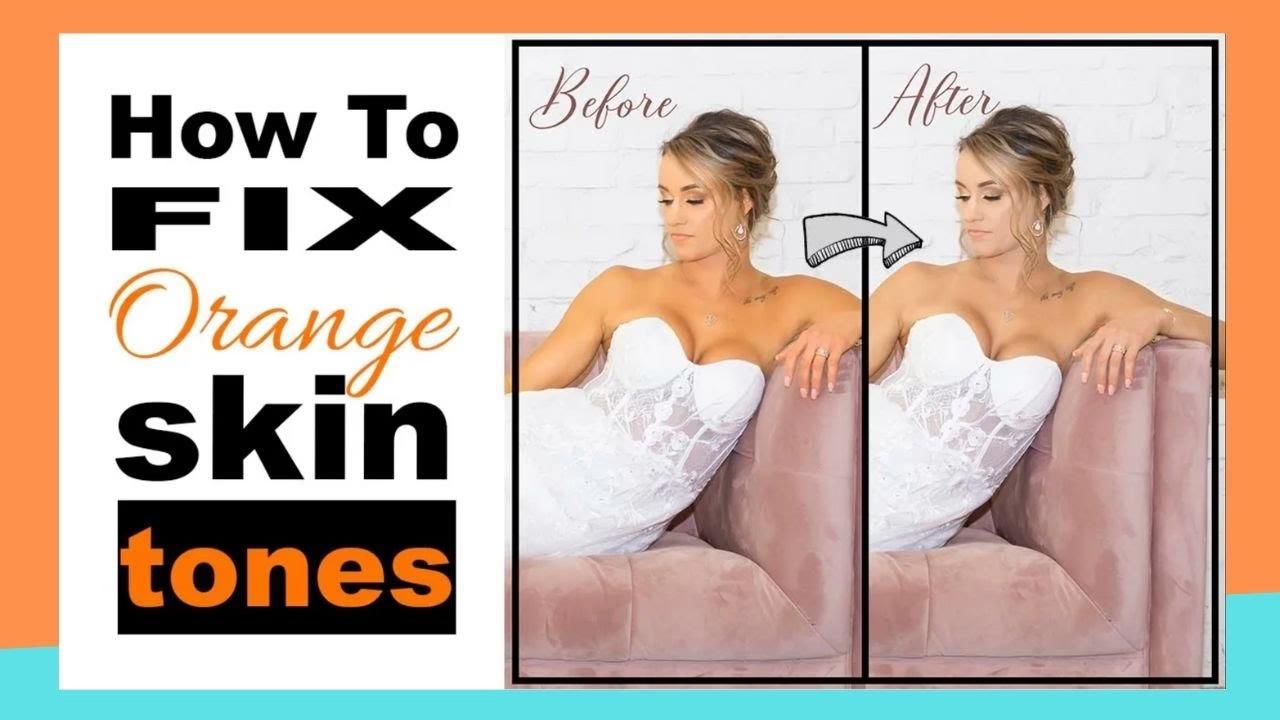
Hvorfor Bliver Hud Orange i Billeder?
Før vi dykker ned i løsningerne, er det nyttigt at forstå årsagerne til problemet. Den mest almindelige årsag er forkert hvidbalance. Kameraets hvidbalanceindstilling fortæller kameraet, hvordan det skal fortolke farven på lyset i scenen. Hvis kameraet forventer dagslys (køligere lys) men bliver udsat for varmt, glødepærebelysning, vil billedet få et gult eller orange skær. Omvendt, hvis kameraet er indstillet til glødepærebelysning (varmt lys) men er i dagslys, vil billedet blive for blåt.
En anden synder kan være selve belysningen. Lys fra glødepærer, mange LED-lys, eller selv sollys ved solnedgang og -opgang (kendt som "golden hour") har en varmere farvetemperatur, der naturligt kan give et orange eller gult skær på huden. Selvom "golden hour" lys ofte er ønskeligt for sin blødhed og varme, kan det nogle gange blive for intenst.
Endelig kan redigeringsfejl også føre til orange hud. Hvis man overmætter farverne generelt, eller specifikke farver som rød og gul, kan det hurtigt give huden et kunstigt, orange udseende. Nogle filtre eller forudindstillinger (presets) kan også have en tendens til at overophede hudtonerne.
Grundlæggende Farvekorrektion: Hvidbalance
Det første skridt i at korrigere orange hud, især hvis hele billedet har et farvestik, er at justere hvidbalance. Dette gøres typisk i raw-konverteren (som Camera Raw eller Lightroom), men kan også justeres i programmer som Photoshop.
Justering af Hvidbalance
I de fleste redigeringsprogrammer finder du værktøjer til hvidbalancejustering. Disse består ofte af en dråbepipette og to skydere: Temperatur (målt i Kelvin) og Tint (justerer grøn/magenta-balancen). Hvis billedet er for orange/gult, skal du trække Temperatur-skyderen mod en lavere (koldere) Kelvin-værdi (mod blå). Hvis billedet har et magenta-skær (som kan opstå sammen med orange), skal du justere Tint-skyderen mod grøn. Den nemmeste måde er ofte at bruge dråbepipetten til at klikke på et område i billedet, der burde være neutralt gråt eller hvidt. Programmet vil derefter forsøge at justere hvidbalancen automatisk ud fra dette punkt. Vær dog opmærksom på, at dette ikke altid giver perfekte hudtoner, især hvis kun huden er orange, og resten af billedet har korrekt hvidbalance. Hvidbalancejustering er bedst, når hele billedet lider under et generelt farvestik.
Målrettet Farvekorrektion af Hudtoner
Hvis hvidbalancejustering ikke er tilstrækkelig, eller hvis kun hudtonerne er problemet, skal du bruge mere målrettede værktøjer. Disse værktøjer lader dig justere specifikke farveområder i billedet, som f.eks. røde og gule, der udgør størstedelen af hudens farver.
HSL/Farvemixer (Hue, Saturation, Luminance)
HSL/Farvemixer-panelet (navnet kan variere lidt mellem programmer) er et utrolig kraftfuldt værktøj til at justere farver. Det lader dig arbejde med individuelle farveområder baseret på deres nuance (Hue), mætning (Saturation) og lysstyrke (Luminance).
- Hue (Nuance): Denne skyder ændrer farvens type. For at reducere et orange skær i huden, der ofte består af røde og gule toner, kan du prøve at justere Hue-skyderen for 'Reds' og 'Yellows'. At trække 'Reds' Hue lidt mod venstre (mod magenta) og 'Yellows' Hue lidt mod venstre (mod grøn) kan hjælpe med at fjerne det overdrevent orange look. Vær forsigtig, da for store justeringer hurtigt kan give huden et unaturligt lilla eller grønligt skær. Små justeringer er ofte bedst.
- Saturation (Mætning): Dette er ofte den mest effektive skyder til at reducere et orange skær. Ved at reducere Saturation for 'Reds' og 'Yellows' fjerner du intensiteten af farven. Træk disse skydere forsigtigt mod venstre. Dette vil gøre de orange/røde/gule toner mindre mættede og dermed mindre påtrængende. Pas på ikke at trække dem for langt, da huden kan ende med at se livløs eller grå ud.
- Luminance (Lysstyrke): Denne skyder justerer lysstyrken for de valgte farver. At øge Luminance for 'Reds' og 'Yellows' kan lysne hudtonerne og ofte give dem et sundere, mere strålende udseende. Dette kan også indirekte hjælpe med at opbløde et orange skær ved at gøre farven lysere, men det korrigerer ikke selve farven eller mætningen.
Arbejd primært med Saturation og Hue for 'Reds' og 'Yellows' for at korrigere orange hud. Start med Saturation, da det ofte giver den mest direkte effekt.
Selektiv Farve (Selective Color)
Selektiv Farve er et andet kraftfuldt værktøj, der findes i programmer som Photoshop. I modsætning til HSL, der arbejder med Hue, Saturation og Luminance, lader Selektiv Farve dig justere mængden af Cyan, Magenta, Yellow og Black inden for specifikke farveområder (Reds, Yellows, Greens, Cyans, Blues, Magentas, Whites, Neutrals, Blacks).
For at korrigere orange hud ved hjælp af Selektiv Farve, skal du typisk vælge farveområdet 'Reds' og 'Yellows'. For at reducere orange/rød/gul, skal du tilføje den modsatte farve eller reducere den dominerende farve. Da orange/gul/rød indeholder meget Yellow og Magenta, kan du prøve følgende:
- Vælg 'Reds': Øg Cyan (tilføjer blå/cyan, som er modsat rød/orange), reducer Yellow og/eller Magenta.
- Vælg 'Yellows': Øg Cyan (tilføjer blå/cyan), reducer Yellow.
Dette værktøj kan være meget præcist, men kræver ofte lidt eksperimentering for at forstå, hvordan skyderne påvirker farverne. At tilføje Cyan er ofte den mest effektive måde at neutralisere røde og gule toner på.
Farvebalance (Color Balance)
Farvebalance er et simplere værktøj, der lader dig justere den overordnede farvebalance i billedet ved at justere forholdet mellem Cyan/Red, Magenta/Green og Yellow/Blue i skygger, mellemtoner og højlys. For at reducere orange i huden, som primært ligger i mellemtonerne og højlysene, kan du:
- Vælg 'Midtones': Træk skyderen mod Cyan og/eller Blue.
- Vælg 'Highlights': Træk skyderen mod Cyan og/eller Blue.
Denne metode er hurtig, men mindre præcis end HSL eller Selektiv Farve, da den påvirker alle farver i det valgte toneområde (mellemtoner, højlys), ikke kun hudfarverne. For bedste resultat bør dette justeringslag begrænses til kun at påvirke hudområderne ved brug af en lagmaske.
Arbejde med Lagmasker for Præcision
Uanset hvilken justeringsmetode du vælger (HSL, Selektiv Farve, Farvebalance), er det næsten altid en god idé at anvende justeringen som et justeringslag (Adjustment Layer) i et program som Photoshop og bruge en lagmaske. Et justeringslag lader dig foretage ændringer uden at ødelægge de originale pixeldata. En lagmaske lader dig bestemme, hvor på billedet justeringen skal være synlig.
Når du tilføjer et justeringslag, kommer det med en hvid maske som standard (justeringen er synlig overalt). For at begrænse justeringen til huden, skal du 'male' på masken med sort for at skjule effekten der, hvor den ikke skal være (f.eks. baggrund, tøj), og med hvid der, hvor den skal være synlig (på huden). Dette sikrer, at dine farvekorrektioner kun påvirker hudtonerne og ikke forårsager uønskede farvestik i andre dele af billedet.
Almindelige Fejl at Undgå
Når du korrigerer orange hud, er det nemt at gå for vidt. Her er et par faldgruber:
- Over-korrektion: At trække skyderne for langt kan resultere i hud, der ser grå, lilla, grøn eller livløs ud. Målet er naturlighed. Juster gradvist og stop, når huden ser god ud, ikke perfekt farveneutral.
- Tab af Mætning: Selvom reducering af mætning er effektivt mod orange, kan for meget reduktion gøre huden flad og kedelig. Sund hud har en vis mætning.
- Inkonsekvens: Hvis du redigerer flere billeder fra samme session, så prøv at anvende lignende justeringer for at sikre ensartede hudtoner på tværs af billederne.
Opnå Naturlige Resultater
Nøglen til succesfuld hudtonekorrektion er subtilitet. Små, målrettede justeringer er ofte mere effektive end drastiske ændringer. Arbejd altid på en kalibreret skærm, hvis muligt, da farver kan se meget forskellige ud på forskellige skærme.
En god teknik er at have et referencebillede med naturlige hudtoner ved siden af dit billede, mens du redigerer, for at have noget at sammenligne med. Fokuser på at få huden til at se sund og levende ud, ikke nødvendigvis teknisk perfekt neutral, da den naturlige variation i hudens farve bidrager til et realistisk udseende.
| Metode | Fordele | Ulemper | Bedst til... |
|---|---|---|---|
| Hvidbalance Justering | Hurtig global korrektion, god som første skridt | Påvirker hele billedet, mindre præcis for specifikke områder | Generelt farvestik i hele billedet |
| HSL/Farvemixer | Målrettet justering af nuance, mætning, lysstyrke for specifikke farver (Rød, Gul) | Kræver identifikation af problemfarver, kan påvirke andre objekter med lignende farver | Præcis justering af hudtonernes farve og mætning |
| Selektiv Farve | Meget præcis kontrol over CMYK/RGB-komponenter i specifikke farveområder | Kan være mere kompleks at forstå for begyndere | Finjustering af farvekomponenter, neutralisering af farvestik |
| Farvebalance | Intuitiv justering af farvebalancen i skygger, mellemtoner, højlys | Påvirker brede toneområder, kræver ofte lagmaske for kun at ramme huden | Hurtig justering af farvestik i bestemte toneområder |
Ofte Stillede Spørgsmål
Hvorfor ser hud nogle gange grå ud efter redigering?
Dette sker typisk, hvis du har reduceret mætningen af hudtonerne for meget, eller hvis du har tilføjet for meget af den modsatte farve (f.eks. for meget cyan/blå) uden at balancere det med lysstyrke eller andre farvejusteringer. Sund hud har en vis mætning og varme.
Kan jeg undgå orange hud under optagelsen?
Ja, det bedste er at få det rigtigt i kameraet. Sæt din hvidbalance korrekt i forhold til lyskilden, eller skyd i RAW-format, så du nemt kan justere hvidbalancen i efterbehandlingen uden kvalitetstab. Brug også lyskilder med god farvegengivelse (høj CRI). Undgå at blande lyskilder med meget forskellige farvetemperaturer.
Er der én "bedste" metode til at fjerne orange hud?
Nej, den bedste metode afhænger af det specifikke billede og årsagen til det orange skær. Start ofte med at tjekke og justere hvidbalancen. Hvis det ikke er nok, brug da mere målrettede værktøjer som HSL/Farvemixer eller Selektiv Farve, ofte i kombination med en lagmaske for at isolere hudområderne.
Hvordan ved jeg, hvornår hudfarven er "rigtig"?
Det er subjektivt til en vis grad, men en god rettesnor er, at huden skal se sund, levende og naturlig ud. Den skal ikke have et tydeligt farvestik (orange, grøn, lilla). Sammenlign med referencebilleder eller endda personens faktiske hudfarve, hvis muligt. Øvelse og erfaring vil forbedre din evne til at bedømme hudtoner.
At mestre kunsten at redigere hudtoner tager tid og øvelse. Ved at forstå årsagerne til orange hud og anvende de målrettede redigeringsteknikker beskrevet her – især brugen af HSL/Farvemixer og Selektiv Farve, ofte begrænset med en lagmaske – kan du forvandle billeder med unaturlige farvestik til smukke portrætter med levende og naturlige hudtoner. Husk at arbejde subtilt; målet er at forbedre, ikke at omforme fuldstændigt. Med tålmodighed og praksis vil du opnå professionelle resultater, der fremhæver det bedste i dine motiver.
Hvis du vil læse andre artikler, der ligner Sådan Fixer Du Orange Hudfarve i Billeder, kan du besøge kategorien Fotografi.