
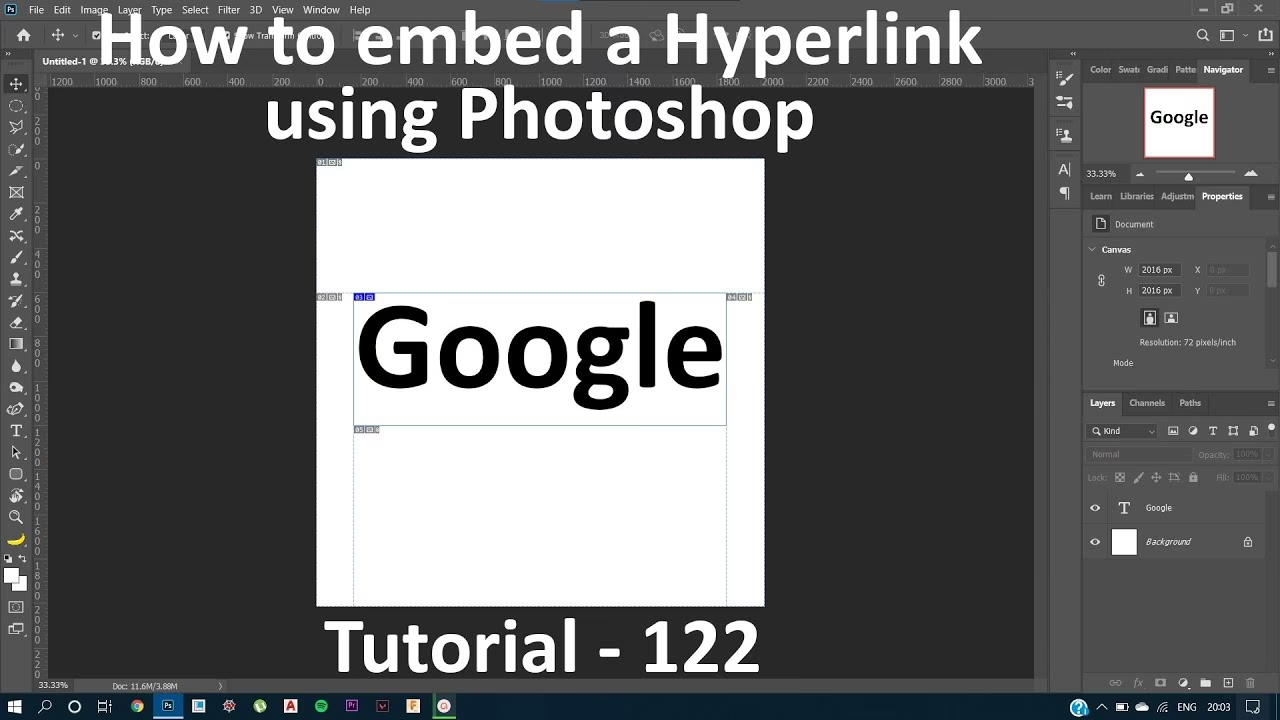

I den digitale tidsalder er det mere end bare at skabe visuelt tiltalende indhold. Det handler også om at gøre det funktionelt og interaktivt. At tilføje hyperlinks til dine billeder eller dokumenter kan transformere en statisk fil til en dynamisk ressource, der forbinder dit publikum med mere information, produkter eller andre online destinationer. Adobe-software, herunder Photoshop og værktøjer til PDF-håndtering, tilbyder forskellige metoder til at inkorporere disse værdifulde links.
Mens et simpelt JPEG-billede i sig selv ikke kan gemme et klikbart link direkte – da JPEG-formatet primært er designet til billedkomprimering og ikke interaktive elementer – findes der en smart løsning i Photoshop, der især er nyttig til webbrug. Denne metode involverer opdeling af billedet i 'slices' (udsnit), hvor hvert udsnit kan tildeles en specifik handling, herunder et hyperlink. Derudover kan links nemt integreres i PDF-dokumenter for at forbedre læsbarhed og give yderligere ressourcer.
Tilføj Hyperlinks til JPEG i Photoshop (til Web)
Metoden til at tilføje et hyperlink til et JPEG-billede i Photoshop er primært designet til billeder, der skal bruges på en hjemmeside. Ved at opdele billedet i slices og tildele links til disse slices, skaber du en samling af mindre billedfiler og en HTML-fil, der rekonstruerer billedet med de klikbare områder. Her er trinene:
Trin 1: Åbn Dit Billede i Photoshop
Start med at åbne det JPEG-billede, du ønsker at redigere. Gå til menuen Filer > Åbn... (File > Open...) og vælg din billedfil. Sørg for, at billedet forbliver på baggrundslaget (Background layer), medmindre du har specifikke grunde til at ændre dette.
Trin 2: Tilføj Elementet, Der Skal Linkes Til
Hvis du vil tilføje et nyt element til billedet, som skal være klikbart – for eksempel et logo, et ikon, en knap eller en tekstboks – skal du placere det i dit dokument. Gå til menuen Filer > Indsæt indlejret... (File > Place Embedded...) og vælg den fil (f.eks. et logo i PNG-format), du vil indsætte. Juster størrelsen og placeringen af det indsatte element efter behov. Dette element vil ligge på sit eget lag.
Trin 3: Brug Slice Tool (Udsnitsværktøj)
Nu skal du definere det område af billedet, der skal være klikbart. Vælg Slice Tool fra værktøjslinjen. Dette værktøj kan findes sammen med Crop Tool (Beskæringsværktøj) eller Perspective Crop Tool (Perspektivbeskæringsværktøj). Klik og træk med Slice Tool rundt om det element eller område i dit billede, som du ønsker at gøre klikbart. Når du slipper musen, oprettes et udsnit (slice) omkring området. Photoshop opretter automatisk andre udsnit for resten af billedet for at dække hele lærredet.
Trin 4: Rediger Udsnitsindstillinger
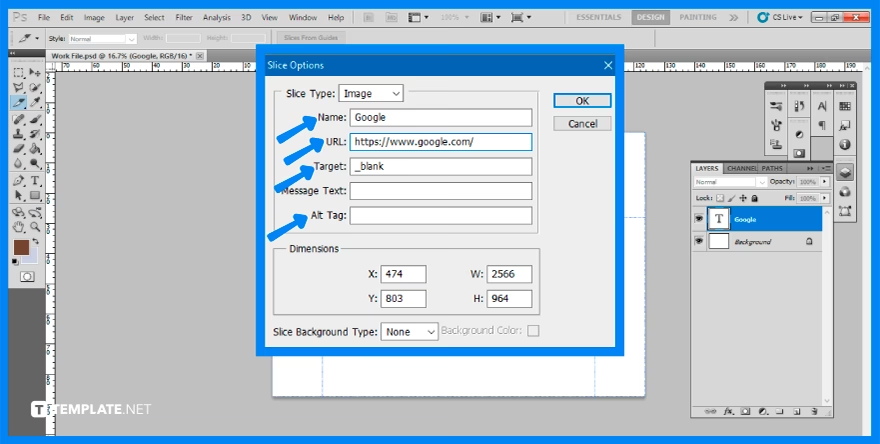
Højreklik på det udsnit, du lige har oprettet (du skal bruge Slice Tool aktivt for at se og interagere med udsnittene). Fra den kontekstafhængige menu, der popper op, vælg Rediger udsnitsindstillinger... (Edit Slice Options...).
Trin 5: Tilføj Hyperlinket
I dialogboksen 'Udsnitsindstillinger' finder du feltet mærket URL:. Indtast den fulde webadresse (URL), som udsnittet skal linke til, når der klikkes på det. Sørg for at inkludere http:// eller https:// i starten af adressen. Du kan også udfylde feltet Alt Text: (Alternativ tekst) for at give en beskrivelse, der vises, hvis billedet ikke indlæses, og feltet Target: (Mål) for at specificere, hvor linket skal åbnes (f.eks. _blank for at åbne i et nyt faneblad/vindue). Klik på OK for at gemme indstillingerne for udsnittet.
Trin 6: Eksporter Dit Billede (til Web)
Dette er et afgørende skridt, da det er her, hyperlinket bliver implementeret i den endelige output. Gå til menuen Filer > Eksporter > Gem til web (ældre)... (File > Export > Save for Web (Legacy)...). Denne ældre funktion er designet specifikt til at optimere billeder til webbrug og understøtter eksport af HTML-filer baseret på dine slices.
I dialogboksen 'Gem til web (ældre)' skal du vælge JPEG som filformatet i indstillingerne øverst til højre. Juster eventuelt kvaliteten og andre indstillinger for at optimere filstørrelsen. Vigtigst er, at når du klikker på knappen Gem... (Save...), skal du i dialogboksen 'Gem optimeret som' sørge for, at feltet 'Format:' er sat til HTML og billeder (HTML and Images) eller Kun HTML (HTML Only), hvis du allerede har billederne. Vælg destinationen på din computer, og klik på Gem. Photoshop vil nu gemme HTML-filen og en mappe indeholdende de udsnitne billedfiler. Når HTML-filen åbnes i en webbrowser, vil dit definerede område med linket være klikbart.
Denne metode er effektiv til at skabe klikbare områder i billeder, der skal integreres på websteder. Det er vigtigt at forstå, at selve JPEG-filen stadig ikke indeholder linket; linket er defineret i den medfølgende HTML-kode, der arrangerer billedudsnittene.
Links i Adobe PDF-dokumenter
Udover billeder er interaktivitet også vigtig i dokumenter. Adobe-software, især Adobe Acrobat (ikke Photoshop), er standarden for at arbejde med PDF-filer, og her er det meget nemmere at tilføje hyperlinks direkte i dokumentet. Fordelene ved at bruge links i PDF-filer er mange:
- Forbedret Læsbarhed: Links kan kondensere tekst ved at henvise til yderligere information eksternt, i stedet for at overfylde dokumentet med detaljer, der kun er relevante for nogle læsere.
- Adgang til Supplerende Information: Du kan linke til webkilder, andre dokumenter, videoer eller interne sektioner i den samme PDF, hvilket gør det nemt for læseren at dykke dybere ned i emner af interesse.
- Universal Kompatibilitet: Links i PDF'er er bredt understøttet og fungerer på tværs af forskellige enheder og operativsystemer, når dokumentet åbnes i en PDF-læser eller webbrowser.
- Nem Deling: Hvis PDF'en er gemt online (f.eks. i Adobe Document Cloud), kan du ofte dele dokumentet via et link i stedet for at sende hele filen som vedhæftning, hvilket er hurtigere og mere sikkert.
Mens Photoshop ikke er det primære værktøj til PDF-redigering ud over grundlæggende billedbaserede ændringer, er det værd at nævne, at andre Adobe-programmer som InDesign eller Acrobat Pro er ideelle til at oprette og administrere links i PDF-dokumenter. I disse programmer kan du markere tekst eller objekter og nemt tildele en URL, en sidevisning i dokumentet, eller en fil som linkets destination.
Sammenligning: Photoshop Slices vs. PDF Links
| Funktion | Photoshop Slices (til Web JPEG) | PDF Links (via Adobe Acrobat/andre) |
|---|---|---|
| Formål | Gør dele af et billede klikbart på en webside | Gør tekst eller objekter i et dokument klikbart |
| Filformat | Kræver eksport til HTML og billeder (JPEG) | Direkte i PDF-filen |
| Implementering | Definerer klikbare områder (slices) og genererer HTML/billeder | Indsætter link-annotationer direkte i dokumentet |
| Primært Værktøj | Photoshop (Slice Tool, Gem til web) | Adobe Acrobat Pro, InDesign m.fl. |
| Kompatibilitet | Webbrowsere (kræver HTML-struktur) | PDF-læsere og de fleste webbrowsere |
| Anvendelse | Interaktive billedbannere, billedbaserede menuer | Dokumentreferencer, indholdsfortegnelser, eksterne ressourcer |
Ofte Stillede Spørgsmål om Hyperlinks i Adobe
Kan jeg tilføje et hyperlink direkte til en standard JPEG-fil?
Nej, standard JPEG-formatet understøtter ikke indlejrede hyperlinks. Hyperlinks skal implementeres via en omgivende struktur, som f.eks. HTML-kode, der refererer til billedet, eller ved at bruge Slice Tool i Photoshop til at opdele billedet og generere den nødvendige HTML.
Hvorfor skal jeg bruge 'Gem til web (ældre)' i Photoshop?
'Gem til web (ældre)' funktionen er specifikt designet til at optimere billeder til online brug og understøtter eksport af billeder baseret på slices samt generering af den tilhørende HTML-kode, der er nødvendig for at gøre de definerede udsnit klikbare.
Hvad er fordelene ved at bruge links i PDF-dokumenter?
Links i PDF'er forbedrer læsbarheden ved at henvise til ekstern eller intern information uden at overfylde dokumentet. De gør det nemt at give adgang til supplerende ressourcer og gør dokumentet mere dynamisk og brugervenligt.
Er Slice Tool kun til hyperlinks?
Nej, Slice Tool bruges primært til at opdele et billede i flere mindre billedfiler til webbrug. Udover hyperlinks kan slices bruges til billedoptimering af specifikke områder eller til at definere områder, der skal opføre sig forskelligt på en webside.
Kan jeg redigere links i en PDF efter, den er oprettet?
Ja, hvis du har et program som Adobe Acrobat Pro, kan du nemt redigere, tilføje eller fjerne hyperlinks i en PDF-fil, selv efter den er oprettet.
Afsluttende Bemærkninger
At mestre teknikken til at tilføje hyperlinks i Adobe-software, hvad enten det er via Slice Tool i Photoshop til webbaserede billeder eller direkte i PDF-dokumenter, åbner op for nye muligheder for at præsentere dit indhold. Det øger ikke kun interaktiviteten, men forbedrer også brugeroplevelsen ved at gøre information mere tilgængelig og navigerbar. Ved at udnytte disse funktioner effektivt kan du skabe mere engagerende og funktionelle digitale aktiver, der tjener et bredere formål end blot at vise billeder eller tekst.
Hvis du vil læse andre artikler, der ligner Tilføj Hyperlinks i Adobe Software, kan du besøge kategorien Software.