
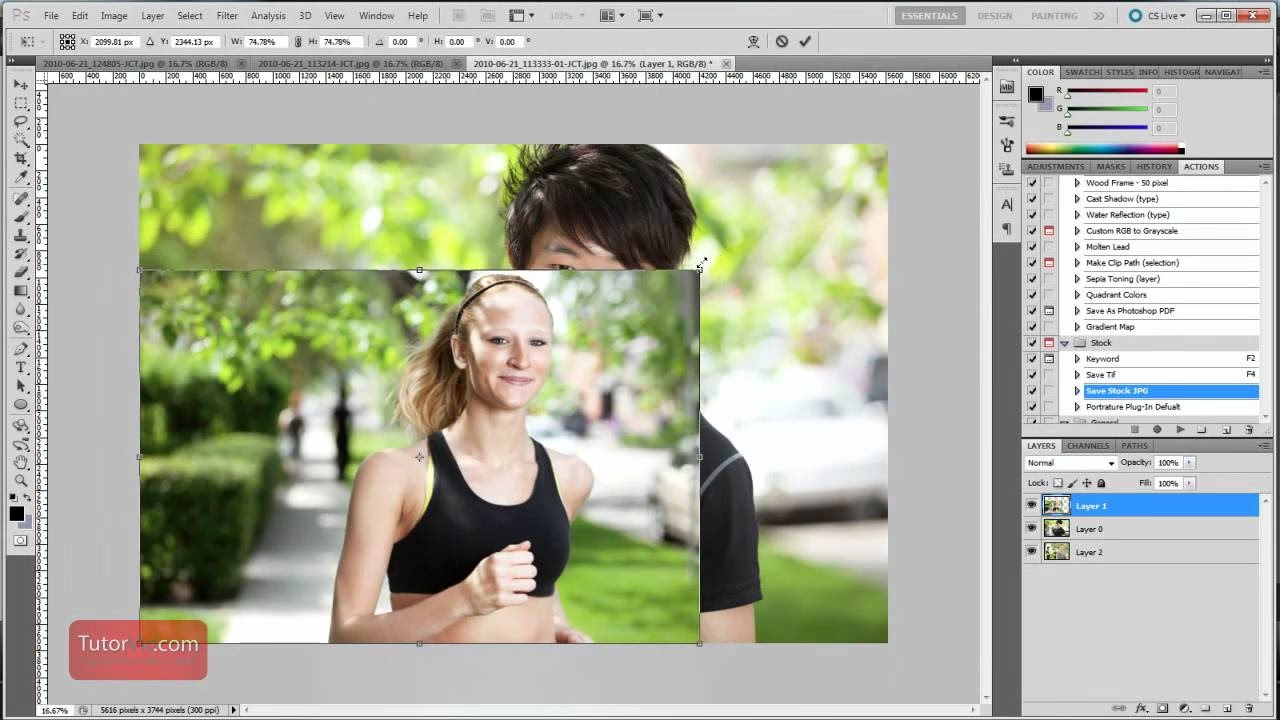

Lagpanelet i Adobe Photoshop er hjertet i mange billedredigeringsprojekter. Det giver dig mulighed for at organisere, manipulere og blande forskellige elementer i dit billede. En vigtig visuel hjælp i dette panel er miniaturebillederne, der giver en lille forhåndsvisning af indholdet på hvert lag. Standardstørrelsen fungerer måske fint for nogle, men at vide, hvordan man justerer denne størrelse, kan dramatisk forbedre din arbejdsgang og gøre det lettere at navigere i komplekse dokumenter med mange lag.
Sådan ændrer du størrelsen på lagminiaturaerne
At ændre størrelsen på miniaturebillederne i dit lagpanel er en ligetil proces. Det kræver kun et par klik, men effekten på din visuelle organisation kan være betydelig. Her er trinene til at gøre det:
Først skal du sørge for, at dit lagpanel er synligt. Hvis ikke, kan du aktivere det ved at gå til menuen 'Vindue' (Window) øverst på skærmen og vælge 'Lag' (Layers).

Når lagpanelet er åbent, skal du finde panelmenuen. Denne menu er repræsenteret af et lille ikon med fire vandrette streger (ofte kaldet 'hamburger-ikonet') og findes typisk i øverste højre hjørne af lagpanelet.
Klik på dette menuikon for at åbne en rullemenu med forskellige indstillinger og funktioner relateret til lagpanelet. I denne menu finder du en mulighed, der hedder 'Panelindstillinger...' (Panel Options...). Vælg denne.
Et nyt dialogvindue kaldet 'Lagpanelindstillinger' (Layer Panel Options) vil nu poppe op. Dette vindue indeholder forskellige indstillinger for, hvordan lagpanelet ser ud og opfører sig. I sektionen 'Miniaturestørrelse' (Thumbnail Size) vil du se flere valgmuligheder. Typisk er der tre standardstørrelser at vælge imellem: Lille (Small), Mellem (Medium) og Stor (Large). Derudover kan der være en mulighed for 'Ingen' (None), som fjerner miniaturaerne helt for at maksimere pladsen.
Klik på den miniaturestørrelse, du foretrækker. En blå eller grå ramme vil indikere dit valg.
I samme dialogvindue, under miniaturestørrelserne, finder du også indstillinger for miniaturens indhold. Her er typisk to valg: 'Laggrænser' (Layer Bounds) og 'Klip' (Clip). Vi vil dykke dybere ned i forskellen mellem disse to valg senere, da de påvirker, hvad miniaturen faktisk viser. Vælg den type, der passer bedst til dine behov.
Når du har valgt både størrelse og type, skal du klikke på 'OK' for at gemme dine ændringer. Lagpanelet vil øjeblikkeligt opdatere og vise miniaturaerne med den valgte størrelse og type.
Du kan gentage denne proces når som helst for at ændre miniaturestørrelsen igen, hvis dine behov ændrer sig afhængigt af projektets kompleksitet eller din personlige præference.
Hvorfor er det nyttigt at ændre miniaturestørrelsen?
Man kunne spørge sig selv, hvorfor det er vigtigt at ændre en så tilsyneladende lille detalje som størrelsen på miniaturaerne. Svaret ligger i effektivitet og overblik, især når man arbejder med komplekse filer, der indeholder mange lag. Her er nogle af de vigtigste grunde til at justere miniaturestørrelsen:
- Visuel identifikation: Større miniaturaer gør det langt lettere hurtigt at identificere indholdet på et lag uden at skulle aktivere eller isolere laget. Dette er især nyttigt, når lagene har lignende navne eller når du leder efter et specifikt visuelt element i et stort antal lag.
- Bedre overblik i komplekse filer: Hvis du arbejder med filer, der har snesevis eller endda hundredvis af lag, kan små miniaturaer gøre panelet meget kompakt, men det kan også gøre det svært at skelne mellem lagene visuelt. Større miniaturaer giver et bedre overblik over hvert enkelt lags indhold.
- Pladsoptimering: Omvendt, hvis du arbejder på en mindre skærm eller har et meget stort lagpanel, kan små miniaturaer frigøre værdifuld skærmplads, så du kan se flere lag ad gangen uden at skulle scrolle så meget. Valget afhænger af balancen mellem visuel information og pladsbehov.
- Arbejdsgang og hastighed: Evnen til hurtigt at finde og vælge det korrekte lag baseret på dets visuelle indhold kan spare dig for tid og frustration. Dette strømliner din arbejdsgang og gør redigeringsprocessen mere flydende.
- Personlig præference: I sidste ende handler det også om personlig præference. Nogle foretrækker et ryddeligt panel med små ikoner, mens andre har brug for den detaljerede forhåndsvisning, som større miniaturaer tilbyder. Photoshop giver dig fleksibiliteten til at tilpasse panelet, så det passer bedst til din stil.
At mestre denne simple indstilling er et skridt mod at optimere dit arbejdsrum i Photoshop og gøre redigering mere intuitivt og effektivt.
De forskellige miniaturestørrelser: Lille, Mellem og Stor
Som nævnt tilbyder Photoshop typisk tre standardstørrelser for lagminiaturaer: Lille, Mellem og Stor. Hver størrelse har sine fordele og ulemper, afhængigt af din skærmstørrelse, antallet af lag, du arbejder med, og hvor meget visuel information du har brug for direkte i panelet.
- Lille (Small): Dette er ofte standardindstillingen. De små miniaturaer optager minimal plads i lagpanelet, hvilket gør dem ideelle, hvis du har et meget stort antal lag og ønsker at se så mange som muligt på én gang uden at skulle scrolle. De er også gode, hvis du har begrænset skærmplads. Ulempen er, at det kan være svært at skelne detaljer i miniaturen, og du skal ofte stole mere på lagnavnene.
- Mellem (Medium): Denne størrelse tilbyder en god balance mellem pladsforbrug og visuel information. Miniaturen er stor nok til, at du kan få en rimelig idé om lagets indhold, hvilket gør visuel identifikation lettere end med små miniaturaer. Samtidig optager de ikke uforholdsmæssigt meget plads, så du stadig kan se en god mængde lag i panelet. Dette er et populært valg for mange brugere.
- Stor (Large): De store miniaturaer giver den mest detaljerede forhåndsvisning af lagets indhold. De er fremragende, når du arbejder med færre lag, men hvor indholdet på hvert lag er visuelt komplekst, og du har brug for hurtigt at se præcis, hvad der er på hvert lag. De er også nyttige på store skærme, hvor plads ikke er et problem. Ulempen er, at de optager meget plads, hvilket betyder, at du kun kan se få lag ad gangen i panelet uden at scrolle.
Valget af størrelse bør afspejle din aktuelle opgave og de specifikke behov, du har for lagpanelets udseende. Du er ikke bundet til én størrelse; skift mellem dem efter behov.
Klip eller Laggrænser: Hvad er forskellen?
Ud over størrelsen kan du også vælge, hvordan miniaturen viser lagets indhold. De to primære muligheder er 'Klip' (Clip) og 'Laggrænser' (Layer Bounds). Forskellen mellem disse to er vigtig for at forstå, hvad miniaturen rent faktisk repræsenterer.
- Klip (Clip): Når 'Klip' er valgt, viser miniaturen kun de pixel, der faktisk indeholder indhold på laget. Den beskærer (klipper) miniaturen til den mindst mulige boks, der indeholder alle ikke-transparente pixel på laget. Hvis du for eksempel har et lille logo placeret midt på et meget stort lærred på et ellers tomt lag, vil miniaturen i 'Klip'-tilstand kun vise selve logoet, beskåret tæt omkring dets kanter. Du vil ikke kunne se, hvor logoet er placeret i forhold til det samlede lærred. Dette er nyttigt, når du primært er interesseret i at se selve indholdet af laget, uanset dets placering.
- Laggrænser (Layer Bounds): Når 'Laggrænser' er valgt, viser miniaturen lagets indhold i forhold til lagets samlede grænser eller 'bounds'. Dette inkluderer ikke kun de aktive pixel, men også den gennemsigtige plads omkring dem, op til lagets definerede grænser, som igen ofte er lærredets størrelse. Hvis vi bruger eksemplet med det lille logo igen, vil miniaturen i 'Laggrænser'-tilstand vise logoet placeret korrekt i forhold til en repræsentation af lagets fulde størrelse (svarende til lærredets størrelse). Dette giver dig en visuel indikation af, hvor på lærredet lagets indhold befinder sig. Dette er yderst nyttigt, når lagets placering er vigtig, især for små elementer på store lærreder, eller når du arbejder med elementer, der strækker sig ud over den synlige del af lærredet.
Valget mellem 'Klip' og 'Laggrænser' afhænger i høj grad af, hvilken information der er mest relevant for dig i miniaturen. Hvis du primært har brug for at se *hvad* der er på laget, vælg 'Klip'. Hvis du har brug for at se *hvor* på lærredet lagets indhold er placeret, vælg 'Laggrænser'.
Optimering af dit lagpanel med de rette indstillinger
At justere miniaturestørrelsen og -typen er en del af en større strategi for at optimere dit arbejdsrum i Photoshop. Et velorganiseret lagpanel kan spare dig for utallige timer og reducere risikoen for fejl. Ud over miniatureindstillingerne er der andre elementer i lagpanelet, der bidrager til effektiviteten, såsom lagnavne, farvekodning, grupper og filterfunktioner. Miniaturestørrelsen supplerer disse værktøjer:
For eksempel, hvis du bruger meget beskrivende lagnavne og farvekoder dine lag efter type (f.eks. tekst, billeder, justeringer), har du måske ikke brug for de store miniaturaer til identifikation. I dette tilfælde kan små miniaturaer være at foretrække for at maksimere pladsen.
Omvendt, hvis du arbejder med mange billedlag, hvor indholdet er visuelt vigtigere end navnet, kan store miniaturaer med 'Klip'-indstillingen være mest effektive til hurtigt at finde det billede, du leder efter.
Hvis du arbejder med layout og præcis placering af elementer, især små elementer på et stort lærred (f.eks. knapper på en webside-mockup), vil miniaturestørrelsen Mellem eller Stor kombineret med 'Laggrænser'-indstillingen give dig den visuelle information, du behøver for at se elementernes relative position uden at skulle zoome ud på selve lærredet.
Eksperimenter med de forskellige indstillinger for at finde den kombination, der passer bedst til din arbejdsstil og de typer projekter, du typisk arbejder på. Et effektivt lagpanel er et kraftfuldt værktøj i din billedredigeringsproces.
Ofte Stillede Spørgsmål om Lagminiaturaer
Her er svar på nogle almindelige spørgsmål vedrørende lagminiaturaer i Photoshop:
Q: Kan jeg ændre miniaturestørrelsen for kun et enkelt lag?
A: Nej, indstillingen for miniaturestørrelse og type gælder for hele lagpanelet. Du kan ikke have forskellige størrelser for individuelle lag.
Q: Påvirker større miniaturaer Photoshops ydeevne?
A: Forskellen i ydeevne ved at ændre miniaturestørrelsen er generelt minimal på moderne computere. Photoshop skal generere miniaturaerne uanset størrelse, så den primære effekt er på det visuelle layout af panelet snarere end på den overordnede ydeevne under redigering.
Q: Hvorfor ser jeg ikke 'Laggrænser' (Layer Bounds) som en mulighed?
A: Muligheden 'Laggrænser' er kun tilgængelig for pixelbaserede lag (typisk almindelige billedlag, men også tekstlag efter rasterisering og former efter rasterisering). Hvis du kun har justeringslag, fyldlag eller smartobjekter i din fil, som ikke har definerede pixelgrænser på samme måde, kan det være, at denne mulighed er nedtonet eller ikke relevant.
Q: Mine miniaturaer er blanke eller opdaterer ikke. Hvad skal jeg gøre?
A: Dette kan ske sjældent. Prøv at lukke og genåbne lagpanelet, eller gem filen, luk Photoshop og genåbn den. Hvis problemet fortsætter, kan det skyldes et problem med Photoshop-præferencerne, som du eventuelt kan nulstille (gem dog dine brugerdefinerede indstillinger først!).
Q: Er der en genvej til at ændre miniaturestørrelsen?
A: Der er ingen direkte tastaturgenvej til at skifte mellem miniaturestørrelserne. Du skal gå via panelmenuen -> Panel Options. Dog er processen hurtig, når du først ved, hvor indstillingen er.
Q: Kan jeg helt fjerne miniaturaerne?
A: Ja, i 'Lagpanelindstillinger' (Layer Panel Options) er der en mulighed for 'Ingen' (None) under miniaturestørrelse. Dette fjerner miniaturaerne og giver maksimal plads til lagnavne.
At tilpasse lagpanelet, herunder miniaturestørrelsen, er et lille, men vigtigt skridt mod en mere effektiv og behagelig redigeringsoplevelse i Photoshop. Tag dig tid til at eksperimentere med indstillingerne og find den opsætning, der bedst understøtter din kreative proces.
Hvis du vil læse andre artikler, der ligner Ændr miniaturestørrelse i Photoshop lagpanel, kan du besøge kategorien Software.