


At kunne manipulere dine billeder og grafiske elementer er en grundsten i digital billedredigering og design. Uanset om du arbejder med fotografi, illustrationer eller grafisk design, vil du støde på situationer, hvor du skal dreje, spejlvende eller endda invertere elementer for at opnå det ønskede resultat. Disse simple, men utroligt effektive værktøjer, der findes i programmer som Adobe Photoshop og Illustrator, kan dramatisk ændre udseendet af dit arbejde, rette fejl eller skabe interessante effekter. I denne artikel vil vi udforske de forskellige metoder til at rotere, spejlvende og invertere elementer i både Photoshop og Illustrator, så du kan mestre disse essentielle teknikker.
- Rotation af Billeder og Tekst i Photoshop
- Roter Visning (Rotate View Tool)
- Spejlvending (Flipping) i Photoshop
- Invertering af Farver i Photoshop
- Rotation og Spejlvending i Illustrator
- Avanceret Rotation: Rotation af Individuelle Bogstaver i Photoshop
- Retning af Skæve Billeder i Photoshop
- Tilføj Rotationseffekter (Spin Blur)
- Fejlfinding: Hvorfor kan jeg ikke rotere?
- Sammenligning: Rotation og Spejlvending
- Ofte Stillede Spørgsmål
- Afsluttende tanker
Rotation af Billeder og Tekst i Photoshop
Rotation er en af de mest grundlæggende transformationer, du kan anvende på et lag i Photoshop. Det giver dig mulighed for at ændre orienteringen af et billede, en tekstblok eller et hvilket som helst andet lag. Der er flere måder at rotere på, afhængigt af om du har brug for præcis kontrol eller hurtig justering.
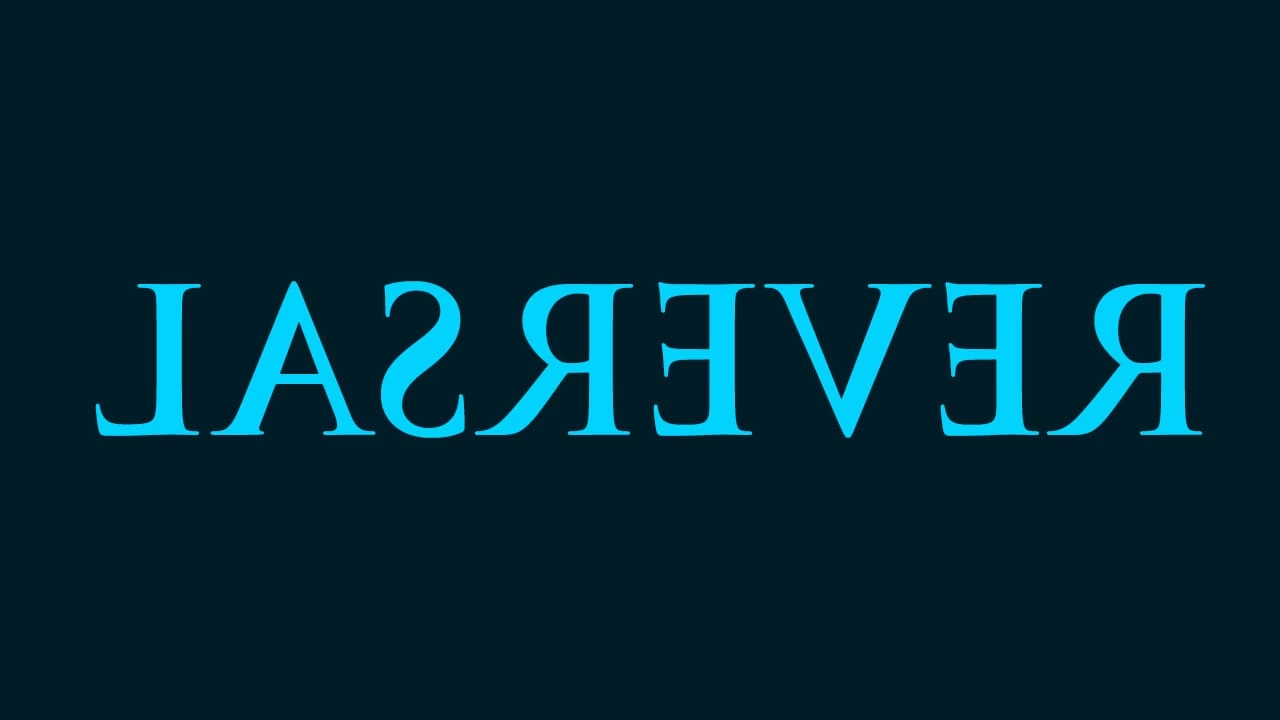
Fri Rotation
Den mest fleksible måde at rotere et lag på er ved hjælp af 'Fri Transformering'.
- Vælg det lag i Lag-panelet, du ønsker at rotere.
- Gå til menuen
Rediger > Transformer > Roter. Dette vil aktivere en markeringsramme (bounding box) omkring dit lag. - Placer musemarkøren lige uden for et af hjørnerne af markeringsrammen. Markøren vil ændre sig til en buet dobbeltpil.
- Klik og træk med musen for at rotere laget frit. Du kan holde
Skiftnede for at snappe rotationen til trin på 15 grader, hvilket er nyttigt for at opnå præcise vinkler som 90 eller 180 grader. - Når du er tilfreds med rotationen, tryk
Enter(Windows) ellerRetur(Mac) for at bekræfte transformationen, eller klik på fluebenet i indstillingslinjen øverst. Hvis du vil annullere, trykEsceller klik på annuller-ikonet (cirkel med streg) i indstillingslinjen.
Alternativt kan du aktivere Fri Transformering direkte ved at trykke Ctrl+T (Windows) eller Cmd+T (Mac). Denne genvej er ekstremt nyttig og bruges ofte til både rotation, skalering og skævhed.
Rotation med Specifik Vinkel
Hvis du har brug for at rotere et lag med en præcis vinkel, kan du indtaste værdien numerisk.
- Vælg laget og aktiver transformationen (
Rediger > Transformer > RoterellerCtrl/Cmd+T). - Kig på indstillingslinjen øverst på skærmen. Her finder du et ikon med en vinkel (ofte efterfulgt af °).
- Klik i feltet ved siden af vinkelikonet og indtast den ønskede rotationsvinkel i grader. Positive værdier roterer med uret, negative værdier roterer mod uret.
- Tryk
Enter(Windows) ellerRetur(Mac) for at bekræfte.
Denne metode sikrer en nøjagtig rotation, hvilket er essentielt i mange designprojekter.
Hurtig Rotation (90° / 180°)
Photoshop tilbyder også forudindstillede rotationer for almindelige vinkler.
- Vælg laget.
- Gå til menuen
Rediger > Transformer. - Her finder du mulighederne
180° Rotation,90° Rotation (Med uret)og90° Rotation (Mod uret). - Vælg den ønskede rotation for øjeblikkeligt at anvende den.
Disse muligheder er hurtige, men mindre fleksible end fri rotation eller numerisk indtastning.
Roter Visning (Rotate View Tool)
Nogle gange har du ikke brug for at rotere selve billedet, men blot din visning af det. Dette er især nyttigt, når du tegner eller maler og ønsker at arbejde fra en mere komfortabel vinkel. Til dette formål findes 'Roter Visning Værktøjet'.
- Vælg 'Roter Visning Værktøjet'. Det findes ofte ved at holde nede på 'Håndværktøjet' (H) i værktøjslinjen, eller du kan trykke på genvejen
R. - Klik og træk på lærredet for at rotere din visning frit.
- Du kan også indtaste en præcis vinkel i indstillingslinjen øverst.
- For at nulstille visningen til standard (0 grader), klik på knappen 'Nulstil Visning' i indstillingslinjen.
Denne funktion påvirker kun, hvordan du ser billedet, ikke selve billedets data. Det er en ikke-destruktiv måde at justere din arbejdsflade på og er utroligt praktisk for digitale kunstnere.
Spejlvending (Flipping) i Photoshop
Spejlvending (eller 'flipping') er en anden type transformation, der skaber et spejlbillede af dit lag, enten vandret eller lodret.
- Vælg det lag, du vil spejlvende.
- Gå til menuen
Rediger > Transformer. - Vælg enten
Spejlvend Vandret(Flip Horizontal) ellerSpejlvend Lodret(Flip Vertical).
Denne handling anvendes øjeblikkeligt på det valgte lag. Spejlvending er nyttig til at skabe symmetri, vende retningen af et objekt eller person, eller for at se et design med 'friske øjne', hvilket kan hjælpe med at opdage kompositionelle fejl.
Invertering af Farver i Photoshop
Invertering af farver er en proces, der erstatter hver pixel's farve med dens komplementærfarve. Sort bliver hvid, hvid bliver sort, rød bliver cyan, grøn bliver magenta, og blå bliver gul. Dette kan skabe dramatiske effekter eller bruges til tekniske formål.
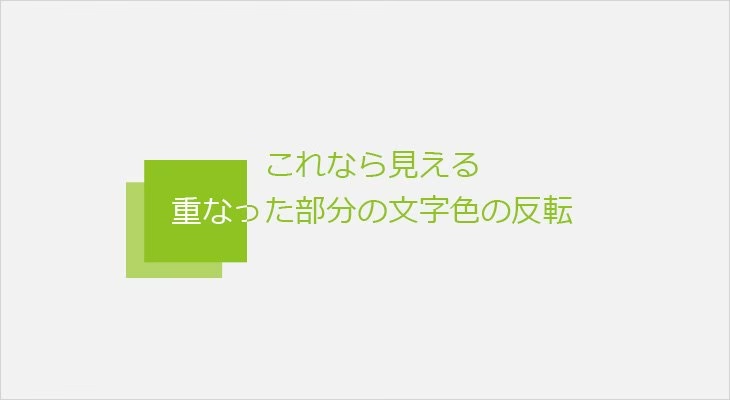
- Åbn billedet i Photoshop.
- For at invertere hele billedet, gå til menuen
Billede > Justeringer > Inverter. - Den hurtigste måde at gøre dette på er med genvejen
Ctrl+I(Windows) ellerCmd+I(Mac).
Du kan også anvende invertering på et specifikt område ved først at lave en markering (f.eks. med Markeringsrammeværktøjet eller Lasso-værktøjet) og derefter anvende Ctrl/Cmd+I. Hvis du ønsker at invertere kun et specifikt lag, skal du sørge for, at laget er valgt i Lag-panelet, før du bruger genvejen.
Invertering bruges ofte til at skabe negative effekter, forberede billeder til visse printprocesser, eller som et trin i mere komplekse billedmanipulationer. Det er en simpel, men kraftfuld justering.
Rotation og Spejlvending i Illustrator
Adobe Illustrator håndterer transformationer, herunder rotation og spejlvending, på vektorgrafik. Metoderne ligner dem i Photoshop, men er tilpasset arbejdet med objekter og stier.
Rotation i Illustrator
Du kan rotere objekter i Illustrator på flere måder:
- Fri Rotation: Vælg objektet med 'Markeringsværktøjet' (Selection Tool - V). Hold musemarkøren lige uden for et af hjørnerne af markeringsrammen. Markøren bliver en buet dobbeltpil. Klik og træk for at rotere. Hold
Skiftnede for 45-graders intervaller. - Rotation med Værktøjet: Vælg 'Rotationsværktøjet' (Rotate Tool - R) fra værktøjslinjen. Klik et sted på lærredet for at indstille rotationspunktet (drejepunktet). Klik og træk derefter objektet for at rotere omkring dette punkt. Hold
Alt(Windows) ellerOption(Mac) nede, mens du klikker for at åbne dialogboksen for præcis rotation. - Numerisk Rotation: Vælg objektet. Gå til menuen
Objekt > Transformer > Roter.... Indtast den ønskede vinkel i dialogboksen og klik OK. - Via Transform-panelet: Vælg objektet. Åbn 'Transformer'-panelet (
Vindue > Transformer). Indtast rotationsvinklen i feltet 'Roter'.
Spejlvending (Reflect) i Illustrator
Illustrator bruger termen 'Reflekter' (Reflect) for spejlvending.
- Spejlvending med Værktøjet: Vælg objektet. Vælg 'Reflekter Værktøjet' (Reflect Tool - O) fra værktøjslinjen. Klik et sted for at indstille refleksionsaksen. Klik og træk derefter objektet for at reflektere det over denne akse. Hold
Alt(Windows) ellerOption(Mac) nede, mens du klikker med Reflekter Værktøjet for at åbne dialogboksen. - Spejlvending via Menuen: Vælg objektet. Gå til menuen
Objekt > Transformer > Reflekter.... Vælg om du vil reflektere 'Vandret' (Horizontal) eller 'Lodret' (Vertical).
I både dialogboksen for Rotér og Reflekter i Illustrator er der en 'Kopi' (Copy) knap. Ved at klikke på denne i stedet for OK, vil du skabe en duplikat af objektet, der er roteret eller spejlvendt, mens originalen bevares. Dette er utroligt nyttigt, f.eks. når du skal skabe symmetriske former.
Spejlvending af Tekst i Illustrator
Tekst i Illustrator behandles som et objekt, når du bruger transformationsværktøjerne eller menuerne. Du kan rotere og spejlvende tekstblokke på samme måde som enhver anden form. Hvis du vil rotere eller spejlvende individuelle bogstaver, skal du først omridse teksten (Type > Create Outlines). Vær opmærksom på, at dette konverterer teksten til stier, og den kan ikke længere redigeres som tekst.
Avanceret Rotation: Rotation af Individuelle Bogstaver i Photoshop
Mens Photoshop primært roterer tekstblokke som en helhed, er der en metode til at rotere hvert enkelt bogstav uafhængigt. Dette kræver konvertering af teksten til en form (shape).
- Skriv din tekst med 'Tekstværktøjet' (Type Tool - T). Brug et enkelt tekstlag for hele ordet eller sætningen.
- Højreklik på tekstlaget i Lag-panelet.
- Vælg
Konverter til Form(Convert to Shape). Tekstlaget vil nu blive til et formlag. - Vælg 'Stikomponentvalgværktøjet' (Path Component Selection Tool - A). Dette er den sorte pil, ofte grupperet med 'Direkte Valgværktøjet' (Direct Selection Tool - den hvide pil).
- Klik på det bogstav, du vil rotere. Dette markerer kun stien for det pågældende bogstav.
- Gå til menuen
Rediger > Transformer Sti > Roter. - En markeringsramme vises omkring det enkelte bogstav. Brug hjørnehåndtagene til at rotere bogstavet frit. Hold
Skiftnede for at snappe. - Tryk
Enterfor at bekræfte rotationen af det enkelte bogstav. - Gentag for andre bogstaver efter behov.
Denne teknik åbner op for kreative typografiske designs, hvor du kan give hvert bogstav en unik orientering. Vær opmærksom på, at når teksten er konverteret til form, kan du ikke længere redigere selve teksten.
Retning af Skæve Billeder i Photoshop
Fotografier er ikke altid perfekt lige. En skæv horisont eller bygning kan forstyrre kompositionen. Photoshop har værktøjer til nemt at rette op på dette.
Med Beskæringsværktøjet (Crop Tool)
Beskæringsværktøjet er ideelt til at rette skæve billeder, da det også giver dig mulighed for at beskære billedet for at fjerne de tomme områder, der opstår ved rotation.
- Vælg 'Beskæringsværktøjet' (Crop Tool - C) i værktøjslinjen.
- I indstillingslinjen øverst, find ikonet for 'Vandret Beskæring' (Straighten Tool - ligner et vaterpas). Klik på det.
- Klik og træk en linje langs en reference, der skal være vandret eller lodret i billedet (f.eks. en horisontlinje, en bygningskant).
- Slip museknappen. Photoshop vil automatisk rotere billedet, så den tegnede linje bliver vandret eller lodret.
- Juster beskæringsrammen efter behov. Overvej at bruge 'Indholdsafhængig' (Content-Aware) fyld i indstillingslinjen, hvis du vil forsøge at få Photoshop til at udfylde de tomme områder automatisk i stedet for at beskære.
- Tryk
Enterfor at bekræfte beskæringen og rotationen.
Med Måleværktøjet (Ruler Tool)
Måleværktøjet kan også bruges til at rette skæve billeder, især hvis du ikke nødvendigvis vil beskære med det samme.
- Vælg 'Måleværktøjet' (Ruler Tool). Det er ofte grupperet med 'Pipetteværktøjet' (Eyedropper Tool - I). Du skal muligvis holde 'Pipetteværktøjet' nede for at finde 'Måleværktøjet'.
- Klik og træk en linje langs en reference, der skal være vandret eller lodret.
- I indstillingslinjen øverst, klik på knappen 'Roter Lag' (Straighten Layer).
Photoshop vil rotere det aktive lag baseret på den linje, du tegnede med Måleværktøjet. Denne metode roterer kun laget og justerer ikke lærredets størrelse, så du vil se de tomme områder. Du skal derefter selv beskære eller bruge andre metoder til at udfylde de tomme områder.
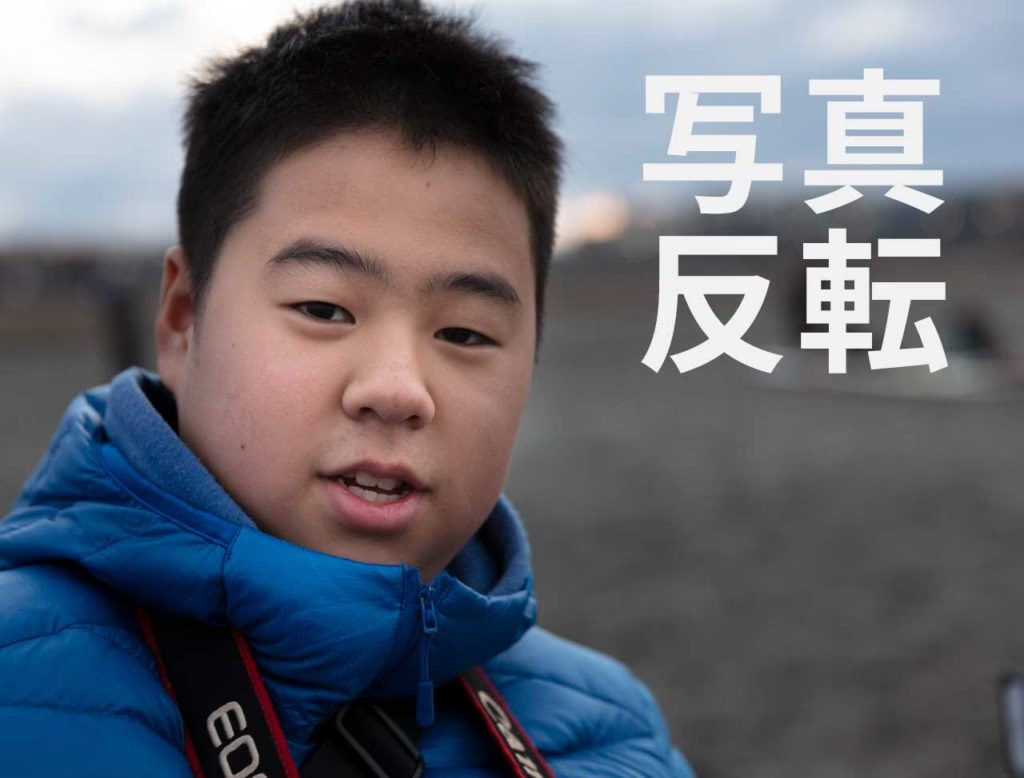
Tilføj Rotationseffekter (Spin Blur)
Udover at rotere hele lag kan Photoshop også anvende rotation som en kreativ effekt. 'Spin Blur' filteret, en del af 'Sløringsgalleriet' (Blur Gallery), simulerer rotationel sløring, hvilket er perfekt til at skabe effekten af roterende hjul, propeller eller andre cirkulære objekter i bevægelse.
- Åbn billedet i Photoshop.
- Gå til menuen
Filter > Sløringsgalleri > Spin Sløring...(Filter > Blur Gallery > Spin Blur...). - Et kontrolpunkt og en ring vises på billedet. Placer kontrolpunktet i midten af det objekt, der skal rotere (f.eks. midten af et hjul). Juster størrelsen på ringen, så den passer til objektet.
- I panelet til højre (eller i indstillingslinjen), juster 'Sløringsvinkel' (Blur Angle) for at styre rotationseffektens styrke. Du kan også trække i håndtagene på ringen direkte.
- Klik OK i indstillingslinjen eller tryk
Enterfor at anvende effekten.
Dette filter er en fantastisk måde at tilføje dynamik og bevægelse til stillestående billeder.
Fejlfinding: Hvorfor kan jeg ikke rotere?
Hvis du oplever, at du ikke kan rotere et lag i Photoshop, er den mest almindelige årsag, at laget er låst.
- Tjek Lag-panelet. Er der et hængelås-ikon ved siden af lagets navn? Hvis ja, er laget låst.
- Hvis det er et 'Baggrundslag' (Background Layer - ofte det første lag, når du åbner et billede), er det som standard låst og har begrænsede redigeringsmuligheder. Dobbeltklik på Baggrundslaget i Lag-panelet. Dette åbner en dialogboks, hvor du kan omdøbe laget og konvertere det til et almindeligt lag. Klik OK. Hængelåsen forsvinder, og du kan nu rotere laget.
- Hvis det er et almindeligt lag med en hængelås, er det sandsynligvis blevet låst manuelt. Klik på hængelås-ikonet øverst i Lag-panelet for at fjerne låsen.
Sørg altid for, at det korrekte lag er valgt, og at det ikke er låst, hvis du har problemer med at anvende transformationer.
Sammenligning: Rotation og Spejlvending
Selvom både Photoshop og Illustrator kan rotere og spejlvende elementer, er der forskelle i, hvordan de bruges, primært på grund af forskellen på raster- og vektorgrafik.
| Funktion | Photoshop (Raster) | Illustrator (Vektor) |
|---|---|---|
| Rotation | Transformer hele lag eller markeringer af pixels. Fri rotation, numerisk, 90/180 grader. | Transformer objekter (stier). Fri rotation, numerisk, med rotationspunkt. |
| Spejlvending | Transformer hele lag eller markeringer af pixels. Vandret/Lodret. | Transformer objekter (stier). Vandret/Lodret. Mulighed for at lave kopi samtidig. |
| Tekst Manipulation | Roterer tekstblokken. Kan rotere individuelle bogstaver efter konvertering til form (ikke-redigerbar tekst). | Roterer tekstblokken. Kan rotere individuelle bogstaver efter omridsning (ikke-redigerbar tekst). |
| Invertering af Farver | Ja, på pixels (Billede > Justeringer > Inverter). | Nej, ikke en direkte 'inverter farver' funktion på samme måde. Kræver farvejusteringer eller effekter. |
| Midlertidig Visning Rotation | Ja, med Roter Visning Værktøjet. | Nej, ikke en dedikeret funktion på samme måde. |
Ofte Stillede Spørgsmål
Her er svar på nogle almindelige spørgsmål vedrørende rotation og spejlvending i Photoshop og Illustrator:
Hvornår bruger man rotation i Photoshop?
Rotation bruges i mange situationer, f.eks. til at justere horisonten i et landskabsbillede, rotere portrætter til liggende format (eller omvendt), placere tekst eller grafiske elementer i en bestemt vinkel, eller når du tegner og finder det nemmere at arbejde på lærredet fra en anden vinkel (brug Roter Visning Værktøjet til dette).
Hvordan roterer jeg et billede i Photoshop?
Den mest almindelige metode er at vælge laget, gå til Rediger > Transformer > Roter eller bruge genvejen Ctrl+T (Windows) / Cmd+T (Mac) for at aktivere markeringsrammen og derefter trække uden for hjørnerne. Du kan også bruge Rediger > Transformer menuen for præcise 90 eller 180 graders rotationer.
Hvordan spejlvender jeg tekst i Illustrator?
Vælg tekstblokken med Markeringsværktøjet (V). Gå til Objekt > Transformer > Reflekter.... Vælg 'Vandret' eller 'Lodret' og klik OK. Hvis du vil beholde originalen, klik på 'Kopi' i stedet for OK i Reflekter-dialogboksen.
Hvad er forskellen på at rotere et lag og bruge Roter Visning Værktøjet i Photoshop?
At rotere et lag (Rediger > Transformer > Roter) ændrer selve billeddataene permanent og kan kræve beskæring bagefter. Roter Visning Værktøjet (R) ændrer kun, hvordan du ser lærredet på skærmen; billeddataene forbliver uændrede. Dette er nyttigt for at gøre tegning eller maling mere komfortabelt uden at påvirke det faktiske billede.
Hvordan retter jeg en skæv horisont i et foto i Photoshop?
Brug 'Beskæringsværktøjet' (C). Vælg 'Vandret Beskæring' ikonet i indstillingslinjen og træk en linje langs horisonten i billedet. Photoshop roterer automatisk billedet for at rette horisonten. Tryk Enter for at bekræfte beskæring og rotation.
Afsluttende tanker
Rotation, spejlvending og invertering er grundlæggende teknikker, der udgør en væsentlig del af værktøjskassen for enhver, der arbejder med digital billedredigering eller grafisk design. At mestre disse transformationer i både Photoshop og Illustrator giver dig større kontrol over dine visuelle elementer og åbner op for en bred vifte af kreative muligheder. Øvelse gør mester, så eksperimenter med disse funktioner på forskellige billeder og objekter for at blive fortrolig med dem. Uanset om du skal rette en lille skævhed, skabe et symmetrisk design eller lave en dramatisk farveændring, vil disse værktøjer hjælpe dig med at realisere din vision.
Hvis du vil læse andre artikler, der ligner Drej og Spejlvend i Photoshop & Illustrator, kan du besøge kategorien Redigering.