
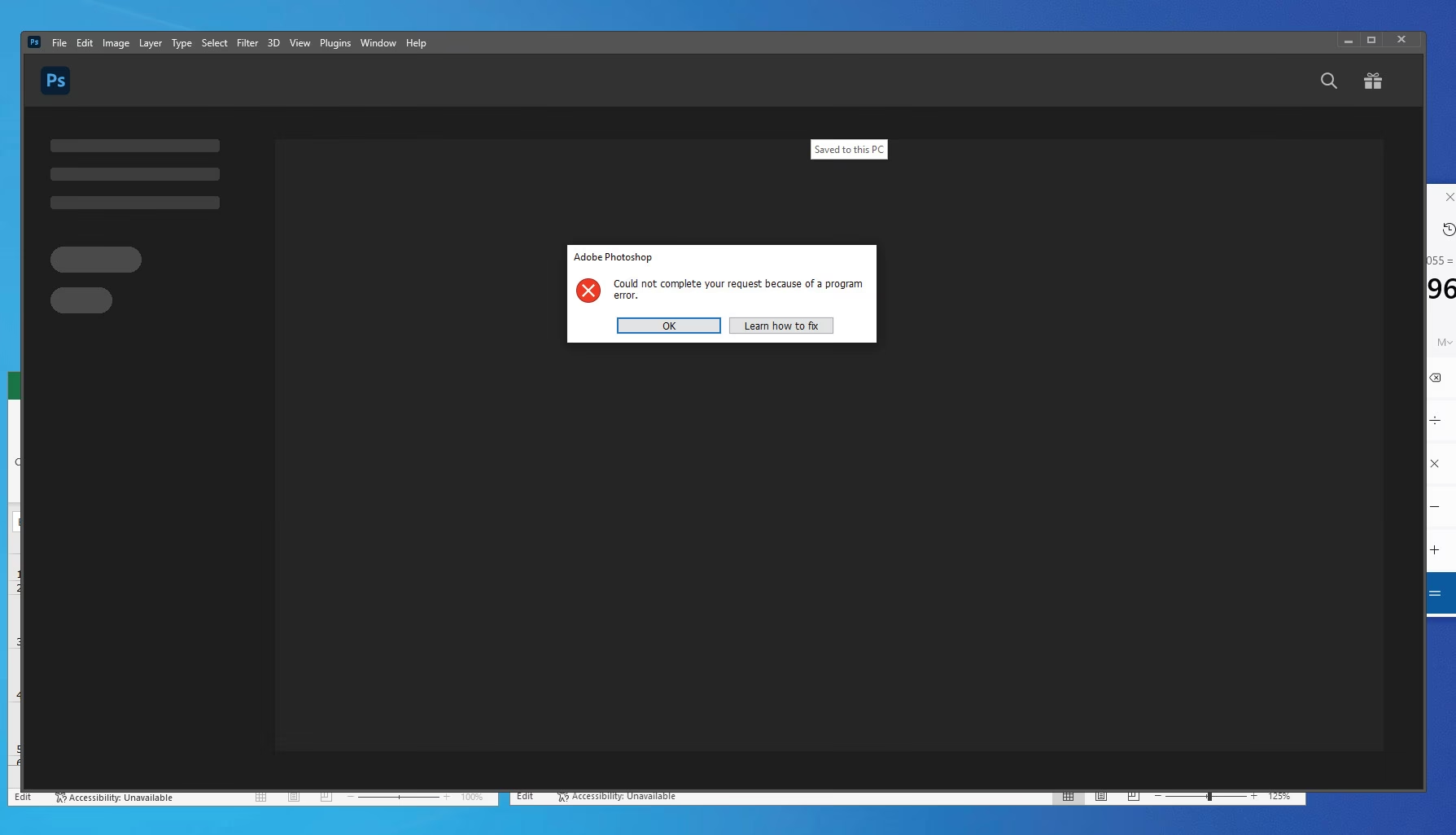

Adobe Photoshop er anerkendt som et af de mest kraftfulde og mest anvendte programmer til billedredigering på verdensplan. Men som enhver kompleks software er det ikke immun over for lejlighedsvise ydeevneproblemer. Uanset om du arbejder med store filer, anvender komplicerede effekter, eller blot multitasker med andre programmer, kan Photoshop blive ustabilt, fryse eller endda lukke ned uden varsel. At forstå, hvordan du tvangsafslutter Photoshop, når det fryser eller går ned, samt skridt til at minimere risikoen for, at dette sker, er afgørende for at opretholde et problemfrit workflow og beskytte dit arbejde.
Nedbrud kan være utroligt frustrerende, især hvis du ikke har gemt dit arbejde for nylig. Denne guide vil dække de essentielle metoder til tvangsafslutning af Photoshop, samt tips og tricks til forebyggelse af nedbrud, og udforske nogle almindelige scenarier, hvor Photoshop kan fryse eller blive ustabilt. Vi dykker ned i, hvad du kan gøre, når programmet simpelthen nægter at samarbejde, og hvordan du kan optimere din opsætning for at undgå disse situationer i fremtiden.
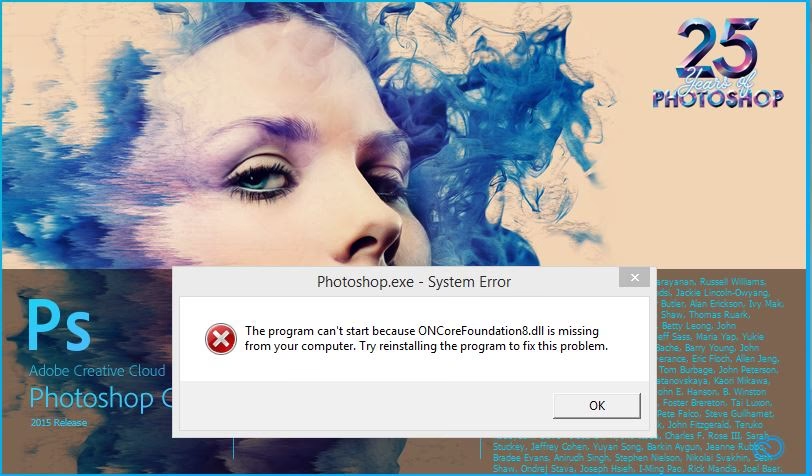
Sådan lukker du Photoshop manuelt (Tvangsafslutning)
Når Photoshop bliver ustabilt og ikke reagerer, er en almindelig afslutning via menuen ofte ikke mulig. I disse situationer er du nødt til at ty til en tvangsafslutning. Processen varierer lidt afhængigt af dit operativsystem.
For Windows-brugere:
Hvis du bruger en Windows-maskine, og Photoshop beslutter sig for at strejke, er den hurtigste måde at lukke det på via Joblisten. Joblisten giver dig kontrol over kørende applikationer og processer og er dit primære værktøj i disse situationer.
Trin 1: Åbn Joblisten
Du kan nemt åbne Joblisten ved at trykke på Ctrl+Shift+Esc. Dette er en hurtigere genvej end den traditionelle Ctrl+Alt+Delete-metode, som kræver et ekstra klik for at få adgang til Joblisten. Når Joblisten-vinduet dukker op, vil du se en liste over kørende applikationer og baggrundsprocesser.
Trin 2: Find Photoshop
I Joblisten skal du navigere til fanen "Processer" (eller "Applikationer" i ældre Windows-versioner). Her finder du en liste over alle kørende programmer. Rul ned, indtil du finder Adobe Photoshop. Det er vigtigt at sikre, at du vælger den rigtige post, da der kan være flere Photoshop-relaterede processer kørende i baggrunden.
Trin 3: Tvangsafslut
Når du har fundet Photoshop i listen, skal du højreklikke på den og vælge "Afslut job". Dette vil tvinge applikationen til at lukke. Alternativt kan du klikke på Photoshop for at markere det og derefter klikke på knappen "Afslut job" nederst til højre i Joblisten-vinduet. Begge metoder vil terminere Photoshop og frigøre systemressourcer.
For Mac-brugere:
På en Mac er processen for tvangsafslutning af applikationer ligeledes ligetil.
Trin 1: Åbn vinduet Tvangsafslut applikationer
Du kan trykke på Command+Option+Escape for at åbne vinduet "Tvangsafslut applikationer". Dette er en standard Mac-funktion til håndtering af ustabile programmer. En endnu hurtigere måde at gøre dette på er at højreklikke (eller kontrol-klikke) på Photoshop-ikonet i Dock'en og vælge "Tvangsafslut" fra den kontekstmenu, der vises.
Trin 2: Vælg Photoshop
I vinduet "Tvangsafslut applikationer" skal du rulle gennem listen, indtil du finder Photoshop. Vælg Photoshop fra listen. Det er vigtigt at være opmærksom og ikke ved et uheld vælge den forkerte applikation, da en tvangsafslutning vil lukke programmet uden at gemme eventuelle åbne filer.
Trin 3: Bekræft Tvangsafslut
Efter at have valgt Photoshop, skal du klikke på knappen "Tvangsafslut" nederst i vinduet. Du kan også trykke på Enter-tasten for at bekræfte handlingen. Dette vil lukke Photoshop og frigøre de systemressourcer, det brugte.
I tilfælde af total ustabilitet (Windows og Mac):
Hvis Photoshop er så fastlåst, at det ikke reagerer på nogen af ovenstående metoder, eller hvis hele systemet er ustabilt, er den eneste tilbageværende løsning at genstarte din computer. På en Windows-maskine kan du trykke og holde tænd/sluk-knappen nede i cirka 5 sekunder for at udføre en hård nedlukning. På en Mac kan du trykke og holde tænd/sluk-knappen nede, indtil systemet slukker. En genstart vil afslutte alle processer, inklusive den ustabile Photoshop, hvilket giver dig mulighed for at starte forfra.
Sådan forebygger du, at Photoshop fryser eller crasher
Mens det er vigtigt at vide, hvordan man tvangsafslutter Photoshop, er det endnu vigtigere at forstå, hvordan man undgår disse problemer helt. Forebyggelse er nøglen til et stabilt og effektivt workflow. Her er nogle tips og tricks, der kan hjælpe med at forhindre Photoshop i at blive ustabilt eller crashe:
1. Hold Photoshop og systemsoftware opdateret:
Softwareopdateringer indeholder ofte vigtige fejlrettelser og ydeevneforbedringer, der kan løse kendte problemer, som kan føre til ustabilitet. Regelmæssig kontrol og installation af opdateringer til både Photoshop og dit operativsystem (Windows eller macOS) er fundamentalt. I Photoshop kan du normalt tjekke for opdateringer ved at gå til Hjælp > Opdateringer.
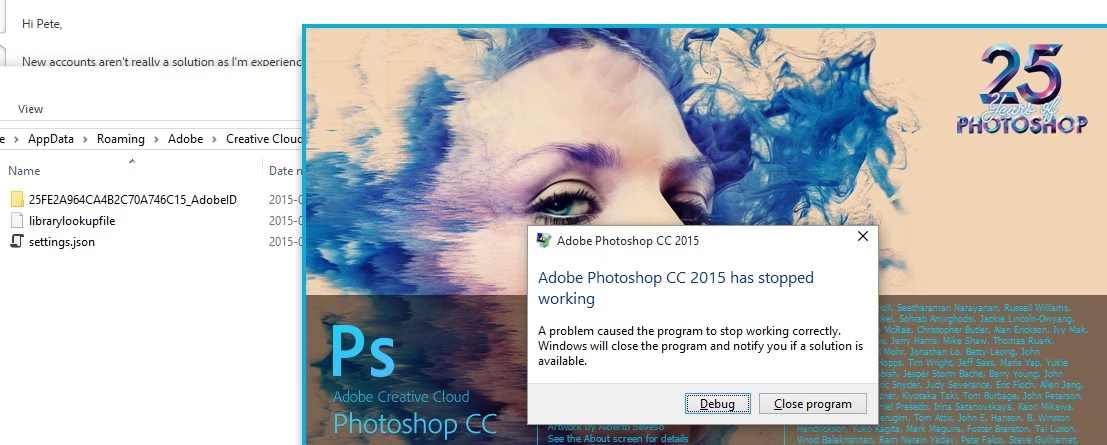
2. Optimer Photoshops ydeevneindstillinger:
Photoshop har en række indstillinger relateret til ydeevne, som kan justeres for at forbedre stabilitet og forhindre nedbrud. Disse findes under Rediger > Indstillinger > Ydeevne (Edit > Preferences > Performance).
- Hukommelsesbrug (Memory Usage): Sørg for, at Photoshop er tildelt tilstrækkelig mængde RAM. Generelt yder Photoshop bedst, når det har adgang til mindst 70-80% af systemets samlede RAM. Hvis du har meget RAM, kan du overveje at tildele en større procentdel.
- Historiktilstande (History States): Sænk antallet af historiktilstande for at reducere mængden af hukommelse, Photoshop bruger. Hver historiktilstand gemmer en version af dit dokument, og for mange kan belaste systemet.
- Cache-niveauer (Cache Levels): Forøgelse af cache-niveauer kan forbedre ydeevnen, især når du arbejder med store billeder eller mange lag.
- Grafikprocessorindstillinger (Graphics Processor Settings): Aktivér "Brug grafikprocessor" (Use Graphics Processor) under Indstillinger > Ydeevne. Dette udnytter din computers grafikkort til at håndtere visse opgaver, hvilket kan fremskynde rendering og ydeevne. Men hvis dine grafikdrivere er forældede eller inkompatible, kan det faktisk være bedre at deaktivere denne funktion.
3. Undgå at overbelaste Photoshop med for mange store filer:
Photoshop kan blive langsomt eller ustabilt, hvis du arbejder med filer, der er for store, eller som indeholder flere højtopløselige lag. Bryd store projekter op i mindre filer, hvis det er muligt, eller arbejd med lavere opløsningsversioner under redigeringsprocessen og øg kun opløsningen, når det er nødvendigt til den endelige eksport.
4. Brug funktionen AutoGem (Auto Save):
Aktivér Photoshops AutoGem-funktion for at beskytte dit arbejde i tilfælde af et nedbrud. Du kan justere indstillingerne for dette ved at gå til Indstillinger > Filhåndtering (Preferences > File Handling) og indstille et passende interval for automatisk lagring af dine filer. På denne måde kan du gendanne dit arbejde fra den seneste autosave, hvis Photoshop crasher.
5. Ryd Photoshops cache og indstillinger regelmæssigt:
Over tid kan Photoshops cache- og indstillingsfiler bygge sig op og forårsage ydeevneproblemer. Ryd cachen regelmæssigt ved at gå til Rediger > Ryd (Edit > Purge) og vælg, hvad du vil rydde (Fortryd, Udklipsholder, Historik, Alle). For at nulstille indstillingerne, hvilket kan løse dybere problemer, skal du holde Ctrl + Alt + Shift (Windows) eller Cmd + Option + Shift (Mac) nede, mens du starter Photoshop. Du vil blive spurgt, om du vil slette indstillingsfilen.
6. Sørg for, at din computer har tilstrækkelige ressourcer:
Photoshop er et ressourcekrævende program. Sørg for, at dit system opfylder eller overstiger minimumskravene for at køre Photoshop. Hvis din hardware er forældet eller mangler kraft, vil Photoshop sandsynligvis kæmpe for at køre problemfrit og kan crashe ofte. For de bedste resultater bør du sigte efter en maskine med:
- Mindst 16 GB RAM (mere er bedre for store filer og komplekse projekter)
- En dedikeret GPU (grafikkort) for 3D-arbejde, billedbehandling og generel ydeevneacceleration
- En hurtig SSD (Solid State Drive) for optimal disk hastighed, både for systemet og som scratch disk for Photoshop
7. Luk unødvendige programmer:
At køre for mange programmer samtidigt kan dræne systemressourcer og sænke Photoshop ned. Før du starter dit arbejde, luk eventuelle programmer, du ikke har brug for. Dette er især vigtigt, hvis du arbejder på hukommelsesintensive opgaver som videoredigering eller store billedkompositioner.
Almindelige scenarier, hvor Photoshop kan fryse eller crashe
At forstå de almindelige scenarier, hvor Photoshop kan fryse eller crashe, kan hjælpe dig med at undgå eller håndtere problemer, før de eskalerer.
- Arbejde med store filer eller billeder i høj opløsning: Som nævnt kan Photoshop kæmpe med meget store filer, især dem, der indeholder mange lag eller billeder i ekstremt høj opløsning. Hvis du forsøger at åbne eller redigere en fil, der overstiger din computers hukommelseskapacitet, kan Photoshop fryse eller crashe.
- Brug af for mange filtre eller effekter samtidigt: Anvendelse af flere komplekse filtre, effekter eller justeringer kan være krævende for Photoshops ressourcer. Hvis programmet bliver ustabilt, overvej at anvende effekter én ad gangen, eller brug Smart Objects og Smart Filters til at anvende ændringer ikke-destruktivt, hvilket er mindre ressourcekrævende på kort sigt og mere fleksibelt.
- Forældede eller inkompatible grafikdrivere: Nogle gange fryser eller crasher Photoshop på grund af inkompatibiliteter med dine grafikdrivere. Sørg for, at dine GPU-drivere er opdaterede ved at besøge producentens hjemmeside (Nvidia, AMD, Intel) eller bruge et driverstyringsværktøj. Dette er en meget hyppig årsag til ydeevneproblemer.
- Kørsel af Photoshop med utilstrækkelig RAM: Photoshop er et ressourcekrævende program, og hvis dit system ikke har nok RAM, kan det forårsage, at Photoshop fryser eller crasher. I dette tilfælde skal du overveje at opgradere systemets hukommelse eller justere hukommelsestildelingen i Photoshops ydeevneindstillinger.
- Konfliktende tredjeparts-plugins: Tredjeparts-plugins kan undertiden komme i konflikt med Photoshop, hvilket forårsager nedbrud eller ustabilitet. Hvis du har mistanke om, at et plugin forårsager problemet, prøv at deaktivere eller opdatere pluginet for at se, om det løser problemet. Du kan prøve at starte Photoshop uden plugins for at teste dette.
- Korrupte indstillinger eller indstillingsfiler: Undertiden bliver Photoshops indstillingsfil korrupt, hvilket fører til ustabilitet. Nulstilling af Photoshops indstillinger kan løse en række problemer, især hvis programmet er langsomt til at starte eller konsekvent crasher.
Ofte Stillede Spørgsmål (FAQ)
Her besvarer vi nogle almindelige spørgsmål vedrørende Photoshops ydeevne og nedbrud.
Q: Hvilken version af Photoshop og operativsystem bruger jeg? Er det relevant?
A: Ja, versionen af Photoshop og dit operativsystem er meget relevante. Ældre versioner af Photoshop understøttes muligvis ikke fuldt ud på nyere operativsystemer, og omvendt. Derudover indeholder nyere versioner af Photoshop ofte optimeringer og fejlrettelser, der forbedrer stabiliteten. Kontroller din Photoshop-version via Hjælp > Om Photoshop og dit OS via systemindstillinger/kontrolpanel.
Q: Hvor meget RAM og ledig harddiskplads har jeg brug for?
A: Adobe angiver minimumskrav, men disse er ofte kun til grundlæggende funktionalitet. For at undgå nedbrud og ustabilitet, især med komplekse filer, anbefales det kraftigt at have mindst 16 GB RAM. Mere (32 GB eller derover) er ideelt for professionelt arbejde med store filer. Ledig harddiskplads er også kritisk, da Photoshop bruger harddisken som en "scratch disk" (midlertidig lagerplads), når RAM'en er fuld. Adobe anbefaler mindst 20 GB ledig plads på din primære scratch disk (helst en hurtig SSD), men mere er altid bedre, især hvis du arbejder med meget store filer.
Q: Har jeg prøvet at nulstille Photoshops indstillinger til standard?
A: At nulstille Photoshops indstillinger er en af de første fejlfindingstrin, du bør tage, hvis Photoshop opfører sig ustabilt. Som beskrevet ovenfor, gøres dette ved at holde Ctrl+Alt+Shift (Win) eller Cmd+Option+Shift (Mac) nede, mens du starter Photoshop. Dette kan løse problemer forårsaget af korrupte eller forkerte indstillinger.
At opleve Photoshop-nedbrud kan være frustrerende, men ved at forstå de underliggende årsager og implementere de forebyggende foranstaltninger beskrevet i denne guide, kan du minimere risikoen betydeligt og sikre et mere stabilt og effektivt billedredigeringsworkflow. Husk at regelmæssige opdateringer og en velkonfigureret arbejdsstation er dine bedste værktøjer mod ustabilitet.
Hvis du vil læse andre artikler, der ligner Løs Photoshop-nedbrud: Guide & Forebyggelse, kan du besøge kategorien Fotoredigering.