
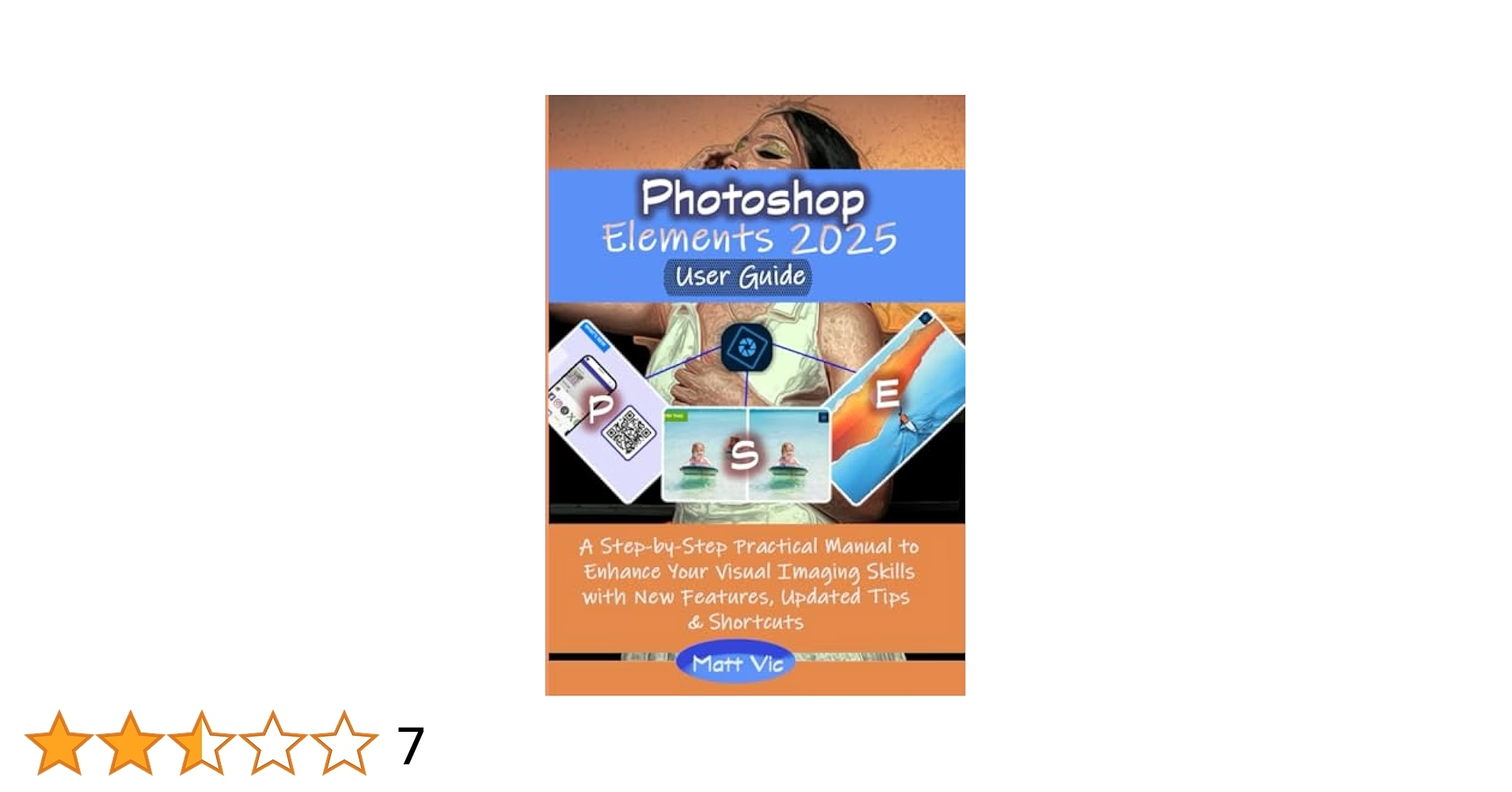

Når man kaster sig ud i digital fotoredigering, støder man hurtigt på navnene Adobe Photoshop og Adobe Photoshop Elements. Selvom begge programmer kommer fra den samme softwaregigant, henvender de sig til vidt forskellige brugergrupper og tilbyder forskellige funktionaliteter. At forstå forskellen er nøglen til at vælge det værktøj, der bedst understøtter dine kreative ambitioner og behov for billedbehandling.
Photoshop er den ubestridte industristandard for professionelle fotografer, grafikere og digitale kunstnere. Det er et dybt og alsidigt værktøj, der tilbyder et utal af funktioner til alt fra kompleks billedmanipulation og retouchering til digital maling og grafisk design. Elements derimod er designet til entusiaster og hobbybrugere, der ønsker at forbedre deres billeder, organisere dem og skabe sjove projekter uden at dykke ned i de mest tekniske aspekter af fotoredigering. Tænk på Elements som en mere strømlinet og brugervenlig version af Photoshop, der fokuserer på brugervenlighed og automatisering, ofte drevet af kunstig intelligens (AI).
- Photoshop vs. Photoshop Elements: En detaljeret sammenligning
- De nye Elements 2025 Web- og Mobil-apps (Beta)
- Hvad bruges Photoshop Elements til?
- Sådan indsætter du et billede i Adobe Photoshop
- Udviklingen af Adobe Photoshop: En historisk oversigt
-
Ofte Stillede Spørgsmål
- Er Photoshop Elements en 'light' version af Photoshop?
- Skal jeg abonnere for at bruge Photoshop eller Elements?
- Hvilket program er bedst for begyndere?
- Kan jeg åbne filer fra Photoshop i Elements?
- Hvad er Smart Objekter i Photoshop, og hvorfor er de vigtige?
- Hvad er fordelene ved de nye Elements web- og mobil-apps?
Photoshop vs. Photoshop Elements: En detaljeret sammenligning
Den primære forskel ligger i kompleksitet og funktionssæt. Photoshop tilbyder fuld kontrol over alle aspekter af et billede, herunder avancerede lagmasker, justeringslag, blandingsindstillinger, penneværktøj til præcise markeringer, 3D-funktioner og meget, meget mere. Det kræver en vis indlæringskurve og forståelse for digitale redigeringsprincipper.
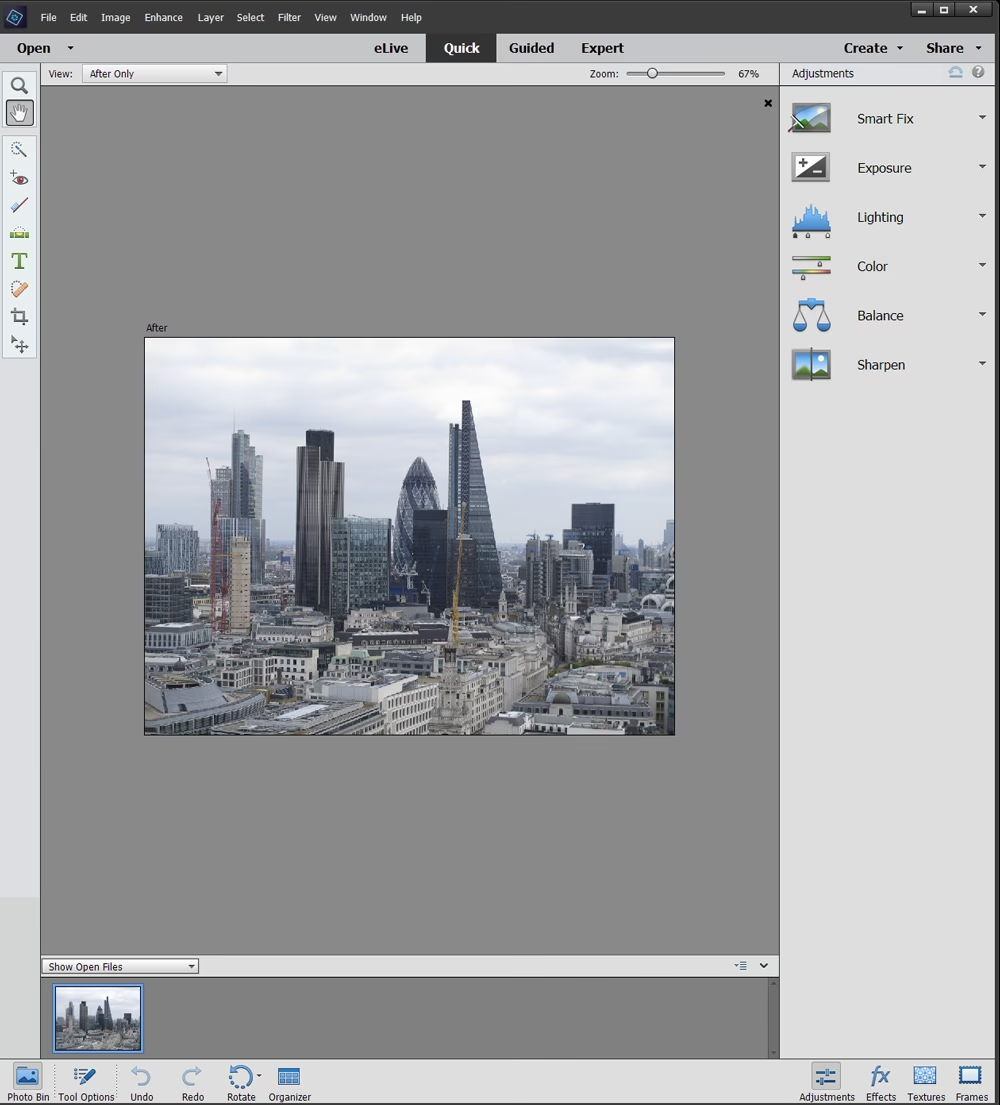
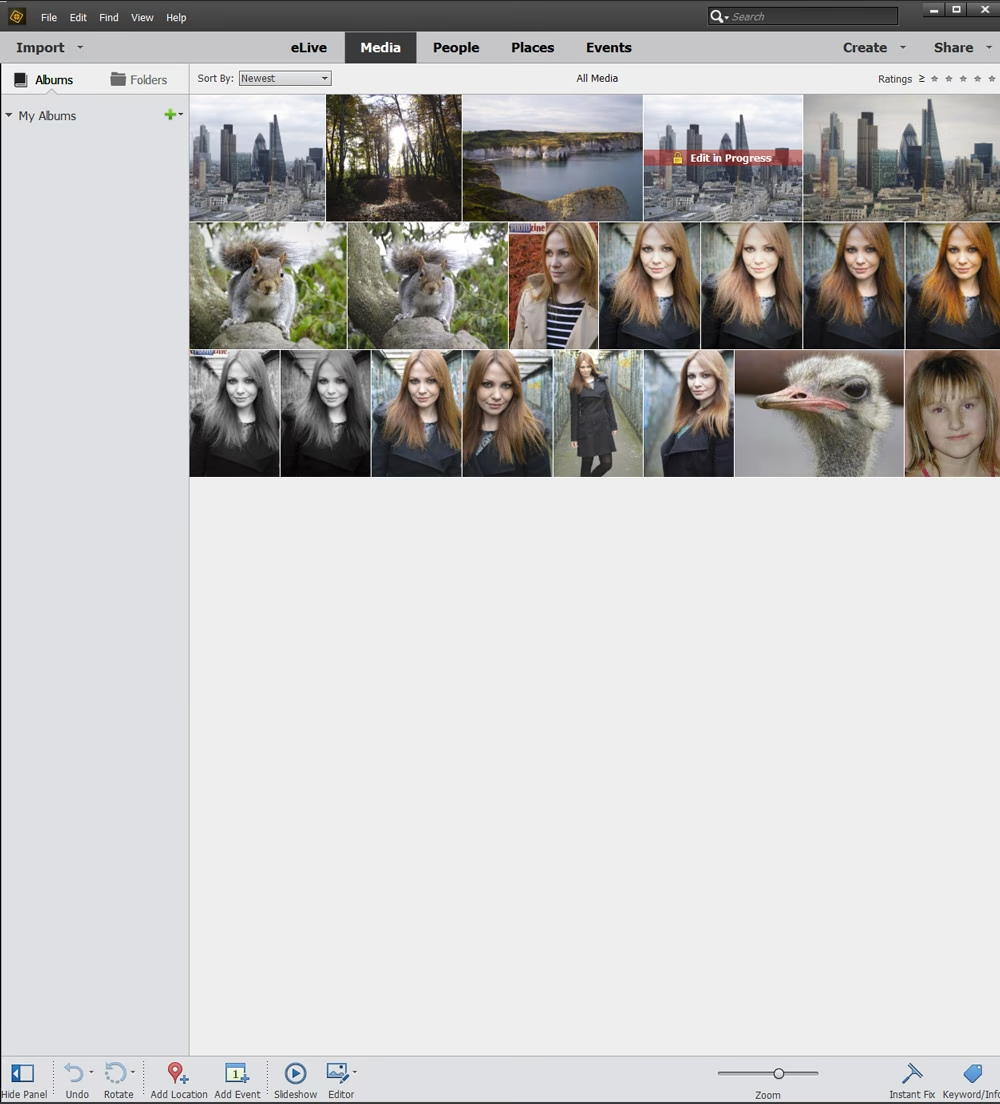
Photoshop Elements tager en anden tilgang. Det forenkler mange opgaver og tilbyder tre redigeringstilstande: Quick, Guided og Expert. Quick-tilstand giver hurtige, automatiserede rettelser. Guided-tilstand fører brugeren gennem mere komplekse redigeringer trin for trin, hvilket gør det nemt at opnå effekter som f.eks. at erstatte en himmel eller fjerne uønskede objekter uden forudgående kendskab. Expert-tilstand ligner mere Photoshops lagbaserede arbejdsgang, men med et mere begrænset og forenklet værktøjssæt. Elements er især stærk inden for organisering af billeder med sin indbyggede Organizer og tilbyder nemme måder at skabe fotobøger, kalendere og onlinegallerier.
Her er en hurtig sammenligning af nogle nøgleaspekter:
| Funktion | Adobe Photoshop | Adobe Photoshop Elements |
|---|---|---|
| Målgruppe | Professionelle, avancerede brugere | Hobbyister, begyndere, familiebrugere |
| Prismodell | Abonnement (Creative Cloud) | Engangskøb |
| Kompleksitet | Meget høj, fuld kontrol | Moderat, forenklet grænseflade |
| Grundlæggende redigering | Manuel kontrol, avancerede værktøjer | Automatiserede rettelser, guidede redigeringer, AI-drevne funktioner |
| Avanceret redigering | Fuld suite af professionelle værktøjer (lagmasker, penneværktøj, 3D etc.) | Begrænset, fokuseret på almindelige opgaver |
| Billedorganisering | Kræver separat program (f.eks. Adobe Bridge eller Lightroom) | Indbygget Organizer |
| Grafisk design | Fremragende, fuldt udstyret | Begrænset, fokuseret på fotobaserede projekter |
| AI-funktioner | Integreret i mange værktøjer (f.eks. Generative Fill i nyere versioner) | Centralt i Quick- og Guided-tilstande for nemme forbedringer |
| Understøttede filformater | Bred vifte, inklusive RAW fra de fleste kameraer | Godt udvalg, inklusive populære RAW-formater |
Valget mellem de to afhænger i høj grad af dine behov og dit erfaringsniveau. Hvis du er seriøs med fotografering eller grafisk design og har brug for de mest avancerede værktøjer og maksimal kontrol, er Photoshop vejen frem. Hvis du primært ønsker at forbedre dine familiebilleder, organisere din samling og skabe kreative projekter på en nem og intuitiv måde, vil Photoshop Elements sandsynligvis være mere end tilstrækkeligt.
De nye Elements 2025 Web- og Mobil-apps (Beta)
Med lanceringen af Photoshop Elements 2025 og Premiere Elements 2025 introducerer Adobe komplementære web- og mobil-apps. Disse apps er i øjeblikket tilgængelige i en betaversion på udvalgte sprog (engelsk, fransk, tysk og japansk) for licensholdere af 2025-udgaverne. En af de store fordele ved disse apps er inkluderingen af 2 GB gratis cloudlagring.
Formålet med disse apps er at give brugerne fleksibilitet. Takket være automatisk synkronisering kan dine fotos og videoer, der er gemt i skyen via Elements, tilgås problemfrit i både Elements Organizer på din computer og i de nye web- og mobil-apps. Dette betyder, at du kan starte et projekt på ét sted og fortsætte på et andet, eller blot hurtigt se og dele dine billeder fra din mobile enhed. Beta-status indikerer, at Adobe fortsat udvikler på disse platforme, og yderligere funktioner og sprogunderstøttelse kan forventes i fremtiden.
Hvad bruges Photoshop Elements til?
Som nævnt er Photoshop Elements 2025 designet som et brugervenligt fotoredigeringsprogram for alle, der ønsker at redigere deres fotos kreativt uden at have en dyb teknisk viden. Programmet skinner især inden for:
- Nemme redigeringer: Med AI og automatisering kan du hurtigt forbedre lys, farver, skarphed og fjerne røde øjne med et par klik.
- Guidede redigeringer: Trinvise instruktioner hjælper dig med at udføre mere komplekse opgaver som at skabe panoramabilleder, fjerne baggrunde, tilføje effekter eller lave sjove kompositioner.
- Organisering: Elements Organizer gør det let at katalogisere dine billeder, tilføje tags, vurdere dem og finde specifikke billeder baseret på dato, emne eller personer (ved hjælp af ansigtsgenkendelse).
- Kreative projekter: Skab nemt fotobøger, slideshows, kalendere, collager og billedtekster til deling.
Elements er ideelt for familier, der ønsker at bevare og forbedre deres minder, eller for hobbyfotografer, der vil tage deres billeder til næste niveau uden at investere i og lære professionel software.
Sådan indsætter du et billede i Adobe Photoshop
At importere billeder til Photoshop er en grundlæggende, men vigtig opgave. Selvom det kan virke ligetil, især med træk-og-slip-funktionen, er der flere metoder, og hver især kan have betydning for din arbejdsgang og billedkvalitet. Photoshop importerer altid et billede i dets maksimale tilgængelige kvalitet, men det garanterer ikke nødvendigvis optimal skarphed eller de rette dimensioner til dit specifikke projekt.
Træk-og-slip i et nyt dokument
Den mest intuitive metode er at trække en billedfil fra din filhåndtering (f.eks. Stifinder på Windows eller Finder på macOS) eller dit skrivebord direkte ind i Photoshop-vinduet. Hvis Photoshop ikke har et dokument åbent, vil billedet blive åbnet som et nyt dokument. Dette nye dokument vil automatisk have de samme dimensioner, opløsning og farveindstillinger som den importerede billedfil. Dette er hurtigt og nemt, når du bare skal åbne et enkelt billede for at redigere det.
For at kontrollere billedets informationer kan du gå til menuen Billede > Billedstørrelse. Her kan du se dimensioner i pixels, fysiske mål (f.eks. cm eller tommer) og opløsning (pixels pr. tomme/cm). Disse informationer giver dig et godt overblik over billedets egnethed til f.eks. print eller web.
Indsæt billeder i eksisterende dokumenter
Du kan også bruge træk-og-slip til at placere et billede i et dokument, der allerede er åbent i Photoshop. Træk billedfilen ind i det eksisterende dokumentvindue. Når du slipper musen, vil billedet blive placeret som et nyt lag. Hvis det importerede billede ikke fylder hele dokumentet, eller kun dækker en del af det, betyder det, at billedet er mindre end dokumentets lærredsstørrelse ved den nuværende opløsning. Photoshop importerer stadig billedet i dets oprindelige maksimale kvalitet.
Når du indsætter et billede i et eksisterende dokument, opretter Photoshop som standard et smart objekt. Dette er en yderst vigtig funktion! Et smart objekt er indikeret med et lille ikon (der ligner et dokument) på lagets miniaturebillede i Lag-panelet. Fordelen ved et smart objekt er, at det bevarer billedets originale data. Dette betyder, at du kan skalere (ændre størrelse på) billedet op og ned flere gange uden tab af kvalitet, da Photoshop altid refererer til de originale pixeldata, der er 'indlejret' i smart objektet. Hvis du skalerede et almindeligt (rasteriseret) lag gentagne gange, ville billedet hurtigt miste skarphed.
Ved at dobbeltklikke på smart objektets miniaturebillede åbnes billedet i et separat, midlertidigt Photoshop-dokument. Her kan du redigere selve billedet (f.eks. farvejusteringer, retouchering). Når du gemmer (Ctrl+S eller Cmd+S) og lukker dette midlertidige dokument, vil ændringerne automatisk blive anvendt på smart objektet i dit hoveddokument. Dette er en ikke-destruktiv arbejdsgang, da de originale billeddata forbliver uberørte.
For at kontrollere dimensionerne af billedet *inde i* smart objektet skal du altså dobbeltklikke på smart objektet, åbne det i det separate vindue og derefter gå til Billede > Billedstørrelse derinde.
Importér et billede fra Lightroom
Mange fotografer bruger Adobe Lightroom (Classic eller CC) som deres primære billeddatabase og organisator. Lightroom tilbyder også grundlæggende redigeringsmuligheder, men for mere avancerede redigeringer er integrationen med Photoshop uvurderlig.
Hvis du bruger Lightroom CC (den cloud-baserede version), gemmes dine billeder i Adobe Cloud storage. For at åbne et billede fra Lightroom i Photoshop skal du sikre dig, at billedet er synkroniseret med skyen. I Lightroom CC-programmet (eller webversionen) kan du se dine billeder. I Photoshop kan du finde en fane eller et panel dedikeret til 'LR Fotos' (eller lignende navngivning, afhængigt af version). Her kan du se de billeder, der er synkroniseret til din Creative Cloud-konto.
Vælg det ønskede billede i Photoshop's 'LR Fotos'-panel og klik på 'Importér udvalg'. Photoshop vil derefter downloade billedet fra skyen til din lokale computer og åbne det. Nu kan du redigere det i Photoshop. Eventuelle redigeringer, du foretager i Photoshop, kan gemmes og potentielt synkroniseres tilbage til Lightroom, afhængigt af din arbejdsgang og hvordan du gemmer filen (f.eks. som en ny TIFF- eller PSD-fil).
Denne metode er ideel for brugere, der allerede er investeret i Adobe økosystemet og bruger Lightroom til at administrere deres store billedsamlinger. Den giver en sømløs overgang fra organisering og grundlæggende justeringer i Lightroom til avanceret billedbehandling i Photoshop.
Udviklingen af Adobe Photoshop: En historisk oversigt
Photoshop har gennemgået en bemærkelsesværende udvikling siden sin beskedne start. Fra de tidlige versioner, der primært var tilgængelige på Mac, til den nuværende, omfattende suite, der er standarden på tværs af platforme. At kende historikken giver et fascinerende indblik i, hvordan programmet har formet digital billedbehandling.
- 0.0.7 (Januar 1988, Mac OS): En intern demo-version, aldrig udgivet offentligt. Den første kendte kopi.
- 0.87 (Oktober 1988, MacOS): Første kommercielle udgivelse, solgt som 'Barneyscan XP' med en scanner.
- 1.0 (Februar 1990, Mac OS): Første officielle Adobe-udgivelse. Kildekoden blev senere doneret til Computer History Museum.
- 2.0 (Juni 1991, Mac OS): Introduktion af Paths (stier) og CMYK-farvetilstand.
- 2.5 (November 1992, Mac OS/Windows): Første version tilgængelig på Windows. En vigtig milepæl for udbredelsen.
- 3.0 (September 1994, Mac OS/Windows): Den fundamentale tilføjelse af lag. Dette ændrede for altid den måde, billeder redigeres på, ved at tillade ikke-destruktiv manipulation.
- 4.0 (November 1996, Mac OS/Windows): Justeringslag og redigerbar tekst introduceres. PNG- og PDF-understøttelse.
- 5.0 (Maj 1998, Mac OS/Windows): Historie-paletten (multiple undo) og farvestyringssystem.
- 5.5 (Februar 1999, Mac OS/Windows): Integration af ImageReady for web-optimering, Extract filter.
- 6.0 (September 2000, Mac OS/Windows): Healing Brush, Liquify filter, 'on-canvas' tekstredigering.
- 7.0 (Marts 2002, Mac OS/OS X/Windows): Fuld vektorbaseret tekst, forbedret Healing Brush, nyt 'maleri'-system.
- 7.0.1 (August 2002): Introduktion af Camera RAW som valgfrit plugin.
- CS (8.0) (Oktober 2003): Første version under Creative Suite-navnet. Camera RAW 2.x, Shadow/Highlight justering, Match Color.
- CS2 (9.0) (April 2005):Smart objekter, Red Eye Tool, Spot Healing Brush, Lens Correction filter, Smart Sharpen. Understøttelse af HDRI. Introduktion af Adobe Bridge.
- CS3 (10.0) (December 2006): Universal Binary for Mac (Intel/PPC), strømlinet interface, forbedret integration med CS, Camera Raw indbygget.
- CS4 (11.0) (Oktober 2008): Fanebaseret interface, GPU-acceleration, Content-Aware Scaling.
- CS5 (12.0) (April/Maj 2010): Content-Aware Fill, Puppet Warp, Mixer Brush.
- CS6 (13.0) (April/Maj 2012): Mørkere UI, baggrundslagring, auto-gem, Mercury Graphics Engine, Content-Aware Patch/Move, nye sløringsfiltre (Field, Iris, Tilt-Shift).
- CC (14.0) (Juni 2013): Overgang til abonnementsmodel (Creative Cloud). Smart Sharpen fornyet, Intelligent Upsampling, Camera Raw 8 som filter.
- CC 2014 (15.0) (Juni 2014)
- CC 2015 (16.0) (Juni 2015): Dedikeret til Thomas og John Knoll (Photoshops skabere) ved 25-års jubilæet. Artboards, Design Space (Preview), forbedret eksport, Dehaze filter i Camera Raw.
- CC 2015.5 (17.0) (Juni 2016): Select and Mask arbejdsområde, Content-Aware Crop, Face-Aware Liquify.
- CC 2017 (18.0) (November 2016): Forbedret søgning, SVG Fonts, dybere integration med Adobe Stock og XD.
- CC 2018 (19.0) (Januar 2018): Ny penselstyring, Curvature Pen Tool, adgang til Lightroom Photos.
- CC 2019 (20.0) (Oktober 2018): Frame Tool, matematiske operationer i numeriske felter, Content-Aware Fill forbedringer.
- 2020 (21.x) (Oktober 2019): Fortsat forbedring af AI-funktioner og ydeevne.
...og udviklingen fortsætter med årlige opdateringer, der tilføjer nye funktioner, forbedrer ydeevnen og integrerer AI-teknologier dybere i kernen af programmet.
Ofte Stillede Spørgsmål
Her er svar på nogle af de mest almindelige spørgsmål vedrørende Photoshop og Photoshop Elements:
Er Photoshop Elements en 'light' version af Photoshop?
Ja, i den forstand at det tilbyder et mere begrænset og forenklet sæt af funktioner sammenlignet med fuld Photoshop. Det er designet til at være mere tilgængeligt for begyndere og hobbyister, der ikke har brug for den fulde kraft og kompleksitet af professionel software.

Skal jeg abonnere for at bruge Photoshop eller Elements?
Fuld Adobe Photoshop kræver et Creative Cloud-abonnement (f.eks. Fotografi-planen). Adobe Photoshop Elements sælges derimod som et engangskøb, hvilket betyder, at du betaler én gang for licensen til en specifik version (f.eks. 2025).
Hvilket program er bedst for begyndere?
Photoshop Elements er generelt bedre egnet for begyndere på grund af dets intuitive interface, guidede redigeringer og fokus på automatisering. Photoshop har en stejlere indlæringskurve.
Kan jeg åbne filer fra Photoshop i Elements?
Elements kan åbne PSD-filer (Photoshop-filer), men lag med avancerede Photoshop-specifikke funktioner (som f.eks. visse justeringslag eller smart filtre) vil muligvis blive rasteriseret eller ikke vises korrekt i Elements.
Hvad er Smart Objekter i Photoshop, og hvorfor er de vigtige?
Smart Objekter er lag, der indeholder billedets originale data, selv efter at det er skaleret eller transformeret i Photoshop. De tillader ikke-destruktiv redigering og transformation, da du altid kan vende tilbage til den originale billedkvalitet inde i smart objektet. De er vigtige for at bevare billedkvaliteten, når du arbejder med transformationer og filtre.
Hvad er fordelene ved de nye Elements web- og mobil-apps?
De nye beta-apps giver Elements 2025-brugere mulighed for at tilgå og se deres synkroniserede billeder fra Elements Organizer på web og mobile enheder. Dette forbedrer fleksibiliteten og deling af billeder, understøttet af cloudlagring.
Samlet set er både Photoshop og Photoshop Elements kraftfulde værktøjer til billedbehandling. Valget afhænger af dit erfaringsniveau, dine specifikke behov og dit budget. Uanset hvad du vælger, åbner begge programmer døren til en verden af kreative muligheder for dine fotos.
Hvis du vil læse andre artikler, der ligner Photoshop vs Elements: Hvilket skal du vælge?, kan du besøge kategorien Fotoredigering.