


I en verden hvor visuel kommunikation er nøglen, er det afgørende at finde måder at fange publikums opmærksomhed på. Vi er konstant på udkig efter kreative metoder til at få vores designs til at "poppe". En yderst effektiv og visuelt imponerende teknik er at fylde tekst med et billede. Dette bringer en unik og kunstnerisk dimension til dine projekter, hvad enten det er til digital brug eller print. Det er en metode, der ofte anvendes af professionelle designere for at skille sig ud fra mængden, da den bryder med den traditionelle brug af tekst på ensfarvede baggrunde. I stedet for at præsentere information på en konventionel måde, tilbyder billede-i-tekst teknikken en frisk og fængslende oplevelse for beskueren. Denne artikel vil guide dig trin for trin i, hvordan du mestrer denne teknik ved hjælp af Adobe Photoshop Elements.
Hvorfor bruge et billede i tekst?
Teknikken med at integrere et billede direkte i din tekst er langt mere end blot et visuelt trick; det er et kraftfuldt designværktøj. Tænk over det: de fleste tekster præsenteres på en enkel, ensfarvet baggrund. Dette er standard, men det er sjældent mindeværdigt. Ved at introducere et billede i selve bogstaverne, skaber du øjeblikkeligt et fokuspunkt, der fanger øjet og inviterer til nærmere kig. Dette er grunden til, at du ser denne teknik brugt i høj grad inden for marketing og publikationer – fra forsider på magasiner, der skal skille sig ud på hylden, til online bannere, der skal konkurrere om opmærksomhed i et overfyldt digitalt rum. For fotografer kan det være en fantastisk måde at skabe et personligt logo, hvor et af dine egne billeder udgør kernen i dit firmanavn. For grafiske designere åbner det op for uendelige muligheder i alt fra plakater og flyers til hjemmesider og sociale medieopslag. Det signalerer kreativitet og sans for detaljen. Ved at anvende et billede i teksten, formidler du ikke kun ordene, men også stemningen, farverne og historien i billedet, alt sammen inden for tekstens definerede form. Dette skaber et dybere og mere engagerende visuelt narrativ end traditionel tekst alene.
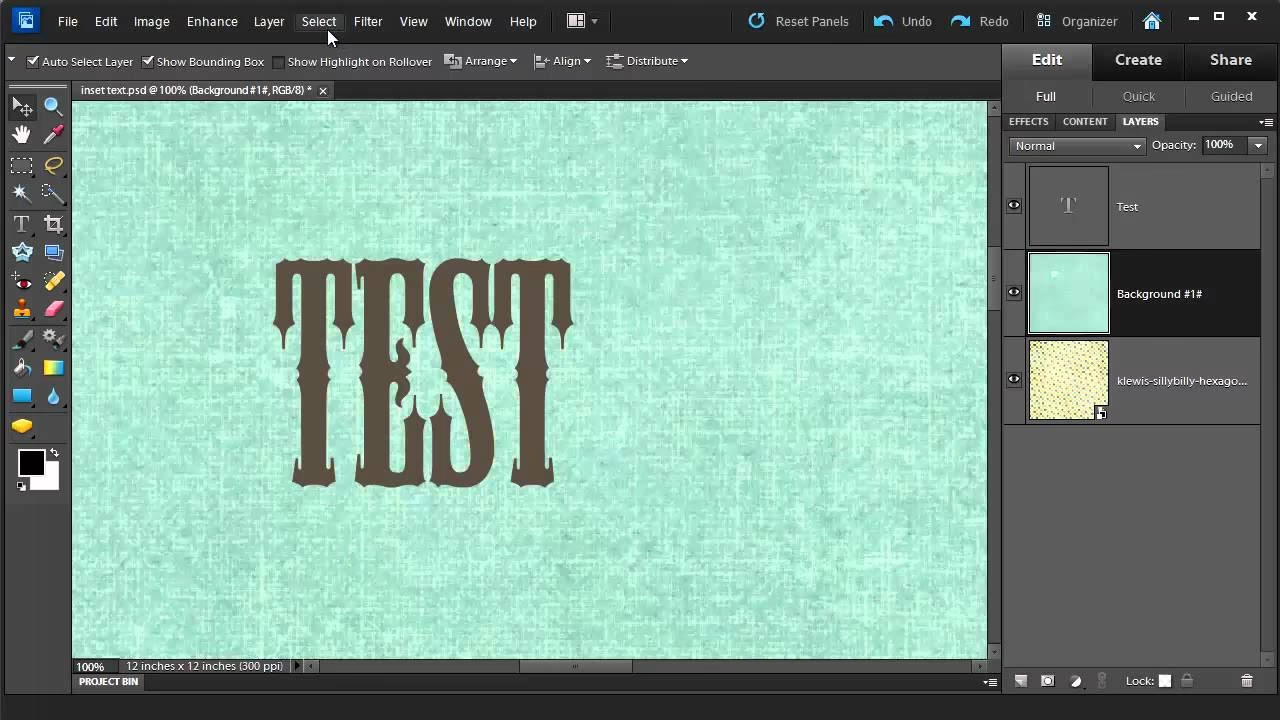
Vælg det Rette Billede og den Rette Skrifttype
Før du dykker ned i selve processen i Photoshop Elements, er det essentielt at vælge de rigtige elementer: billedet og teksten. Valget af billede er kritisk. For at teknikken skal have den ønskede effekt, skal billedet være af høj kvalitet og have tilstrækkelig opløsning til at se godt ud, selv når dele af det vises inde i bogstavernes former. Tænk over billedets indhold. Er der specifikke detaljer, du ønsker skal være synlige? Et billede med for mange små, travle detaljer kan blive uoverskueligt inde i teksten, mens et billede med større, mere definerede former eller farveområder ofte fungerer bedre. Det er også vigtigt at sikre, at du har de nødvendige rettigheder til at bruge billedet, især hvis det er til kommercielt brug. Dernæst kommer valget af skrifttype. Selvom teknikken teknisk set virker med enhver skrifttype, opnår du det mest imponerende og læsbare resultat ved at bruge en skrifttype, der er fed og "fyldig" (ofte kaldet en 'slab serif' eller en meget kraftig sans-serif). Tynde eller meget dekorative skrifttyper giver simpelthen ikke nok overfladeareal til, at billedet kan ses tydeligt inde i bogstaverne. Centreret tekst kan ofte give et balanceret visuelt udtryk, men justeringen afhænger i sidste ende af dit samlede design.
Trin-for-Trin Guide i Photoshop Elements
Nu hvor du har valgt dit billede og din skrifttype, er du klar til at udføre magien i Photoshop Elements. Følg disse simple trin:
Trin 1: Forbered dit Dokument
Åbn Adobe Photoshop Elements. Opret et nyt dokument (Fil > Ny > Blank fil) eller åbn det eksisterende projekt, du arbejder på. Sørg for, at dimensionerne passer til dit formål, hvad enten det er et web-banner, en plakat eller et logo. Placer dit valgte billede i dokumentet (Fil > Placer). Billedet vil typisk blive placeret som et nyt lag. Juster eventuelt størrelsen på billedet, så det dækker det område, hvor din tekst skal placeres. Det behøver ikke dække hele dokumentet, kun det område, teksten vil optage.
Trin 2: Tilføj Din Tekst
Vælg Tekstværktøjet (Type Tool) fra værktøjspanelet på venstre side. Du kan også blot trykke på tasten T. Klik på dit lærred, hvor du vil placere teksten, og begynd at skrive det ønskede ord eller den ønskede sætning. Mens tekstlaget er valgt, kan du justere skrifttype, størrelse og justering (venstre, højre, centreret) i indstillingspanelet øverst. Som nævnt tidligere, vælg en markant og fyldig skrifttype for bedste resultat. Juster størrelsen, så teksten har en passende størrelse i forhold til dit billede og dokument. En større skriftstørrelse giver mere plads til at vise billedets detaljer.
Trin 3: Arranger Dine Lag Korrekt
Lagpanelet er hjertet i mange Photoshop-teknikker, og denne er ingen undtagelse. Du skal nu oprette et nyt lag, der skal fungere som din baggrund. Klik på knappen "Opret nyt lag" (ser typisk ud som et lille firkantet ikon med et plus-tegn) nederst i Lagpanelet. Dobbeltklik på lagets standardnavn (f.eks. "Lag 1") og omdøb det til noget sigende som "Baggrund". Nu kommer et afgørende trin: lagene skal ligge i en bestemt rækkefølge. Træk lagene i Lagpanelet, så de ligger som følger, set fra toppen:
Dit billedlag (øverst)
Dit tekstlag (i midten)
Dit nye "Baggrunds"-lag (nederst)
Det er absolut nødvendigt, at tekstlaget ligger direkte under billedlaget for, at den næste handling virker korrekt.
Trin 4: Anvend Udklipsmasken (Clipping Mask)
Nu binder vi billedet til teksten. En udklipsmaske gør dybest set indholdet af ét lag (billedet) kun synligt gennem formen af laget direkte under det (teksten). Sørg for, at dit billedlag er markeret i Lagpanelet. Gå op i menuen "Lag" (Layer) øverst i Photoshop Elements og vælg "Opret udklipsmaske" (Create Clipping Mask). Alternativt kan du bruge tastaturgenvejen: Hold Alt-tasten nede (Option på Mac) og klik på linjen *mellem* billedlaget og tekstlaget i Lagpanelet. Du vil se, at billedlaget rykker lidt indad i Lagpanelet, og der vises en lille pil, der peger ned på tekstlaget. Dette indikerer, at billedlaget nu er "klippet" til tekstlaget. På dit lærred vil du øjeblikkeligt se, at billedet nu kun er synligt inden for bogstavernes form. Billedets indhold er nu fanget inde i teksten! Du kan stadig flytte billedlaget for at justere, hvilken del af billedet der vises i teksten.
Trin 5: Udfyld Baggrunden
Det sidste trin er at give din komposition en solid baggrundsfarve, så teksten med billedet træder tydeligt frem. Marker dit "Baggrunds"-lag (det nederste lag) i Lagpanelet. Gå til menuen "Rediger" (Edit) og vælg "Udfyld" (Fill). I dialogboksen, der popper op, vælg "Farve" (Color) fra rullemenuen "Brug" (Use). Vælg den ønskede baggrundsfarve fra farvevælgeren. Hvid er et klassisk valg, der får teksten til at springe frem, men du kan vælge enhver farve, der komplementerer dit billede og design. Klik OK for at anvende farven. Nu har du en færdig komposition, hvor dit billede smukt udfylder teksten på en ensfarvet baggrund. Dette trin er vigtigt for at give din tekst visuel vægt og adskille den fra det underliggende lærred.
Valg af Skrifttype: En Sammenligning
Valget af den rette skrifttype kan have en enorm indflydelse på det endelige resultat. Her er en hurtig sammenligning af, hvordan forskellige skrifttypekategorier typisk fungerer med billede-i-tekst teknikken:
| Skrifttype Type | Egnethed til Billede-i-Tekst | Kommentar |
|---|---|---|
| Fed/Fyldig Sans-serif | Meget Høj | Giver stort overfladeareal for billedet, god læsbarhed. Anbefales stærkt. |
| Fed Serif | Høj | Fungerer godt, men serifferne kan nogle gange forstyrre billedets detaljer. |
| Tynd Sans-serif | Lav | For lidt plads til, at billedet kan ses tydeligt. Svært at læse. |
| Dekorativ/Skrevet | Varierende (oftest Lav) | Kan fungere for meget korte tekster, men ofte for tynd eller kompleks til at vise billedet godt og bevare læsbarhed. |
Som tabellen viser, er fyldige skrifttyper generelt bedst, da de giver billedet plads til at "ånde" inde i bogstaverne og sikrer, at billedets indhold er genkendeligt og læsbart inden for tekstens form.
Ofte Stillede Spørgsmål (FAQ)
Kan jeg flytte billedet inde i teksten efter at have lavet udklipsmasken?
Ja, absolut! Vælg billedlaget i Lagpanelet. Brug Flytteværktøjet (Move Tool - tasten V) til at trække i billedet. Da billedet er klippet til teksten, vil du kun se den del af billedet, der er inden for bogstavernes grænser, bevæge sig. Dette giver dig mulighed for at positionere billedet, så den mest interessante del af det vises i teksten. Dette er en fantastisk måde at finjustere resultatet på.
Hvad hvis billedet ser for mørkt eller for lyst ud inde i teksten?
Du kan redigere billedet, selv efter at udklipsmasken er oprettet. Vælg billedlaget og brug justeringsværktøjer som "Lysstyrke/Kontrast" (Brightness/Contrast) eller "Niveauer" (Levels) fra menuen "Forbedre" (Enhance) eller "Lag" (Layer > Nyt justeringslag). Disse justeringer vil kun påvirke billedet, ikke teksten eller baggrunden. Du kan også eksperimentere med farvebalance eller mætning for at få billedet til at matche din ønskede æstetik.
Kan jeg bruge mere end ét billede i teksten?
Ikke direkte med en enkelt udklipsmaske på ét tekstlag. Udklipsmasken klipper ét lag (billedet) til formen af laget direkte under (teksten). Hvis du vil bruge flere billeder, skal du enten kombinere billederne til ét lag, før du klipper det til teksten, eller oprette flere tekstlag og klippe forskellige billeder til hver del af teksten individuelt. For de fleste formål er ét billede dog det mest almindelige og visuelt klare valg, da for mange billeder kan gøre teksten urolig og svær at læse.
Hvad hvis teksten er for lille?
Hvis teksten er for lille, er der ikke nok plads til at vise billedets detaljer tydeligt, og billedet kan ende med at ligne en ubestemmelig tekstur. Vælg tekstlaget og brug Tekstværktøjet til at øge skriftstørrelsen i indstillingspanelet. Større tekst giver mere "lærred" inde i bogstaverne for dit billede. Som en generel regel, jo mere detaljeret billedet er, jo større skal teksten være for at detaljerne kan ses.
Tips til et Professionelt Resultat
For at sikre, at din billede-i-tekst komposition ser så poleret ud som muligt, overvej disse ekstra tips: Sørg for god kontrast mellem teksten (med billedet) og baggrundsfarven. En lys tekst på en mørk baggrund, eller omvendt, får designet til at springe frem. Vælg et billede, hvor de vigtigste elementer er placeret, så de falder inden for de mest synlige dele af bogstaverne. Nogle gange kan tilføjelse af en subtil skygge eller streg (stroke) til tekstlaget (via Lag > Lagstil > Skygge/Streg) hjælpe med at definere bogstaverne yderligere og adskille dem visuelt fra baggrunden, især hvis billedet indeholder farver, der ligner baggrundsfarven. Eksperimenter med billedets placering ved at trække i billedlaget, mens udklipsmasken er aktiv, for at finde den mest effektive del af billedet at vise. En lille skygge kan give teksten en følelse af dybde og få den til at løfte sig fra baggrunden.
Konklusion
Teknikken med at fylde tekst med et billede i Photoshop Elements er en ligetil proces, der åbner op for en verden af kreative muligheder. Den er et fremragende værktøj til at skabe iøjnefaldende overskrifter, unikke logoer eller blot til at give et personligt præg på dine billeder og designs. Ved at følge de simple trin beskrevet ovenfor – fra valg af det rette billede og den rette skrifttype til korrekt laghåndtering og anvendelse af udklipsmasken – kan du hurtigt mestre denne effektfulde teknik. Uanset om du er en erfaren designer eller nybegynder i Photoshop Elements, er dette en færdighed, der vil forbedre dine visuelle projekter markant og hjælpe dig med at skabe indhold, der virkelig fanger og fastholder opmærksomheden. Prøv dig frem med forskellige billeder og skrifttyper for at se, hvilke kombinationer der virker bedst for dine specifikke behov. Denne teknik er alsidig og kan anvendes i et utal af kreative sammenhænge, hvilket gør den til en værdifuld tilføjelse til din Photoshop Elements værktøjskasse. God fornøjelse med at eksperimentere og skabe fantastiske visuelle resultater!
Hvis du vil læse andre artikler, der ligner Fyld tekst med billede i Photoshop Elements, kan du besøge kategorien Photoshop.