


Adobe Photoshop er et navn, der er synonymt med billedredigering. Det er et kraftfuldt softwareprogram, der primært bruges til at skabe og redigere rastergrafik. Forestil dig et billede som et gitter af utallige små farvede prikker – det er essensen af rastergrafik, også kendt som pixelgrafik. Hvert pixel har en specifik farve og placering, og tilsammen danner de det billede, vi ser. Photoshop er designet til at manipulere disse pixels på et utal af måder, hvilket åbner op for en verden af kreative og tekniske muligheder inden for digital billedbehandling og design.
I modsætning til rastergrafik findes vektorgrafik, som er baseret på matematiske formler, der beskriver geometriske former som linjer, kurver og polygoner. Fordelen ved vektorgrafik er, at den kan skaleres uendeligt uden tab af kvalitet, da computeren blot genberegner formlerne. Adobe har et andet program, Illustrator, der er dedikeret til vektorgrafik, mens Photoshop er kongen af rasterbilleder.
Historien om Photoshop går tilbage til 1987, hvor det blev skabt af en amerikansk student ved navn Thomas Knoll under navnet Display. Året efter erhvervede Adobe Systems rettighederne til programmet, og det udviklede sig hurtigt til det professionelle standardværktøj, vi kender i dag. Oprindeligt var det kun tilgængeligt for Mac-computere, men "Photoshop" (som det snart blev døbt) udvidede sin kompatibilitet til også at inkludere Windows og senere iPadOS. Der findes også forenklede versioner til mobile platforme som Android og Windows Phone.
I dag tilbydes moderne Photoshop ikke som et engangskøb, men via et abonnementssystem, hvilket giver brugerne adgang til regelmæssige opdateringer og nye funktioner. På trods af abonnementsmodellen forbliver Photoshop et af de mest populære og udbredte værktøjer blandt designere, fotografer og digitale kunstnere verden over.
Kerneområder for Arbejde i Photoshop
Som nævnt er hovedopgaven i Adobe Photoshop at skabe og redigere rasterbilleder. Programmet er udstyret med en omfattende samling af værktøjer, der overgår mulighederne i simplere alternativer. Denne alsidighed gør det anvendeligt til en bred vifte af opgaver. Lad os dykke ned i nogle af de vigtigste områder.
Billedkorrektion og Retouchering
Et af de mest almindelige anvendelsesområder for Photoshop er at forbedre og rette eksisterende fotografier. Dette kan spænde fra simple justeringer til komplekse manipulationer. Man kan foretage minimale ændringer som at rette en skæv horisont med værktøjet "Beskær" (Crop), justere lysstyrke og kontrast, eller beskære billedet for at forbedre kompositionen. Men Photoshop tillader også mere omfattende arbejde, såsom at fjerne uønskede elementer fra billedet – det kunne være en skraldespand i baggrunden eller en ledning, der forstyrrer. Programmet er uovertruffent til at perfektionere portrætter, fjerne urenheder, glatte hud, og generelt forbedre en persons udseende. Retouchering er standardpraksis for billeder, der skal bruges i medier, sociale medier, eller reklame.
Vigtige værktøjer til billedkorrektion inkluderer:
- Beskær (Crop): Roter, beskær eller tilføj ekstra lærred til billedet.
- Kurver (Curves): Et utroligt kraftfuldt værktøj til at justere lysstyrke, kontrast og farvetoner. Det præsenteres som en graf, hvor man ved at flytte punkter på en linje kan lysne skygger, mørkne højlys, eller justere midttonerne. Ved at arbejde med individuelle farvekanaler kan man fjerne eller tilføje specifikke farvenuancer.
- Mætning (Vibrance/Saturation): Øger intensiteten af farverne i billedet. Vibrance er ofte foretrukket, da det påvirker de mindre mættede farver mere og beskytter hudtoner.
- Reparationspensler (Healing Brushes): Disse pensler hjælper med at fjerne uønskede objekter eller defekter. Den almindelige Reparationspensel (Healing Brush) tager hensyn til den valgte kilde og baggrunden, mens den Pletfjernerpensel (Spot Healing Brush) gør det automatisk baseret på omgivelserne.
- Stempel (Clone Stamp): Kopierer et område af billedet og indsætter det et andet sted. Nyttigt til at duplikere objekter eller fjerne store elementer ved at klone baggrunden over dem.
- Lap (Patch Tool): Markér et område, du vil fjerne, og træk markeringen til et andet område, du vil bruge som erstatning. Photoshop blander de to områder for et sømløst resultat.
- Farveerstatningspensel (Color Replacement Tool): En pensel, der lader dig male over et område med en ny farve, mens den bevarer teksturen og skyggerne fra det underliggende billede.
Disse er blot et udvalg af de mange værktøjer, der gør Photoshop til det førende program for billedkorrektion og retouchering.

Illustrationer og Digital Kunst
Photoshop er ikke kun til at redigere fotos; det er også et fremragende værktøj for digitale kunstnere og illustratorer. Man kan skabe rasterbaserede billeder fra bunden, lige fra simple skitser til komplekse malerier, der efterligner traditionelle medier. Ved at kombinere fotobaserede elementer med håndtegnede detaljer kan kunstnere skabe indhold til spiludvikling, reklamer eller konceptkunst.
Nøglefunktioner for illustration:
- Pensler (Brushes): Photoshop har en enorm samling af standardpensler, og man kan nemt oprette eller downloade nye. Penslerne kan tilpasses med hensyn til størrelse, hårdhed, vinkel, farve, opacitet og flow, hvilket giver uendelige kreative muligheder.
- Figurer (Shapes): Opret nemt geometriske former (rektangler, ellipser, polygoner) samt brugerdefinerede figurer. Disse er teknisk set vektorbaserede inden for Photoshop, hvilket gør dem skalerbare, indtil de rasteriseres.
- Fyld (Fill): Fyld et markeret område eller et lag med en ensfarvet farve, et mønster eller historik.
- Overgang (Gradient): Skab en blød overgang mellem to eller flere farver. Der findes forskellige typer af overgange, herunder lineær, radial, vinkel, reflekteret og diamant.
- Filtre (Filters): Anvend forskellige effekter for at stiliserer billeder, simulere teksturer eller foretage kunstneriske transformationer.
Sammen med lag og masker (som vi berører snart) udgør disse værktøjer grundlaget for at skabe imponerende digitale illustrationer.
Photoshop er ideelt til at sammensætte flere billeder eller elementer til en ny komposition, såsom bannere til sociale medier, plakater, flyers eller anden marketingmateriale. Selvom Illustrator også kan bruges til grafik (især logoer og ikoner), er Photoshop ofte bedre egnet, når kompositionen primært består af fotografiske elementer, eller når der skal laves fotomontager, der skal se realistiske ud.
Værktøjer til at hjælpe med dette:
- Markeringsværktøjer (Selection Tools): Disse er fundamentale for at isolere dele af et billede. Værktøjer som Markering (Marquee Tools) til rektangulære eller elliptiske områder, Lasso, Tryllestav (Magic Wand) til at markere områder baseret på farve, Hurtig Markering (Quick Selection) og Penneværktøjet (Pen Tool) til præcise stier er uundværlige. Penneværktøjet er særligt godt til at lave meget nøjagtige markeringer af komplekse objekter.
- Tekst (Type Tool): Tilføj tekst til dine designs. Photoshop giver dig kontrol over skrifttype, størrelse, farve, justering og endda mulighed for at forme teksten langs en kurve eller inde i en form.
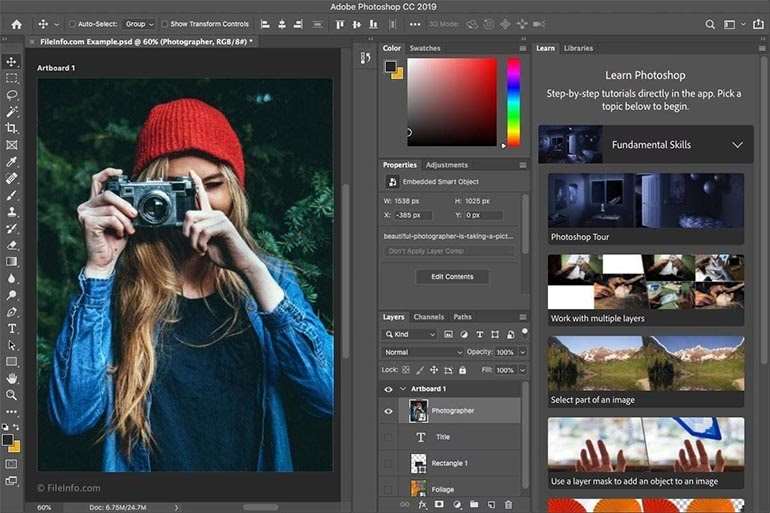
- Lag (Layers): Dette er måske det vigtigste koncept i Photoshop. Forestil dig billedet som en stak gennemsigtige ark. Hvert lag kan indeholde forskellige elementer (et billede, tekst, en form), som kan redigeres uafhængigt af de andre lag. Dette giver en enorm fleksibilitet og gør det nemt at eksperimentere og foretage ændringer uden at påvirke resten af kompositionen.
- Masker (Masks): Lagsmasker (Layer Masks) er afgørende for ikke-destruktiv redigering. En maske skjuler dele af et lag i stedet for at slette dem permanent. Dette betyder, at du altid kan gå tilbage og justere synligheden af et element.
Mockups
Designere bruger ofte mockups til at præsentere deres arbejde for kunder. En mockup viser, hvordan et design (f.eks. et logo, en plakat, et website-layout) vil se ud i en realistisk kontekst – f.eks. et logo på en T-shirt, en plakat på en mur, eller et website på en computerskærm. Photoshop er et populært værktøj til at oprette eller tilpasse mockups, da det tillader præcis integration af designet i et eksisterende foto af produktet eller scenen. Arbejdet med lag og transformationer er centralt her for at få designet til at passe korrekt ind i perspektivet.
Andre Muligheder i Photoshop
Mens billedredigering, illustration og design er Photoshops primære styrker, har programmet også funktioner, der rækker ind i andre områder, omend ofte i en simplere form end dedikerede programmer:
- Animation: Photoshop kan bruges til at skabe simpel billed-for-billed animation, især GIF-filer til sociale medier eller web. Hver ramme i animationen placeres typisk på et separat lag, og Tidslinje-panelet (Timeline) bruges til at styre visningstid og overgange. Til mere kompleks motion graphics er Adobe After Effects et bedre valg.
- 3D Objekter: Photoshop har haft begrænsede 3D-funktioner, der tillod oprettelse af simple 3D-former (kuber, kugler, ringe) og manipulation af dem. Disse funktioner er dog blevet udfaset i nyere versioner, da Photoshop primært fokuserer på 2D-billedbehandling. Til seriøs 3D-modellering og rendering findes der langt mere specialiserede programmer.
Hvornår Photoshop Ikke Er Det Bedste Værktøj
Trods sin alsidighed er Photoshop ikke det ideelle værktøj til alle opgaver. Det er vigtigt at vælge det rigtige program til jobbet:
- Layout og Desktop Publishing: Til at designe fler-siders dokumenter som aviser, magasiner, brochurer eller bøger er Adobe InDesign langt mere effektivt. InDesign er bygget til at håndtere tekstflow, sidetal, master-sider og integration af billeder og grafik fra andre programmer.
- Vektorbaseret Grafik til Skalering: Som nævnt er Photoshop primært et rasterprogram. Til at skabe logoer, ikoner, illustrationer eller grafik, der skal kunne skaleres til enhver størrelse uden kvalitetstab (f.eks. fra et visitkort til et billboard), er vektorgrafik nødvendig. Adobe Illustrator er standardprogrammet til dette formål. Selvom Photoshop kan arbejde med vektorstier og former, er dets vektorfunktionalitet begrænset sammenlignet med Illustrator.
- Simpel Foto-Redigering for Amatører: Hvis du kun har brug for at foretage basale justeringer af fotos til personlig brug på sociale medier – som beskæring, lysstyrke, kontrast eller simple filtre – kan et fuldt Photoshop-abonnement være overkill og unødvendigt dyrt. Der findes mange fremragende, (ofte) gratis eller billigere alternativer, herunder mobile apps som Adobe Lightroom Mobile (som dog også kan mere avanceret redigering) eller Snapseed.
At Lære Adobe Photoshop
At mestre Photoshop kan virke overvældende i starten på grund af programmets dybde og kompleksitet, men det er absolut muligt at lære det selv. Det kræver dog tid, tålmodighed og konsekvent øvelse.
Her er nogle trin til at lære Photoshop:
- Forstå Grundlæggende Koncepter: Start med at blive fortrolig med programmets brugerflade. Lær, hvor værktøjerne er placeret, hvordan panelerne fungerer, og vigtigst af alt, forstå konceptet med lag, lagmasker og blandingsmetoder (blending modes). Disse er fundamentale for effektivt arbejde.
- Følg Tutorials: Der findes et væld af gratis tutorials online, især på platforme som YouTube. Start med vejledninger for begyndere, der gennemgår de mest almindelige opgaver som billedjusteringer, udvælgelse af objekter og arbejde med tekst. Når du bliver mere komfortabel, kan du kaste dig over mere avancerede teknikker.
- Øvelse Gør Mester: Den mest effektive måde at lære på er ved at gøre det. Prøv at gentage trinene fra tutorials med dine egne billeder. Vær ikke bange for at eksperimentere og lave fejl – du kan altid fortryde handlinger (Ctrl+Z). Jo mere du bruger programmet, jo mere intuitivt bliver det. Prøv at genskabe effekter eller designs, du ser andre steder, for at forstå, hvordan de er lavet.
- Stil Spørgsmål og Søg Information: Hvis du støder på et problem, er chancerne store for, at andre har oplevet det samme. Adobe's egen hjemmeside har omfattende dokumentation. Derudover er online fora, Facebook-grupper og Discord-servere dedikeret til Photoshop gode steder at få hjælp fra et fællesskab af brugere.
- Lær Genveje: Photoshop har et utal af tastaturgenveje (shortcuts), der kan accelerere din arbejdsgang markant. Prøv at lære de mest almindelige for de værktøjer og funktioner, du bruger mest. Du kan finde en liste over genveje i programmet og endda tilpasse dem.
Investering i en grafisk tablet kan også forbedre oplevelsen markant, især hvis du planlægger at arbejde med illustration eller detaljeret retouchering, da det giver en mere naturlig tegnefornemmelse end en mus.
Ofte Stillede Spørgsmål om Adobe Photoshop
Hvad er den primære forskel mellem Photoshop og Illustrator?
Photoshop er primært et rasterbaseret program, bedst til at redigere og manipulere billeder, der består af pixels (fotos). Illustrator er et vektorbaseret program, bedst til at skabe grafik, der er baseret på matematiske formler (logoer, ikoner, illustrationer), og som kan skaleres uden kvalitetstab.
Er Adobe Photoshop gratis?
Nej, Adobe Photoshop er et betalt program, der tilbydes via et abonnementssystem (Adobe Creative Cloud). Adobe tilbyder dog ofte en gratis prøveperiode.
Kan jeg bruge Photoshop til webdesign?
Historisk set blev Photoshop brugt til at designe website-layouts. Selvom det stadig er muligt at skabe design-mockups, er det ikke optimeret til den moderne webdesign-proces. Programmer som Adobe XD eller Figma er bedre egnede til UI/UX design, da de håndterer elementer som responsive design og interaktive prototyper mere effektivt.
Er Photoshop svært at lære?
Photoshop har en stejl indlæringskurve på grund af dets mange funktioner. At lære grundlaget for billedredigering og lag er overkommeligt, men at mestre alle værktøjer og avancerede teknikker kræver tid og dedikeret praksis. Men med de mange ressourcer (tutorials, kurser) tilgængelige, er det bestemt muligt at blive dygtig.
Hvilke filformater understøtter Photoshop?
Photoshop understøtter et bredt udvalg af filformater, herunder standardformater som JPEG, PNG, GIF og TIFF, samt Adobes egne formater som PSD (Photoshop Document), som bevarer lag og redigeringsmuligheder, og PSB (Large Document Format) til meget store filer. Det kan også importere og eksportere visse vektorformater som EPS og AI, men med begrænsninger.
Adobe Photoshop forbliver et uundværligt værktøj for fagfolk inden for visuel kommunikation. Uanset om du er fotograf, der ønsker at perfektionere dine billeder, en designer, der skaber grafik til print eller web, eller en kunstner, der udforsker digital maling, tilbyder Photoshop de værktøjer, du har brug for til at bringe dine kreative visioner til live.
Tabel: Udvalgte Værktøjer og Deres Anvendelse
| Værktøj | Primær Anvendelse | Eksempel på Brug |
|---|---|---|
| Beskær (Crop) | Juster billedramme, komposition | Fjern uønskede kanter, ret en skæv horisont |
| Kurver (Curves) | Finjuster lysstyrke og kontrast | Lysn skygger, mørkn højlys, juster farvebalance |
| Reparationspensel (Healing Brush) | Fjern små defekter | Fjern pletter, rynker eller små objekter |
| Stempel (Clone Stamp) | Kopier dele af billedet | Dupliker objekter, fjern store elementer ved at klone baggrund |
| Pensel (Brush) | Digital tegning og maling | Skab illustrationer fra bunden, tilføj malede detaljer til fotos |
| Penneværktøj (Pen Tool) | Opret præcise markeringer/stier | Isoler komplekse objekter fra baggrunden |
| Tekst (Type Tool) | Tilføj og formater tekst | Opret overskrifter til bannere, tilføj vandmærker |
| Lag (Layers) | Organiser elementer, rediger ikke-destruktivt | Hold tekst, billeder og effekter adskilt |
Hvis du vil læse andre artikler, der ligner Hvad bruges Adobe Photoshop til?, kan du besøge kategorien Software.