

Det er et klassisk scenarie for mange Photoshop-brugere: Du griber fat i et lag med flytteværktøjet, klar til at placere det præcist, men i stedet for en flydende bevægelse hopper laget ukontrollabelt rundt og snapper til alle mulige kanter og objekter på din lærred. Det føles som en ny, irriterende 'funktion', der saboterer din præcision, især når du har deaktiveret gitternettet. Men frygt ej, dette er hverken en fejl eller en ny tilføjelse. Det er en indbygget funktion kaldet 'snap', som du heldigvis har fuld kontrol over, når du først forstår, hvordan den virker.
https://www.youtube.com/watch?v=0gcJCfcAhR29_xXO
- Forstå Photoshops Snap-funktion
- Hvorfor Snapper Det, Selvom Gitter Er Slået Fra?
- Tag Kontrol: Sådan Stopper Du Uønsket Snap
- Den Omvendte Effekt af Kontrol-tasten
- Opsummering af Kontrol-tastens Effekt
- Tips til Præcis Flytning Uden Uønsket Snap
- Fejlfinding: Det Snapper Stadig!
- Ofte Stillede Spørgsmål om Snap i Photoshop
- Konklusion
Forstå Photoshops Snap-funktion
Photoshops snap-funktion (eller 'fastgørelse', som man også kunne kalde det) er designet til at hjælpe dig med at justere elementer præcist i forhold til andre objekter, hjælpelinjer eller lærredets kanter. Når snap er aktiveret, vil objekter, du flytter, 'klæbe' sig fast til de definerede snap-punkter, når de kommer tæt på. Dette kan være utroligt nyttigt, for eksempel når du skal justere teksten perfekt til en kant eller sikre, at to billeder flugter præcist.
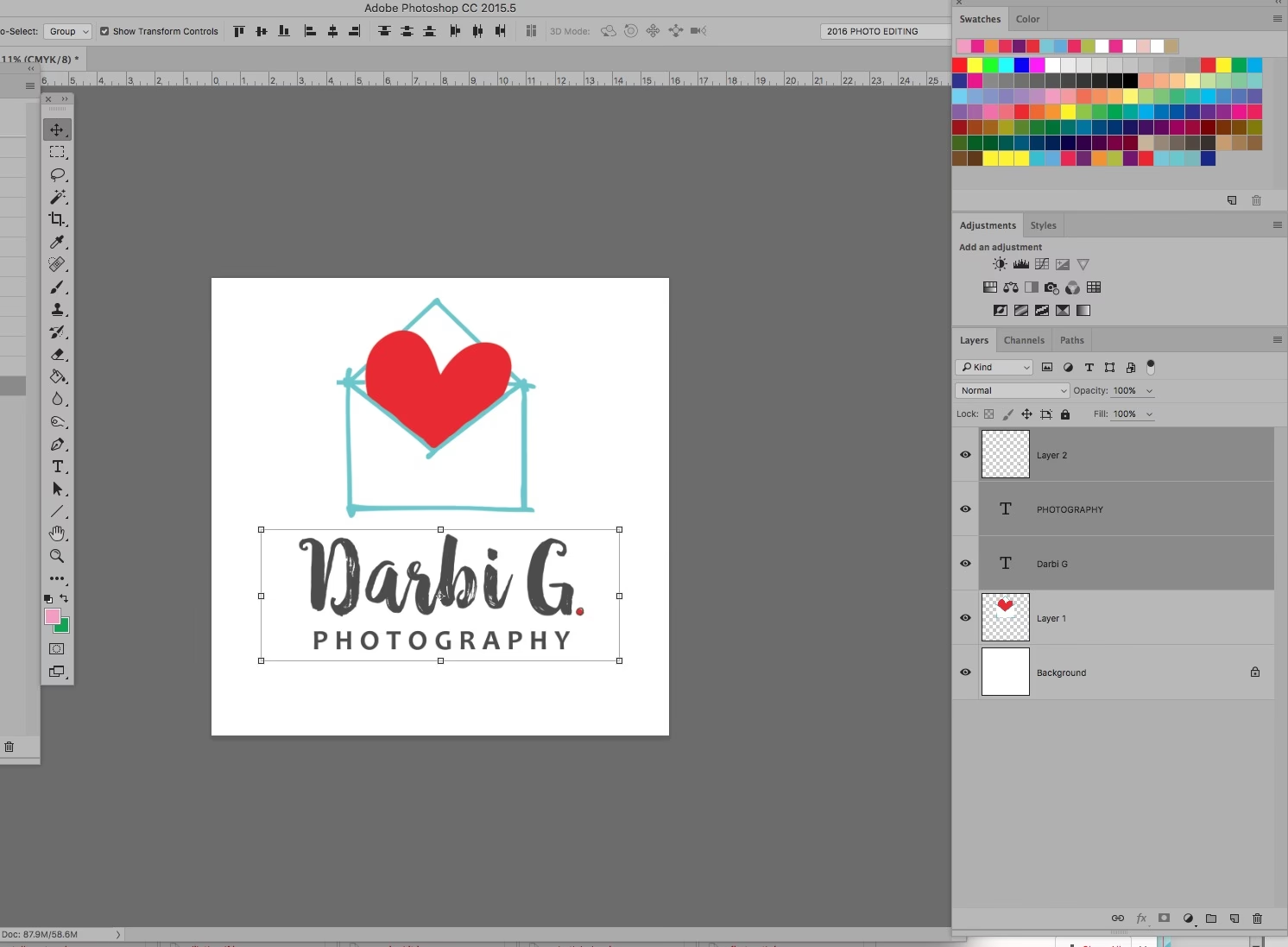
Problemet opstår, når snap er aktiveret for for mange elementer på samme tid. Hvis du har mange lag, og snap er indstillet til at reagere på laggrænser, vil dit flytteværktøj konstant blive trukket i forskellige retninger, hvilket gør finjustering næsten umulig. Mange tror fejlagtigt, at snap kun handler om gitternettet, men det er blot én af flere snap-muligheder i Photoshop.
Hvorfor Snapper Det, Selvom Gitter Er Slået Fra?
Den mest almindelige årsag til uønsket snap, selv når du har deaktiveret gitternettet under Vis-menuen, er, at andre snap-indstillinger er aktiveret. Photoshop giver dig mulighed for at vælge præcis, hvad dine elementer skal snappe til. Disse indstillinger findes alle under Vis > Snap til (View > Snap To) i menulinjen.
Her finder du en liste over de forskellige elementer, som Photoshop kan snappe til. Hvis du ser, at dit lag snapper til noget bestemt, er det sandsynligt, at den tilsvarende mulighed er markeret her:
- Gitter (Grid): Snapper til gitternettet, hvis det er synligt.
- Hjælpelinjer (Guides): Snapper til de hjælpelinjer, du har oprettet.
- Dokumentgrænser (Document Bounds): Snapper til kanten af dit lærred.
- Lag (Layers): Snapper til grænserne af andre lag. Dette er ofte synderen ved uønsket snap i komplekse dokumenter. Snap til lag reagerer på afgrænsningsboksen omkring et lags ikke-gennemsigtige pixels.
- Udsnit (Slices): Snapper til udsnitsgrænser (mere relevant for webdesign).
Hvis dit lag snapper til alt muligt, er det sandsynligvis, fordi 'Lag' eller 'Dokumentgrænser' er slået til under Vis > Snap til.
Tag Kontrol: Sådan Stopper Du Uønsket Snap
Der er flere måder at håndtere snap på, afhængigt af om du ønsker at deaktivere det permanent, selektivt eller kun midlertidigt.
Permanent eller Selektiv Deaktivering
Hvis du sjældent bruger snap, eller hvis du kun vil snappe til specifikke elementer som hjælpelinjer, kan du deaktivere de uønskede snap-muligheder:
- Gå til
Visi menulinjen. - Gå til undermenuen
Snap til. - Klik på de elementer, du ikke ønsker, at dine objekter skal snappe til (f.eks. 'Lag' eller 'Dokumentgrænser'). Et flueben ud for navnet indikerer, at det er aktivt. Klik igen for at fjerne fluebenet og deaktivere det.
Hvis du vil slå al snap fra permanent, kan du deaktivere hovedfunktionen:
- Gå til
Visi menulinjen. - Klik på
Snap.
Hvis der er et flueben ud for 'Snap', er den overordnede snap-funktion aktiv, og dine valgte 'Snap til' indstillinger vil virke. Hvis du fjerner fluebenet ved at klikke på 'Snap', deaktiverer du al snap-funktionalitet, uanset hvad der er valgt i undermenuen 'Snap til'.
Midlertidig Deaktivering med Kontrol-tasten
En meget nyttig genvej er at bruge Kontrol-tasten (på Mac er det Command-tasten). Når du holder Kontrol nede, mens du flytter et lag, vil det midlertidigt tilsidesætte dine nuværende snap-indstillinger. Dette er perfekt, når du for det meste ønsker snap aktiveret, men lige har brug for at foretage en finjustering uden at blive forstyrret af, at objektet snapper til alt muligt.
Dette virker, som mange forventer: Hold Kontrol nede, og snap er deaktiveret, selvom det er slået til i menuen.
Den Omvendte Effekt af Kontrol-tasten
Her bliver det interessant, og det er en detalje, der kan forvirre nogle brugere. Hvis du har deaktiveret den overordnede snap-funktion under Vis > Snap (altså fjernet fluebenet ved 'Snap'), så vil Kontrol-tasten gøre det modsatte. Når den overordnede snap er slået fra, vil et normalt træk med flytteværktøjet ikke snappe.
Men hvis du holder Kontrol-tasten nede, mens den overordnede snap-funktion er deaktiveret, vil du midlertidigt aktivere snap baseret på de indstillinger, du har valgt i Vis > Snap til undermenuen. Det er altså en måde at få snap til at virke kortvarigt, selvom du normalt har det slået fra.
Denne dualitet giver dig stor fleksibilitet. Du kan have snap slået til og bruge Kontrol til at slå det fra midlertidigt, eller du kan have snap slået fra og bruge Kontrol til at slå det til midlertidigt.
Opsummering af Kontrol-tastens Effekt
For at gøre det helt klart, lad os se på Kontrol-tastens effekt i forhold til den overordnede 'Vis > Snap' indstilling:
| Handling | Hvis 'Vis > Snap' er TIL | Hvis 'Vis > Snap' er FRA |
|---|---|---|
| Normalt træk med flytteværktøj | Snapper (ifølge 'Snap til' indstillinger) | Snapper IKKE |
| Hold Kontrol + Træk | Snapper IKKE (midlertidig deaktivering) | Snapper (midlertidig aktivering, ifølge 'Snap til' indstillinger) |
Dette tabel viser tydeligt, hvordan Kontrol-tasten fungerer som en 'modsat-knap' for den overordnede snap-indstilling.
Tips til Præcis Flytning Uden Uønsket Snap
Udover at justere snap-indstillingerne og bruge Kontrol-tasten, er her et par ekstra tips til at opnå præcision:
- Zoom ind: Jo mere du zoomer ind, jo nemmere er det at foretage små, præcise bevægelser uden at blive påvirket af snap-punkter længere væk.
- Brug piletasterne: Når et lag er valgt, kan du bruge piletasterne på tastaturet til at flytte laget ét pixel ad gangen for meget finjustering. Hvis du holder Shift nede samtidig, flyttes laget 10 pixels ad gangen. Dette ignorerer altid snap-indstillinger.
- Indtast koordinater: Du kan præcist placere et lag ved at indtaste X- og Y-koordinater i indstillingslinjen øverst, når flytteværktøjet er valgt.
Fejlfinding: Det Snapper Stadig!
Hvis du har prøvet at deaktivere snap, men stadig oplever, at dit lag hopper rundt, skal du dobbelttjekke følgende:
- Er du sikker på, at du har deaktiveret de korrekte 'Snap til' muligheder? 'Lag' er den mest almindelige synder ved uønsket snap til objekter.
- Har du deaktiveret den overordnede 'Vis > Snap' funktion, hvis du ønsker al snap slået fra?
- Er du ved et uheld kommet til at aktivere en snap-funktion igen?
- Er du sikker på, at det er snap og ikke noget andet, der forårsager problemet? (Meget usandsynligt, men værd at overveje).
Ofte Stillede Spørgsmål om Snap i Photoshop
Her besvarer vi nogle hyppige spørgsmål om Photoshops snap-funktion:
Q: Hvorfor snapper mit lag til andre lag, selvom gitter er slået fra?
A: Dette skyldes næsten helt sikkert, at indstillingen Vis > Snap til > Lag er aktiveret. Deaktiver denne for at stoppe snap til andre lag.
Q: Hvad gør Kontrol-tasten, når jeg flytter objekter?
A: Kontrol-tasten (Command på Mac) fungerer som en midlertidig tilsidesættelse af den overordnede snap-indstilling. Hvis Vis > Snap er slået til, deaktiverer Kontrol snap midlertidigt. Hvis Vis > Snap er slået fra, aktiverer Kontrol snap midlertidigt baseret på dine 'Snap til' indstillinger.
Q: Er uønsket snap en ny funktion eller en fejl?
A: Nej, snap-funktionaliteten har eksisteret i Photoshop i mange versioner og er designet til at hjælpe med justering. Uønsket snap opstår typisk, når brugeren ikke er klar over, hvilke 'Snap til' indstillinger der er aktive, især 'Snap til Lag' i komplekse dokumenter.
Q: Hvordan slår jeg alt snap fra permanent?
A: Gå til Vis > Snap og fjern fluebenet ved 'Snap'. Dette deaktiverer al snap, uanset indstillingerne i 'Snap til' undermenuen.
Q: Kan jeg kun snappe til hjælpelinjer?
A: Ja. Sørg for, at Vis > Snap er aktiveret, og at Vis > Snap til > Hjælpelinjer er markeret. Deaktiver derefter alle andre muligheder under Vis > Snap til (f.eks. Gitter, Lag, Dokumentgrænser osv.).
Konklusion
At forstå og kontrollere Photoshops snap-funktion er afgørende for en flydende og præcis arbejdsgang. Ved at justere indstillingerne under Vis > Snap til og udnytte Kontrol-tasten kan du nemt skifte mellem at bruge snap til præcis justering og midlertidigt deaktivere det, når du har brug for fri bevægelighed. Husk, at snap til laggrænser ofte er kilden til frustration i komplekse dokumenter, så start med at kigge der, hvis du oplever uønsket snap. Med denne viden er du godt rustet til at tæmme flytteværktøjet og arbejde effektivt i Photoshop.
Hvis du vil læse andre artikler, der ligner Stop uønsket snap i Photoshop, kan du besøge kategorien Fotoredigering.