

I digitalt design, hvad enten du arbejder med billedredigering, grafisk design eller webudvikling, er præcision i farvevalg afgørende. At kunne indstille en helt specifik farve, defineret af en hex-kode, og derefter gemme den til fremtidig brug, er en fundamental færdighed, der kan spare dig for utallige timer og sikre konsistens i dit arbejde. Dette gælder især, når du arbejder med specifikke brandfarver, temafarver eller blot en nuance, du holder særligt meget af. Lad os dykke ned i, hvordan du tager en farve defineret af hex-koden #2ad3b9 – en smuk nuance, der ofte beskrives som "seafoam" eller søskumgrøn – og gør den permanent tilgængelig i din farvepalette ved at gemme den som en navngiven farveprøve.
- Forstå Forgrundsfarven og Farvevælgeren
- Indtastning af Hex-koden #2ad3b9
- Indstilling af Farven som Forgrundsfarve
- Introduktion til Farveprøvepanelet (Swatches)
- Oprettelse af en Ny Farveprøve
- Navngivning af Farveprøven 'Seafoam'
- Gemning af Farveprøver til Fremtidig Brug
- Hvorfor Bruge Brugerdefinerede Farveprøver?
- Dybdegående Blik på Hex-koder og Farverum
- Alternative Måder at Vælge Farver På
- Tips til Effektiv Farveprøvebrug
- Ofte Stillede Spørgsmål om Farver og Farveprøver
- Afsluttende Tanker
Forstå Forgrundsfarven og Farvevælgeren
I de fleste designsoftwareprogrammer arbejder du med en forgrundsfarve (foreground color) og en baggrundsfarve (background color). Forgrundsfarven er typisk den farve, du maler eller tegner med, fylder former med, eller anvender på tekst. At skifte denne farve er det første skridt i at bruge en ny nuance. Dette gøres næsten altid via en "farvevælger" (color picker).

Farvevælgeren er et centralt værktøj. Når du klikker på den nuværende forgrundsfarve (ofte repræsenteret som en farvet firkant i værktøjslinjen eller et panel), åbnes et nyt vindue eller panel, hvor du kan vælge farver på mange forskellige måder. Her finder du typisk skydere til forskellige farvemodeller som RGB (Rød, Grøn, Blå), CMYK (Cyan, Magenta, Gul, Sort), HSB (Hue, Saturation, Brightness) samt et felt, hvor du kan indtaste eller aflæse farvens hex-kode.
Indtastning af Hex-koden #2ad3b9
Hex-koder er en standardmåde at repræsentere farver på i digitalt design, især på web. En hex-kode består af et hash-symbol (#) efterfulgt af seks tegn (bogstaver fra A-F og tal fra 0-9). Disse seks tegn er opdelt i tre par, hvor hvert par repræsenterer intensiteten af henholdsvis rød, grøn og blå i et RGB-farverum. Koden #2ad3b9 betyder:
2afor Rødd3for Grønb9for Blå
Værdierne går fra 00 (ingen intensitet) til ff (maksimal intensitet). I farvevælgeren vil du finde et tekstfelt, ofte mærket med et hash-symbol eller "HTML", hvor du kan indtaste denne kode. For at indstille din forgrundsfarve til den ønskede nuance, skal du blot klikke i dette felt og skrive #2ad3b9 (eller blot 2ad3b9, da softwaren ofte selv tilføjer #-symbolet).
Så snart du indtaster koden, vil farvevælgerens visning opdatere sig for at vise den præcise farve. Denne farve er en lys, let grøn-blå nuance, meget lig farven på havskum, hvilket forklarer det foreslåede navn "seafoam".
Indstilling af Farven som Forgrundsfarve
Efter at have indtastet hex-koden #2ad3b9 og set farven opdateres i farvevælgeren, er næste skridt at bekræfte dit valg. I de fleste programmer gør du dette ved at klikke på en "OK" eller "Anvend" knap i farvevælgeren. Når du lukker farvevælgeren, vil du se, at din forgrundsfarve nu er ændret til netop denne nuance.
Du er nu klar til at bruge farven #2ad3b9 i dit aktuelle arbejde. Du kan male med den, fylde områder, anvende den på tekstlag eller bruge den i forskellige værktøjsindstillinger, der refererer til forgrundsfarven.
Introduktion til Farveprøvepanelet (Swatches)
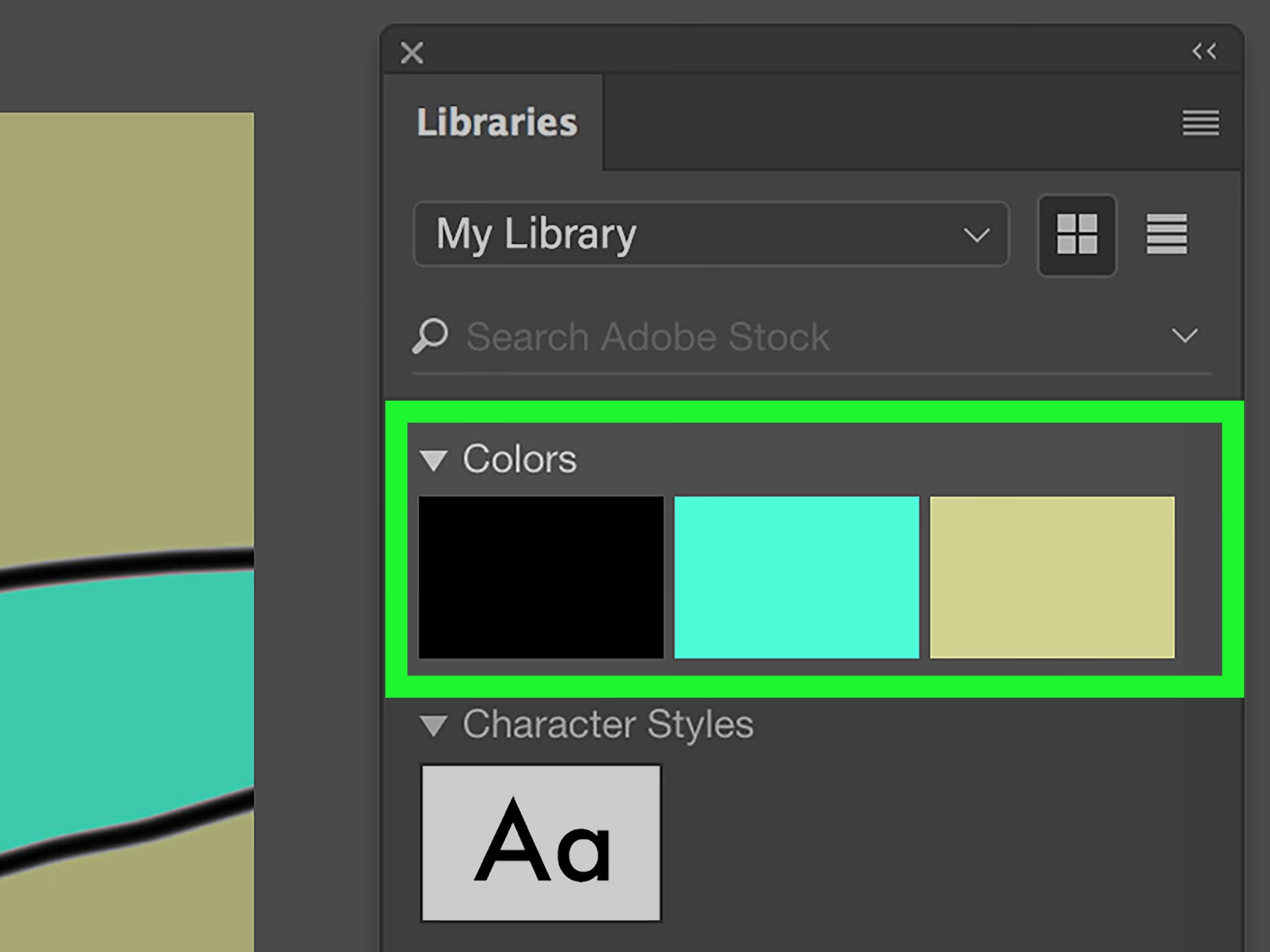
At skifte forgrundsfarven til #2ad3b9 er nyttigt for øjeblikkelig brug, men hvad hvis du vil bruge denne specifikke farve igen og igen i det samme dokument eller endda i fremtidige projekter? Her kommer farveprøvepanelet ind i billedet. Farveprøvepanelet (ofte kaldet "Swatches" på engelsk) er et sted, hvor du kan gemme farver, du bruger ofte. I stedet for at skulle huske eller genindtaste hex-koden hver gang, kan du blot klikke på en gemt farveprøve i panelet for øjeblikkeligt at sætte din forgrundsfarve (eller baggrundsfarve, afhængigt af hvilket ikon du klikker på) til den gemte nuance.
Du finder typisk farveprøvepanelet under menuen "Vindue" (Window) i din designsoftware. Sørg for, at panelet er synligt.
Oprettelse af en Ny Farveprøve
Med din forgrundsfarve nu indstillet til #2ad3b9, er det utrolig nemt at oprette en ny farveprøve baseret på netop denne farve. Måden dette gøres på, kan variere lidt mellem forskellige softwareprogrammer, men den mest almindelige metode er:
- Sørg for, at farveprøvepanelet er åbent og synligt.
- Klik på knappen for at oprette en ny farveprøve. Denne knap er ofte repræsenteret ved et lille plus-ikon (+) eller et ikon, der ligner et stykke papir, der foldes. Nogle programmer opretter automatisk en ny farveprøve baseret på den aktuelle forgrundsfarve, når du klikker på dette ikon.
- Alternativt kan du i nogle programmer trække den aktuelle forgrundsfarve (ikonet i værktøjslinjen) direkte ind i farveprøvepanelet.
- En dialogboks vil sandsynligvis poppe op, hvor du bliver spurgt, om du vil oprette en ny farveprøve baseret på den aktuelle forgrundsfarve (#2ad3b9).
Bekræft oprettelsen af den nye farveprøve. Den vil nu dukke op som en lille farvet firkant i dit farveprøvepanel.
En unavngiven farveprøve er gemt, men den er ikke særlig informativ. For at gøre din farvepalette overskuelig og nem at navigere, især når du har mange gemte farver, er det vigtigt at navngive dine farveprøver. Du blev specifikt bedt om at navngive denne farveprøve "seafoam".
For at navngive den nye farveprøve (den, der netop er oprettet med farven #2ad3b9), skal du typisk:
- Dobbeltklikke på den nyoprettede farveprøve i panelet.
- Dette vil åbne en dialogboks, hvor du kan redigere farveprøvens indstillinger, herunder dens navn.
- I feltet for navn skal du skrive
seafoam. - Bekræft ændringen (f.eks. ved at klikke "OK").
Nu vil farveprøven i panelet enten vise navnet "seafoam" direkte under farven (afhængigt af panelvisningen) eller have navnet tilknyttet, så det vises, når du holder musen over den.
Gemning af Farveprøver til Fremtidig Brug
Nu har du oprettet og navngivet din "seafoam" farveprøve. Den er gemt i det aktuelle dokuments farveprøvepanel. Men hvad hvis du lukker programmet eller starter et nyt projekt? Vil farveprøven stadig være der? Ikke nødvendigvis, medmindre du gemmer selve farveprøvebiblioteket.
De fleste designsoftwareprogrammer giver dig mulighed for at gemme dine farveprøver som et separat bibliotek eller en paletfil (f.eks. .aco, .ase, .gpl afhængigt af softwaren). Dette er afgørende, hvis du vil genbruge dine brugerdefinerede farver på tværs af forskellige projekter eller endda dele dem med kolleger.
Se efter en menu i farveprøvepanelet (ofte via et lille ikon med indstillinger eller en drop-down menu i panelets øverste højre hjørne). Her finder du muligheder som "Gem farveprøver" (Save Swatches), "Gem farvebibliotek" (Save Swatch Library), eller lignende. Klik på denne mulighed, vælg en placering på din computer, og giv filen et passende navn (f.eks. "Mine Brugerdefinerede Farver" eller "Projekt X Palet").
Ved at gemme farveprøvebiblioteket sikrer du, at du nemt kan indlæse det igen i fremtidige projekter ved hjælp af en tilsvarende "Indlæs farveprøver" (Load Swatches) eller "Erstat farveprøver" (Replace Swatches) funktion i farveprøvepanelets menu.
Denne proces med at gemme og indlæse biblioteker er fundamental for effektiv farvestyring i dit workflow.
Hvorfor Bruge Brugerdefinerede Farveprøver?
Processen med at indtaste en hex-kode og gemme den som en navngiven farveprøve kan virke som et lille skridt, men det har stor betydning for din designproces:
- Konsistens: Sikrer, at du altid bruger den præcise nuance #2ad3b9, hver gang du vælger "seafoam" fra dit panel, selv på tværs af mange dokumenter. Dette er vitalt for branding og visuel identitet.
- Effektivitet: Eliminerer behovet for at huske eller slå hex-koder op gentagne gange. Et enkelt klik er alt, der skal til.
- Organisation: Gør det nemt at se og administrere de farver, du bruger mest. Du kan oprette paletter til forskellige projekter eller kunder.
- Samarbejde: Gemte farveprøvebiblioteker kan nemt deles med andre, hvilket sikrer, at alle på et team bruger de samme farver.
At mestre brugen af farveprøver er en kernekompetence for enhver, der arbejder seriøst med digitalt design.
Dybdegående Blik på Hex-koder og Farverum
Selvom opgaven specifikt omhandler en hex-kode, er det værd at forstå dens kontekst. Hex-koder er primært knyttet til RGB-farverummet, som er standarden for digitale skærme (computere, telefoner, TV). RGB er et additivt farverum, hvilket betyder, at farver skabes ved at kombinere lys i rød, grøn og blå. Når alle tre er på maksimal intensitet, får du hvidt lys.
Andre farvemodeller som CMYK er subtraktive og bruges primært til print. Her skabes farver ved at absorbere lys; når Cyan, Magenta, Gul (og Sort, K) blandes i fuld intensitet, får du sort. En farve som #2ad3b9 ser muligvis anderledes ud, når den konverteres fra RGB til CMYK, fordi farverummet er anderledes og har et mindre farvespektrum (gamut).
Når du gemmer en farveprøve i din designsoftware, gemmer den typisk farven i det farverum, dokumentet bruger, eller som en farveværdi, der kan fortolkes i forskellige farverum. Men hex-koden #2ad3b9 refererer specifikt til dens RGB-værdier (42, 211, 185 i decimaltal).
Farven "seafoam" (#2ad3b9) er en blanding af moderat rød, meget høj grøn og høj blå. Den falder inden for kategorien af turkise eller cyan-lignende farver, men med en blødere, mere afdæmpet kvalitet, der minder om havskum. Dens præcise udseende kan dog variere en smule afhængigt af din skærms kalibrering og de farveindstillinger, din designsoftware bruger.
Alternative Måder at Vælge Farver På
Ud over at indtaste hex-koder kan du også vælge farver i farvevælgeren ved at:
- Bruge farveskydere (RGB, CMYK, HSB).
- Klikke i et stort farvefelt, der viser et spektrum af farver.
- Bruge pipetten (Eyedropper Tool) til at "samle" en farve fra et eksisterende element i dit dokument eller endda fra din skærm uden for programmet (afhængigt af softwarens funktioner).
Uanset hvordan du vælger farven, vil hex-koden for den valgte farve typisk blive vist i det relevante felt i farvevælgeren, hvilket giver dig mulighed for at bekræfte, at du har den præcise nuance, du ønsker, som i dette tilfælde er #2ad3b9.
Tips til Effektiv Farveprøvebrug
- Organiser dine paneler: Hold dit farveprøvepanel ryddeligt. Slet farver, du ikke bruger.
- Gruppér farver: Nogle programmer lader dig oprette grupper eller mapper inden i farveprøvepanelet. Brug dette til at adskille farver efter projekt, brand eller type (f.eks. primære, sekundære, accentfarver).
- Brug navne, der giver mening: Navngivning som "seafoam" er nyttig, men du kunne også bruge navne som "Brand Blå", "Baggrund Farve 1", "Tekst Farve" for at gøre formålet med farven tydeligere.
- Sikkerhedskopier dine biblioteker: Dine brugerdefinerede farvebiblioteker er værdifulde. Gem dem et sikkert sted og overvej regelmæssig sikkerhedskopiering.
Ofte Stillede Spørgsmål om Farver og Farveprøver
Her er svar på nogle almindelige spørgsmål relateret til farver og farveprøver i designsoftware:
Spørgsmål: Hvorfor ser farven #2ad3b9 lidt anderledes ud på min skærm end på en andens?
Svar: Farver kan se forskellige ud på forskellige skærme på grund af forskelle i skærmkalibrering, farveindstillinger i operativsystemet og selve designsoftwaren. For kritisk farvearbejde er skærmkalibrering essentiel.
Spørgsmål: Kan jeg gemme mere end bare solide farver som farveprøver?
Svar: Det afhænger af softwaren. Nogle avancerede programmer lader dig også gemme forløb (gradients) eller mønstre (patterns) som forudindstillinger, men standard farveprøver er typisk solide farver.
Spørgsmål: Hvad er forskellen på forgrunds- og baggrundsfarve?
Svar: Forgrundsfarven bruges til at male, tegne eller fylde nye elementer. Baggrundsfarven bruges ofte ved sletning (f.eks. med viskelæderet på et baggrundslag), til at skabe nye baggrunde eller i visse filtre og effekter. Du kan typisk hurtigt skifte mellem de to.
Spørgsmål: Kan jeg importere farveprøver fra andre programmer?
Svar: Ja, mange programmer understøtter standard filformater for farvepaletter som .aco (Adobe Color Swatch), .ase (Adobe Swatch Exchange) eller .gpl (GIMP Palette). Dette gør det nemt at dele farvepaletter mellem forskellige softwareprodukter.
Spørgsmål: Hvad gør jeg, hvis jeg ikke kan finde Farveprøvepanelet?
Svar: Se altid under menuen "Vindue" (Window) øverst i programmet. Alle paneler og værktøjer, der ikke er synlige, kan typisk aktiveres herfra.
Spørgsmål: Er Hex-koden #2ad3b9 den eneste måde at specificere denne farve på?
Svar: Nej, #2ad3b9 er hex-repræsentationen af farven i RGB-farverummet. Du kan også specificere den ved dens RGB-værdier (42, 211, 185), HSB-værdier (f.eks. Hue: 169°, Saturation: 80%, Brightness: 83%) eller andre farvemodeller, afhængigt af softwaren. Hex er blot en meget kompakt og almindelig måde at gøre det på digitalt.
Afsluttende Tanker
At kunne præcist indstille en farve ved hjælp af dens hex-kode og derefter gemme den som en navngiven farveprøve er en lille, men mægtig færdighed i værktøjskassen for enhver digital designer. Det sikrer ikke kun, at du rammer den ønskede nuance, som den smukke "seafoam" farve repræsenteret ved #2ad3b9, men det strømliner også dit workflow og garanterer konsistens på tværs af alle dine kreative projekter. Tag dig tid til at udforske farvevælgeren og farveprøvepanelet i din foretrukne software – mestring af disse værktøjer vil løfte kvaliteten og effektiviteten af dit farvearbejde markant.
Hvis du vil læse andre artikler, der ligner Mastering Farver: Hex-kode #2ad3b9 og Swatch, kan du besøge kategorien Fotografi.