

At fjerne en specifik farve fra et billede er en almindelig opgave inden for fotoredigering. Det kan være nødvendigt for at isolere et objekt, ændre baggrunden, eller blot korrigere farver, der ikke ser rigtige ud. Adobe Photoshop tilbyder flere kraftfulde værktøjer til netop dette formål, hver med sine styrker og ideelle anvendelsesscenarier. Ved at mestre disse teknikker får du fuld kontrol over dine billeders farvepalet og kan løfte din redigering til et nyt niveau. I denne guide vil vi udforske tre af de mest effektive metoder til at fjerne en bestemt farve i Photoshop.
https://www.youtube.com/watch?v=tJwGDnAKxI8
Hvorfor og hvornår skal man fjerne en farve?
Behovet for at fjerne en farve kan opstå i mange situationer. Inden for ejendomsfotografering kan det være at fjerne et skilt med en dominerende farve eller neutralisere en vægfarve. I produktfotografering kan det være at isolere produktet fra en farvet baggrund. Eller det kan simpelthen være at rydde op i et billede, hvor en uønsket farve distraherer. Uanset formålet giver Photoshop dig værktøjerne til at opnå det.
Teknik 1: Brug af Farveområde (Color Range)
Værktøjet Farveområde er fremragende til at markere og manipulere specifikke farver baseret på deres farvetone, mætning og lysstyrke. Det giver dig en visuel forhåndsvisning af din markering, hvilket gør det nemt at finjustere.
Trin-for-trin med Farveområde:
- Åbn dit billede: Start med at åbne billedet i Photoshop. Det er altid en god idé at duplikere dit billedlag (højreklik på laget i Lag-panelet og vælg 'Dupliker lag'), så du arbejder ikke-destruktivt og nemt kan vende tilbage, hvis noget går galt. Zoom ind på det område, hvor farven er, for lettere markering.
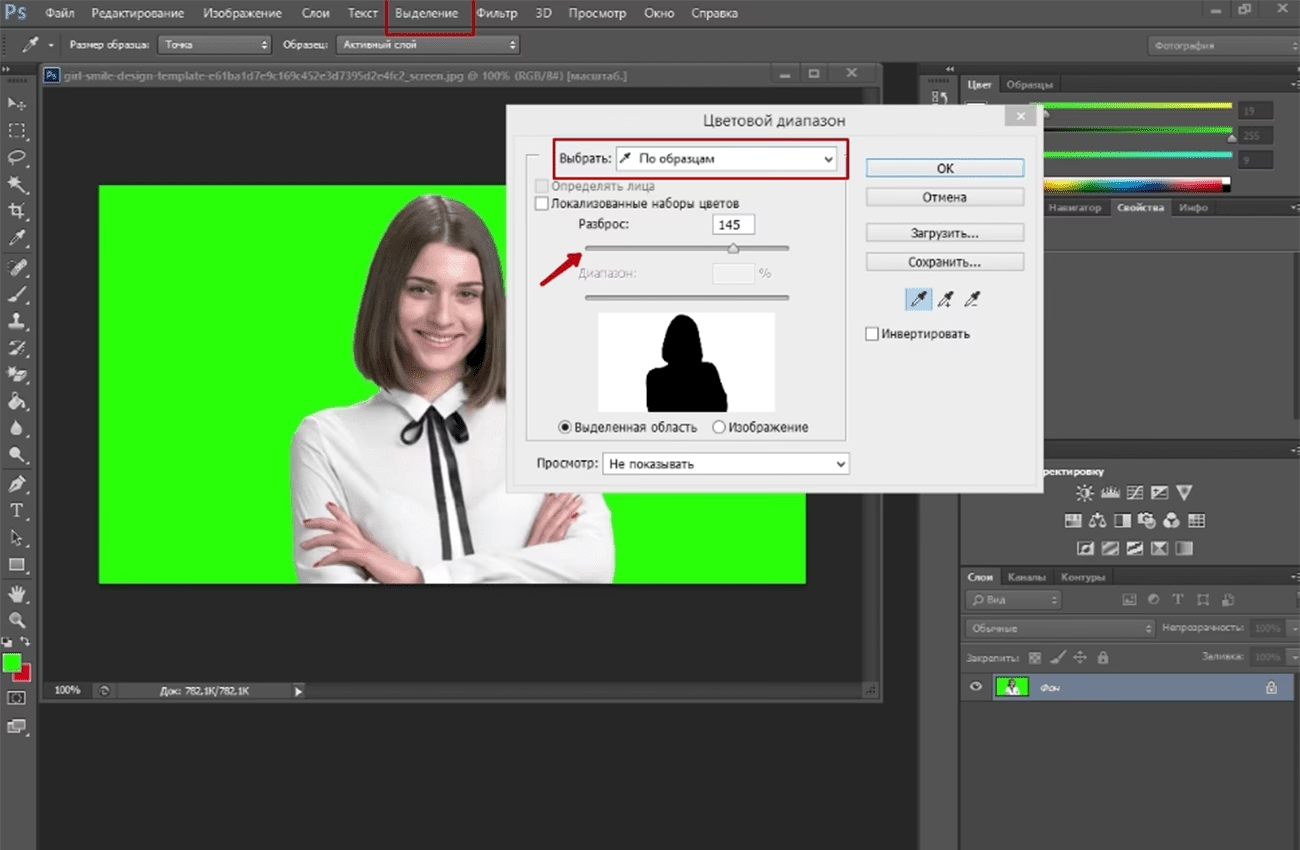
- Åbn Farveområde: Gå til menuen 'Vælg' (Select) og vælg 'Farveområde...' (Color Range...). Dette åbner et nyt dialogvindue.
- Vælg farven: I dialogvinduet 'Farveområde' skal du bruge Pipetteværktøjet (Eyedropper Tool) til at klikke på den farve i dit billede, du ønsker at fjerne. Du vil se en sort/hvid forhåndsvisning i vinduet; hvide områder er markerede, sorte områder er ikke markerede, og gråtoner er delvist markerede.
- Juster Uklarhed (Fuzziness): Træk i skyderen 'Uklarhed' for at udvide eller indskrænke markeringen baseret på farvens lighed med den samplede farve. En højere værdi inkluderer flere nuancer af farven, mens en lavere værdi kun markerer farver tæt på den samplede. Eksperimenter for at finde den rette balance.
- Tilføj/Fjern farver: Hvis farven ikke er ensartet, eller der er andre farver, du også vil inkludere (eller ekskludere), kan du bruge Pipetteværktøjerne med '+' (tilføj til markering) og '-' (fjern fra markering). Klik på yderligere områder i billedet for at forfine markeringen.
- Lokalt farveområde (Localized Color Clusters): For at kontrollere afstanden mellem de samplede farver og de farver, der inkluderes, kan du aktivere 'Lokalt farveområde'. Dette er nyttigt, hvis den samme farve optræder flere steder i billedet, men du kun vil markere den i et specifikt område. Juster 'Udvalg' (Range) skyderen for at styre dette.
- Anvend markeringen: Når din forhåndsvisning viser en præcis markering af farven, du vil fjerne, skal du klikke 'OK'. Farven er nu markeret i dit billedvindue.
- Fjern farven: Med farven markeret har du et par muligheder for at fjerne den:
- Destruktiv sletning: Tryk på 'Delete' tasten på dit tastatur. Dette vil fjerne pixelinformationen permanent. Dette anbefales generelt ikke.
- Ikke-destruktiv fjernelse med lagmaske: Dette er den foretrukne metode. Klik på ikonet 'Tilføj lagmaske' (Add Layer Mask) nederst i Lag-panelet (det er et rektangel med en cirkel indeni). Photoshop vil automatisk oprette en lagmaske baseret på din markering. Hvide områder på masken viser laget, sorte områder skjuler det. Fordelen er, at du nemt kan male på masken med en sort eller hvid pensel for at finjustere, hvilke områder der skjules eller vises, uden at slette pixelpermanent.
Ved at bruge en lagmaske i kombination med Farveområde bevarer du din originale billedinformation og har fuld fleksibilitet til at redigere din fjernelse senere.
Teknik 2: Brug af Tryllestav (Magic Wand Tool)
Tryllestav-værktøjet er et klassisk udvalgsværktøj, der vælger pixel baseret på deres farvelighed med det pixel, du klikker på. Det er især effektivt, når du arbejder med områder af ensartet farve.
Trin-for-trin med Tryllestav:
- Åbn dit billede: Som altid, start med dit billede og overvej at duplikere laget.
- Vælg Tryllestav: Find Tryllestav-værktøjet i værktøjslinjen. Det kan være gemt under Hurtig Markeringsværktøjet (Quick Selection Tool); hold museknappen nede på ikonet for at se de skjulte værktøjer. Tastaturgenvejen er 'W'.
- Juster Tolerance: I indstillingslinjen øverst på skærmen skal du finde feltet 'Tolerance'. Tolerance bestemmer, hvor bredt Tryllestaven skal markere farver omkring den pixel, du klikker på. En lavere tolerance (f.eks. 10-20) markerer kun farver meget tæt på den samplede, mens en højere tolerance (f.eks. 30-50) inkluderer et bredere spektrum af lignende farver. Start med en værdi mellem 10 og 35 og juster efter behov.
- Klik på farven: Klik på den farve i billedet, du ønsker at markere og fjerne. Tryllestaven markerer automatisk tilstødende pixel med lignende farver (inden for den angivne tolerance).
- Forfin markeringen: Ofte vil Tryllestaven ikke markere alt perfekt med et enkelt klik.
- For at tilføje flere områder til markeringen: Hold 'Skift' (Shift) nede, mens du klikker på yderligere områder af farven.
- For at fjerne områder fra markeringen: Hold 'Alt' (Windows) eller 'Option' (Mac) nede, mens du klikker på områder, der fejlagtigt blev inkluderet.
Du kan også bruge ikonerne i indstillingslinjen (Tilføj til markering, Træk fra markering).
- Inverter markeringen (valgfrit, men ofte nyttigt): I stedet for at slette den markerede farve direkte, kan det være nyttigt at markere *alt andet*. Gå til 'Vælg' > 'Inverter' (Select > Inverse) eller brug genvejen Ctrl+Shift+I (Windows) / Cmd+Shift+I (Mac). Nu er alt *undtagen* den farve, du oprindeligt klikkede på, markeret.
- Fjern farven: Igen har du mulighed for destruktiv sletning (tryk 'Delete' - fjerner alt undtagen det, der var markeret, hvis du inverterede) eller, langt bedre, at bruge en lagmaske. Hvis du inverterede markeringen, og nu har alt *undtagen* farven markeret, skal du blot klikke på ikonet 'Tilføj lagmaske' nederst i Lag-panelet. Dette vil maskere alt *undtagen* din originale farve, hvilket effektivt fjerner den farve, du ønskede at beholde (dvs. skjuler alt andet). Hvis du *ikke* inverterede markeringen (dvs. kun den farve, du vil fjerne, er markeret), skal du trykke 'Alt' (Windows) / 'Option' (Mac) nede, mens du klikker på 'Tilføj lagmaske' ikonet. Dette opretter en lagmaske, der skjuler de markerede områder.
- Åbn dit billede: Åbn billedet i Photoshop. Vær opmærksom på, at dette er en destruktiv metode. Det anbefales kraftigt at arbejde på en duplikat af dit lag eller et Smart Objekt.
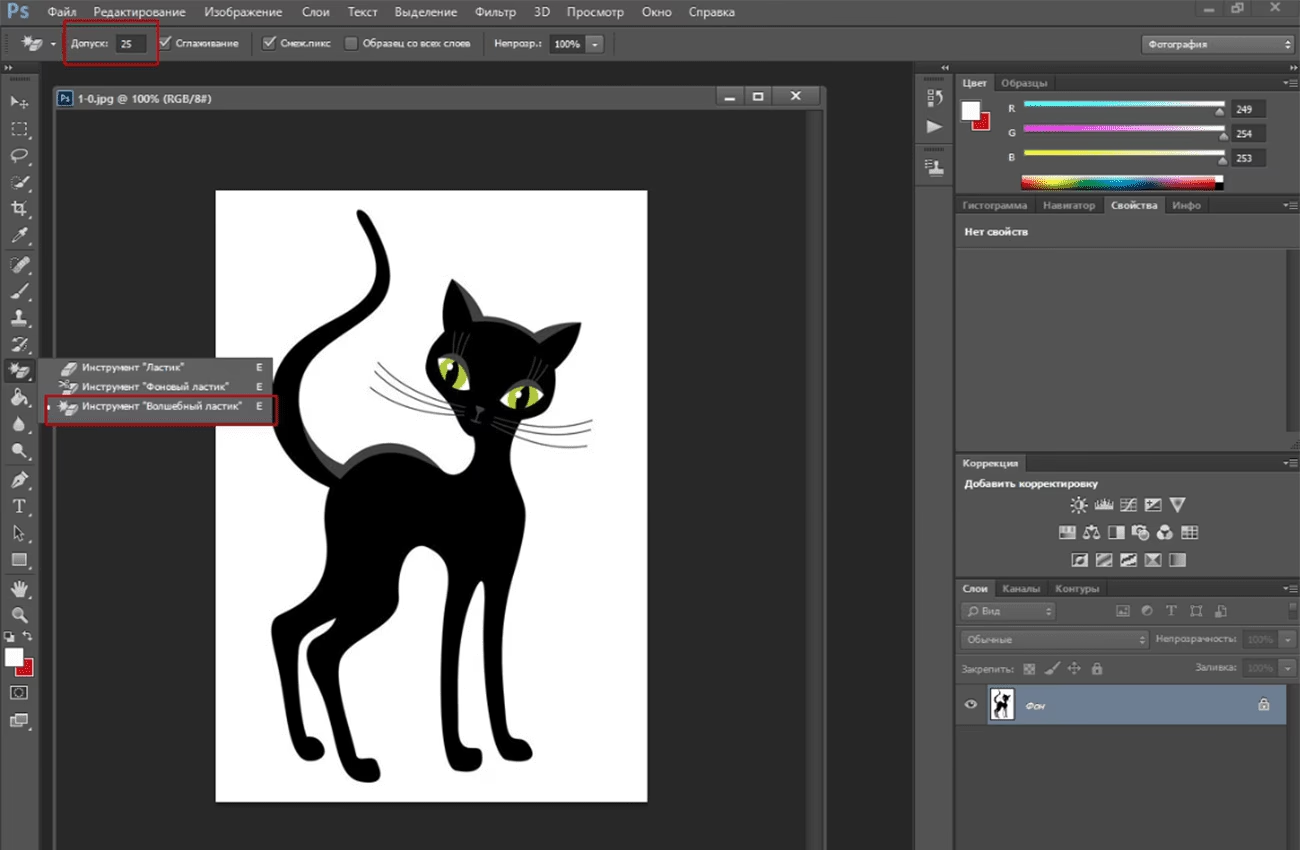
- Vælg Magisk Viskelæder: Find Magisk Viskelæder-værktøjet i værktøjslinjen. Det er gemt under det almindelige Viskelæder-værktøj.
- Juster Indstillinger: I indstillingslinjen øverst skal du justere 'Tolerance' (ligesom med Tryllestaven) og potentielt 'Kantudjævning' (Anti-alias) og 'Tilstødende' (Contiguous).
- 'Tolerance' bestemmer farveområdet, der slettes.
- 'Kantudjævning' skaber en blødere overgang ved kanterne.
- 'Tilstødende' (Contiguous) sletter kun pixel, der er forbundet med det pixel, du klikker på. Hvis du deaktiverer 'Tilstødende', sletter værktøjet alle pixel af den valgte farve, uanset hvor de er i billedet.
- Klik for at slette: Klik på den farve i billedet, du vil slette. Værktøjet sletter automatisk alle tilstødende pixel inden for tolerancen (hvis 'Tilstødende' er aktiveret). Hvis du klikker igen, slettes en ny gruppe af tilstødende pixel af den samme farve.
Tryllestaven er hurtig for simple, ensartede farveområder, men kan være mindre præcis på billeder med mange farvenuancer eller komplekse overgange.
Teknik 3: Brug af Magisk Viskelæder (Magic Eraser Tool)
Magisk Viskelæder-værktøjet er en variation af Viskelæder-værktøjet, der sletter pixel baseret på farvelighed, ligesom Tryllestaven, men det gør det permanent (destruktivt).
Trin-for-trin med Magisk Viskelæder:
Magisk Viskelæder er hurtig for meget simple billeder med store, ensartede farveområder og skarpe kanter, f.eks. en logo med en solid farvebaggrund. På mere komplekse billeder eller billeder med bløde overgange vil det ofte give et ujævnt eller hakket resultat, da det sletter pixel permanent.
Sammenligning af Værktøjerne
Hvert værktøj har sine fordele afhængigt af billedets karakteristika og den ønskede effekt:
| Værktøj | Beskrivelse | Bedst til | Kontrolniveau |
|---|---|---|---|
| Farveområde | Vælger pixel baseret på farve, tone og lysstyrke med forhåndsvisning. | Komplekse billeder, nuancerede farver, billeder med gradienter. | Høj (via Uklarhed, pipetter, lokalt område) |
| Tryllestav | Vælger tilstødende pixel baseret på Tolerance. | Billeder med store, ensartede farveblokke og tydelige kanter. | Medium (via Tolerance, tilføj/fjern) |
| Magisk Viskelæder | Sletter tilstødende pixel baseret på Tolerance. | Meget simple billeder med solid farvebaggrund (destruktivt). | Lav (sletter permanent) |
Generelt anbefales det at bruge Farveområde eller Tryllestav i kombination med en lagmaske for den mest fleksible og ikke-destruktive redigering.
Ofte Stillede Spørgsmål (FAQ)
Hvad er Farveområde-værktøjet i Photoshop?
Farveområde-værktøjet er et udvalgsværktøj, der lader dig markere områder i et billede baseret på specifikke farver eller toneområder. Du kan vælge farver ved at klikke på dem med pipetteværktøjet og derefter finjustere markeringen ved at justere 'Uklarhed' og bruge '+/-' pipetterne. Det giver en forhåndsvisning, der viser præcis, hvad der bliver markeret.
Hvad er Magisk Viskelæder-værktøjet i Photoshop?
Magisk Viskelæder-værktøjet fungerer som et almindeligt viskelæder, men i stedet for at slette baseret på penselstrøg, sletter det pixel baseret på farvelighed. Når du klikker på en farve, sletter værktøjet alle tilstødende pixel af den samme farve (inden for den indstillede tolerance). Det er en destruktiv metode, da det permanent fjerner pixel.
Hvad er Tryllestav-værktøjet i Photoshop?
Tryllestav-værktøjet er et udvalgsværktøj, der markerer pixel baseret på deres farvelighed og nærhed. Når du klikker på et pixel, udvider værktøjet markeringen til at omfatte alle tilstødende pixel, hvis farve ligger inden for den angivne 'Tolerance'. Det er nyttigt til hurtigt at markere områder med ensartet farve.
Hvad er 'Erstat farve' (Replace Color) i Photoshop?
'Erstat farve' er en justering, der lader dig vælge en bestemt farve eller et farveområde i billedet og derefter ændre dens farvetone, mætning og lysstyrke. Selvom den ikke direkte 'fjerner' farven i betydningen af at gøre den gennemsigtig, kan den bruges til at ændre farven til noget, der effektivt skjuler eller neutraliserer den, f.eks. ved at gøre den sort/hvid eller ændre den til en baggrundsfarve.

Hvordan markerer jeg en bestemt farve i Photoshop?
Den mest præcise måde at markere en bestemt farve på er at bruge 'Farveområde...' (Color Range) funktionen under menuen 'Vælg'. Alternativt kan du bruge Tryllestav-værktøjet ved at klikke på farven og justere 'Tolerance' for at inkludere flere nuancer.
Hvordan adskiller jeg farver i et billede i Photoshop?
En effektiv måde at adskille farver på er ved at bruge en lagmaske. Først markerer du de farver eller områder, du vil adskille (f.eks. ved hjælp af Farveområde eller Tryllestav). Derefter klikker du på 'Tilføj lagmaske' ikonet. Dette vil skjule alt undtagen de markerede områder, eller omvendt, afhængigt af hvordan du opretter masken (normalt eller med 'Alt'/'Option' nede). Du kan derefter arbejde med de adskilte farver på et separat lag eller en separat maske.
Konklusion
At fjerne en specifik farve i Photoshop er en grundlæggende, men vigtig færdighed. Ved at forstå og anvende værktøjer som Farveområde, Tryllestav og Magisk Viskelæder kan du opnå præcise resultater og forvandle dine billeder. Husk at foretrække ikke-destruktive metoder som lagmaske for maksimal fleksibilitet i din redigeringsproces. Øvelse gør mester, så eksperimenter med de forskellige værktøjer på dine egne billeder for at finde den metode, der passer bedst til din specifikke opgave.
Hvis du vil læse andre artikler, der ligner Fjern Farver i Photoshop: Guide for Alle, kan du besøge kategorien Fotoredigering.