
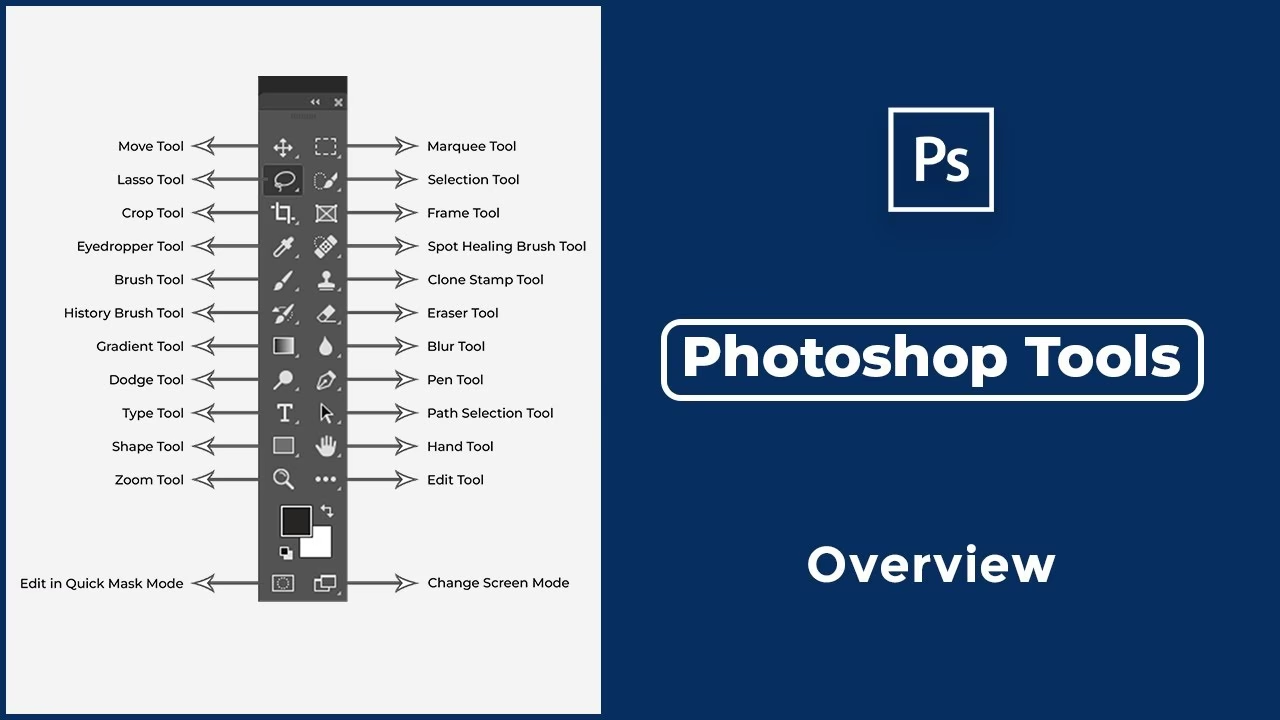

Photoshop er et utroligt kraftfuldt billedredigeringsprogram, og kernen i dets funktionalitet findes i dets mange værktøjer. Disse værktøjer er organiseret i en central placering, kendt som Værktøjslinjen. At forstå, hvordan denne linje er struktureret, og hvordan man effektivt navigerer i den, er afgørende for enhver, der ønsker at arbejde hurtigt og effektivt i Photoshop. Værktøjslinjen er din primære adgang til alle de funktioner, du skal bruge for at manipulere, forbedre og skabe billeder.
I denne artikel vil vi udforske Værktøjslinjen i detaljer. Vi vil se på dens placering, hvordan den kan justeres i udseende, og vigtigst af alt, hvordan værktøjerne er organiseret for at gøre din arbejdsgang mere intuitiv. Vi vil også afsløre hemmeligheden bag de mange skjulte værktøjer og vise dig præcis, hvordan du får adgang til dem. At kende din vej rundt i Værktøjslinjen er det første skridt mod at udnytte Photoshops fulde potentiale.
Hvor finder du Værktøjslinjen?
Som standard er Værktøjslinjen placeret langs venstre side af dit skærmbillede i Photoshop. Dette er standardplaceringen, der har været konsistent gennem mange versioner af programmet. Den er altid let tilgængelig, uanset hvilket panel du ellers har åbent.
Værktøjslinjen præsenteres typisk som en lang, enkelt kolonne. Dette design er kompakt og sparer plads på skærmen. Men afhængigt af din skærmstørrelse eller personlige præference, har du mulighed for at ændre dens udseende. Øverst på Værktøjslinjen finder du et lille ikon med to pile. Ved at klikke på dette ikon kan du udvide Værktøjslinjen, så den vises i to kortere kolonner i stedet for én lang. Dette kan gøre den lettere at overskue, især hvis du har en meget høj opløsning eller blot foretrækker et bredere layout. Et klik mere på det samme ikon vil folde den tilbage til den oprindelige enkelt kolonnevisning. Denne fleksibilitet giver brugeren mulighed for at tilpasse arbejdsmiljøet efter behov.
Logikken bag organiseringen
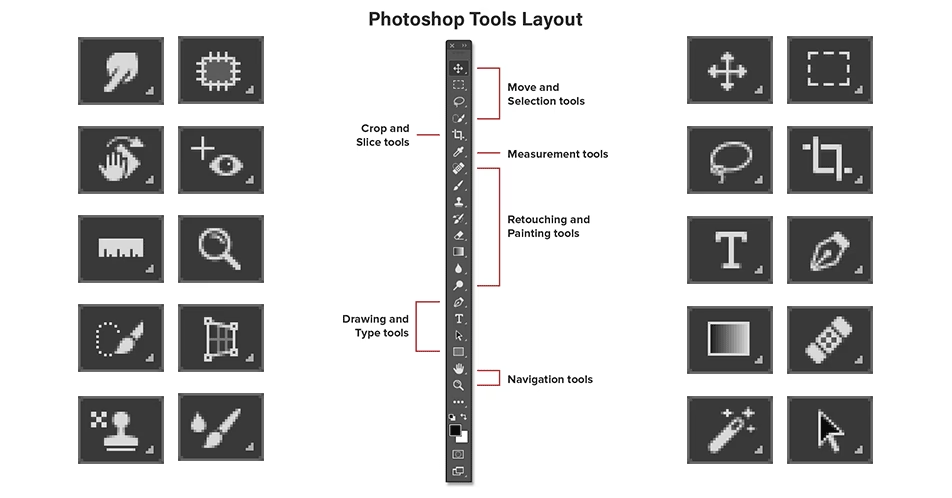
Ved første øjekast kan værktøjerne i Værktøjslinjen virke tilfældigt placeret, men der er faktisk en meget logisk og velovervejet struktur bag layoutet. Adobe har grupperet relaterede værktøjer sammen for at gøre det nemmere at finde det, du skal bruge til en bestemt opgave. At forstå denne logik kan spare dig for meget tid, da du hurtigt lærer, hvor du skal kigge efter specifikke typer af værktøjer.
Layoutet følger en generel arbejdsgang eller type af funktion:
Værktøjer til flytning og markering
Helt øverst i Værktøjslinjen finder du de grundlæggende værktøjer, der bruges til at flytte objekter eller lag rundt på lærredet, samt de vigtigste værktøjer til at oprette markeringer. Markeringer er fundamentale i Photoshop og bruges til at isolere specifikke områder af et billede, så du kun påvirker den del, når du anvender redigeringer eller effekter. Denne gruppe er placeret prominent, da flytning og markering ofte er nogle af de første skridt, man tager, når man arbejder med et billede.
Beskærings- og udsnitsværktøjer
Lige under værktøjerne til flytning og markering finder du værktøjerne til beskæring (cropping) og udsnit (slicing). Disse værktøjer bruges til at ændre billedets dimensioner, enten ved at fjerne uønskede kanter eller ved at opdele billedet i mindre stykker, hvilket især er relevant for webdesign.
Måleværktøjer
Derefter følger en gruppe af værktøjer, der bruges til at måle afstande, vinkler og andre dimensioner i dit billede. Selvom disse måske ikke bruges lige så ofte som markerings- eller beskæringsværktøjerne af alle brugere, er de uundværlige for præcisionsarbejde.
Retoucherings- og malerværktøjer
En stor del af Værktøjslinjen dedikeres til værktøjer til redigering, retouchering og maling. Dette er gruppen med mange af de værktøjer, der bruges til at forbedre billeder, fjerne uønskede elementer, male digitalt, klone områder, justere toner og farver lokalt og meget mere. Denne kategori indeholder et bredt udvalg af specialiserede værktøjer til billedmanipulation.
Tegne- og tekstværktøjer
Under redigerings- og malerværktøjerne finder du værktøjerne til at tegne former, oprette stier (paths) og tilføje tekst til dit billede. Disse værktøjer bruges ofte til grafisk designelementer eller til at tilføje information direkte på billedet.
Endelig, nær bunden af Værktøjslinjen, finder vi navigationsværktøjerne. Disse inkluderer værktøjer til at zoome ind og ud på billedet og til at panorere (flytte rundt) på lærredet. Disse værktøjer er essentielle for at kunne arbejde detaljeret og overskue store billeder.
Ved at forstå denne gruppering bliver det langt nemmere at lokalisere det specifikke værktøj, du har brug for til den opgave, du er i gang med. Hvis du skal lave en markering, ved du, at du skal kigge i den øverste gruppe. Hvis du skal fjerne en plet, kigger du i redoucheringsgruppen, og så videre.
De skjulte værktøjer: En verden af muligheder
Et af de vigtigste koncepter at forstå i Værktøjslinjen er, at ikonerne, du ser, ofte repræsenterer mere end ét værktøj. Photoshop samler relaterede værktøjer i den samme "plads" på Værktøjslinjen for at holde interfacet ryddeligt og kompakt. Hvordan ved du, om der er flere værktøjer gemt bag et ikon?
Det er simpelt: Kig efter en lille pil i nederste højre hjørne af værktøjets ikon. Denne lille pil er din indikator for, at der ligger yderligere værktøjer gemt bag det synlige ikon. De fleste pladser i Værktøjslinjen indeholder faktisk flere værktøjer.
Hvordan får du så adgang til disse skjulte værktøjer? Der er to primære metoder:
- Klik og hold: Klik på ikonet og hold museknappen nede i et øjeblik. Efter et kort øjeblik vil der poppe en lille menu frem ved siden af Værktøjslinjen. Denne menu viser alle de værktøjer, der er grupperet sammen på den plads.
- Højreklik (Windows) / Control-klik (Mac): Alternativt kan du højreklikke (på Windows) eller Control-klikke (på Mac) direkte på ikonet. Dette vil øjeblikkeligt fremkalde den samme pop-up menu, der viser de skjulte værktøjer.
Når menuen med de skjulte værktøjer vises, kan du blot klikke på det værktøj, du ønsker at bruge, for at vælge det. Lad os tage eksemplet med Markeringsværktøjerne, som nævnt i introduktionen. Hvis du klikker og holder på ikonet for det Rektangulære Markeringsværktøj (som ofte er standardværktøjet i den plads), vil en menu dukke op. Denne menu kan for eksempel vise det Elliptiske Markeringsværktøj, Enkelt Række Markeringsværktøjet og Enkelt Kolonne Markeringsværktøjet, udover det Rektangulære værktøj. Du vælger simpelthen det værktøj fra listen, som du har brug for i det øjeblik.
Standardværktøjet vs. sidst valgte værktøj
Dette fører os til et andet vigtigt punkt om Værktøjslinjen. Hvert sted i Værktøjslinjen har et standardværktøj – det er typisk det værktøj, der vises, når du først åbner Photoshop eller nulstiller værktøjslinjen. For eksempel er det Rektangulære Markeringsværktøj standarden for sin plads.
Men Photoshop er designet til at være effektivt. Når du vælger et af de skjulte værktøjer fra pop-up menuen – for eksempel, hvis du vælger det Elliptiske Markeringsværktøj – vil du bemærke, at ikonet i Værktøjslinjen ændrer sig. Det viser nu ikonet for det Elliptiske Markeringsværktøj i stedet for det Rektangulære. Photoshop viser altid det sidst valgte værktøj på den pågældende plads i Værktøjslinjen.
Det betyder, at hvis du for nylig har brugt det Elliptiske Markeringsværktøj, vil det være det, du ser med det samme, næste gang du kigger på den plads i Værktøjslinjen. Hvis du så igen vil bruge det Rektangulære Markeringsværktøj, skal du klikke og holde eller højreklikke (eller Control-klikke) på det Elliptiske Markeringsværktøjs ikon og vælge det Rektangulære Markeringsværktøj fra menuen igen.
Denne adfærd er bevidst og designet til at gøre din arbejdsgang hurtigere, hvis du gentagne gange bruger et andet værktøj end standarden på en bestemt plads. Du behøver ikke grave i menuen hver gang; det værktøj, du sidst brugte på den plads, er lige der, klar til brug.
At mestre Værktøjslinjen i Photoshop handler om at forstå disse principper: dens logiske gruppering af værktøjer, indikatoren for skjulte værktøjer (den lille pil) og metoderne til at få adgang til dem (klik og hold eller højreklik/Control-klik), samt hvordan Værktøjslinjen husker dit sidst valgte værktøj. Ved at internalisere disse koncepter vil du hurtigt kunne navigere i Photoshops værktøjer med stor effektivitet og præcision, hvilket er fundamentalt for at opnå de ønskede resultater i din billedredigering.
Hver gruppe af værktøjer tjener et specifikt formål, og at kende grupperingen hjælper dig med at indsnævre din søgning. For eksempel, hvis dit mål er at justere farverne i et bestemt område af billedet, ved du, at du sandsynligvis skal kigge i gruppen for redoucherings- eller malerværktøjer, da det er her, værktøjer som for eksempel Pensel- eller Justeringspensel-lignende funktioner typisk findes – selvom de præcise værktøjer ikke er nævnt i den oprindelige tekst, er princippet om gruppering det essentielle punkt her. Ligeledes, hvis du skal tegne en perfekt cirkel, ved du, at du skal lede i gruppen for tegne- eller formværktøjer, og du vil forvente at finde det Elliptiske Markeringsværktøj (eller et tilsvarende formværktøj) gemt bag et andet ikon i den kategori, hvis det ikke er det synlige standardværktøj. Det er denne systematiske opdeling, der gør det muligt at håndtere det store antal værktøjer, Photoshop tilbyder, uden at interfacet bliver uoverskueligt.
Forestil dig, at du arbejder på et projekt, der kræver mange præcise markeringer, skiftevis rektangulære og elliptiske. Uden forståelse for de skjulte værktøjer, ville du måske tro, at du kun havde ét markeringsværktøj til rådighed ad gangen. Men ved at vide, at der er flere gemt, kan du hurtigt skifte mellem det Rektangulære Markeringsværktøj og det Elliptiske Markeringsværktøj ved blot at højreklikke på ikonet. Og fordi Photoshop husker dit sidst valgte værktøj, hvis du bruger det Elliptiske Markeringsværktøj gentagne gange, vil det blive vist direkte på Værktøjslinjen, indtil du vælger et andet fra den samme gruppe. Dette lille, men vigtige, detail gør en stor forskel i arbejdsflowet, især for brugere, der ofte skifter mellem relaterede værktøjer.
Det er værd at bruge tid på at udforske Værktøjslinjen. Klik på hvert ikon med en lille pil og se, hvilke værktøjer der gemmer sig derinde. Bliv fortrolig med ikonerne og deres placering. Selvom der er mange værktøjer, og det kan virke overvældende i starten, er logikken bag organiseringen designet til at hjælpe dig. Jo mere du bruger Værktøjslinjen og forstår dens struktur, jo hurtigere og mere intuitivt vil dit arbejde i Photoshop blive. Det er en grundlæggende færdighed, der ligger til grund for næsten alt, hvad du foretager dig i programmet.
At forstå forskellen mellem et standardværktøj og det sidst valgte værktøj er også nøglen til effektivitet. Hvis du konsekvent bruger et bestemt skjult værktøj – lad os sige Tryllepinden (Magic Wand Tool), som ofte er gemt bag Hurtig Markeringsværktøjet (Quick Selection Tool) – vil Photoshop automatisk vise Tryllepinden på Værktøjslinjen, næste gang du åbner programmet eller starter et nyt projekt, forudsat at det var det sidst valgte værktøj i den gruppe. Dette sparer dig for et ekstra klik hver gang. Hvis du derimod primært bruger Hurtig Markeringsværktøjet, vil det være det, der vises som standard, indtil du aktivt vælger Tryllepinden.
Denne dynamiske visning baseret på nylig brug er et eksempel på, hvordan Photoshops interface forsøger at tilpasse sig din arbejdsstil og præferencer. Det er ikke bare en statisk liste af værktøjer; det er et responsivt panel, der afspejler dine seneste handlinger inden for hver værktøjsgruppe. At være opmærksom på dette kan forklare, hvorfor ikonet for et bestemt værktøj ser anderledes ud, end du forventede, da det sandsynligvis blot er det sidst brugte værktøj fra den gruppe, der vises.
At lære Værktøjslinjen i Photoshop er en rejse. Start med at identificere de forskellige grupper: flytning/markering, beskæring/udsnit, måling, retouchering/maling, tegning/tekst og navigation. Brug den lille pil som en guide til at udforske de skjulte dybder af hver plads. Øv dig i at skifte mellem de skjulte værktøjer ved hjælp af både klik-og-hold og højreklik/Control-klik metoderne for at se, hvilken der føles mest naturlig for dig. Vær opmærksom på, hvordan ikonet ændrer sig for at afspejle dit sidst valgte værktøj. Med tiden vil brugen af Værktøjslinjen blive en anden natur, og du vil hurtigt kunne finde præcis det værktøj, du har brug for, uanset hvor dybt det måtte være gemt i strukturen. Denne grundlæggende forståelse er afgørende for at opbygge mere avancerede færdigheder i Photoshop og for at kunne arbejde effektivt på ethvert billedredigeringsprojekt.
Hvis du vil læse andre artikler, der ligner Mestre Photoshop Værktøjslinjen, kan du besøge kategorien Software.