
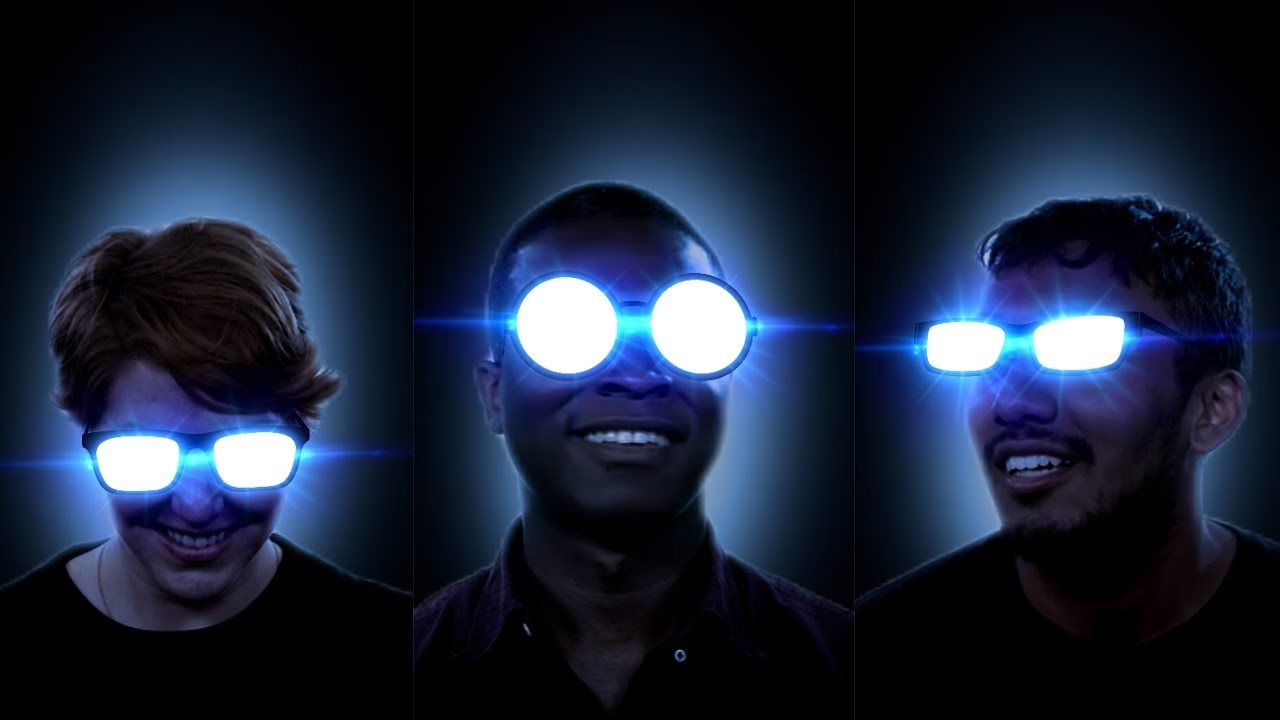

Genskin i briller er et almindeligt problem, der kan ødelægge et ellers perfekt portræt. Refleksioner fra lyskilder som softbokse, vinduer eller endda naturligt lys kan skjule øjnene, som ofte er det mest udtryksfulde element i et portræt. Traditionelle metoder til at fjerne genskin kan nogle gange resultere i et sløret eller unaturligt udseende øje. Der findes heldigvis effektive teknikker i Photoshop, der kan hjælpe dig med at løse dette problem.
Denne artikel vil guide dig gennem en metode, der er både effektiv og bevarer personens originale øjendetaljer. Det er en teknik, der måske ikke virker på alle billeder – ingen enkelt teknik gør det – men når den virker, er den ofte overlegen, fordi den respekterer portrættet og sikrer, at øjnene stadig ser naturlige og levende ud.
Pro Tip: Forebyg genskin under fotografering
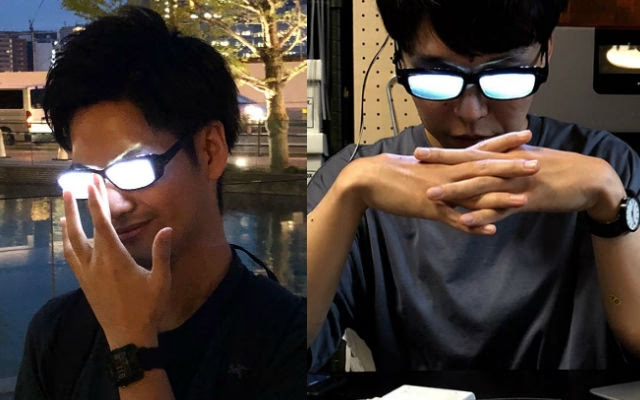
Den bedste måde at undgå genskin på er at forhindre det i første omgang. Når du fotograferer en person med briller, kan du ofte eliminere genskin ved at bede personen vippe brillerne en lille smule nedad eller opad. En lille justering kan ændre vinklen nok til, at lyskilden ikke reflekteres direkte ind i linsen og dermed ind i kameraet. Dette simple trick kan spare dig for meget tid i efterbehandlingen.
-
Fjernelse af Genskin fra Briller i Photoshop (CC og nyere)
- Trin 1: Åbn i Camera Raw Filter
- Trin 2: Forbered Justeringspenslen
- Trin 3: Mal Genskinnet og Nulstil Justeringer
- Trin 4: Juster Genskinnet væk
- Trin 5: Ryd op langs kanterne
- Trin 6: Håndter eventuelle resterende refleksioner med Kloneværktøjet
- Trin 7: Forbered Linsen til Kantoprydning
- Trin 8: Kopiér Linsen til et Nyt Lag og Juster Størrelsen
- Trin 9: Den Intelligente Inverterede Maske
- Trin 10: Håndtering af det andet øje
- Trin 11: Kopiér, Vend og Placer Linsen
- Trin 12: Mal Genskinnet væk fra det andet øje
- Alternative Metoder: Fjern Genskin i Photopea
- Genskin fra Plastik eller Andre Overflader?
- Ofte Stillede Spørgsmål
- Konklusion
Fjernelse af Genskin fra Briller i Photoshop (CC og nyere)
Denne specifikke metode udnytter funktioner, der blev introduceret i nyere versioner af Photoshop (fra CC og frem), primært brugen af Dehaze (Fjern Dis) i Camera Raw Filter. Hvis du bruger en ældre version som CS6, vil denne specifikke tilgang med Dehaze ikke fungere, selvom mange af de efterfølgende trin (maskering, kloning) stadig er relevante.
Lad os tage udgangspunkt i et billede med tydeligt genskin i begge brilleglas.
Trin 1: Åbn i Camera Raw Filter
Start med at åbne dit billede i Photoshop. Vælg menuen Filter > Camera Raw Filter.
Zoom ind til 100% visning (eller mere) for at kunne arbejde præcist med detaljerne omkring øjnene og brillerne. Dette gør det meget lettere at se, hvad du laver, og sikrer en finere redigering.
Trin 2: Forbered Justeringspenslen
Vælg Justeringspenslen (Adjustment Brush) fra værktøjslinjen i Camera Raw Filter (ikonet ligner en pensel). Det er et lokalt justeringsværktøj, der lader dig male effekter ind på specifikke områder af billedet.
Tænd for maske-visningen ved at markere feltet 'Vis maske' ('Show Mask'). Dette viser dig et farvet overlay (standard er rødt), der indikerer, hvor du maler. Det er afgørende for at se din markering tydeligt.
Indstil indstillingerne for penslen: 'Flow', 'Tæthed' (Density) og 'Udjævning' (Feather) sættes alle til 100. Dette sikrer, at penslen maler med fuld styrke og dækning, og at overgangen er blød.
Slå 'Auto Mask' til. Dette hjælper penslen med at 'snappe' til kanter og forhindre dig i at male uden for det område, du sigter efter (f.eks. genskinnet).
Trin 3: Mal Genskinnet og Nulstil Justeringer
Juster penselstørrelsen ved hjælp af [ og ] tasterne på tastaturet. Mal omhyggeligt over områderne med genskin på brilleglassene. Det røde overlay vil vise præcist, hvor du har malet og dermed markeret området.
Når du er færdig med at markere genskinnet på det første glas (du behøver kun gøre det på det ene glas i første omgang), slukker du for 'Vis maske'. Nu ser du igen billedet uden det røde overlay, men markeringen er stadig aktiv i baggrunden.
Højreklik på 'hamburger'-menuen (de tre vandrette streger) ved siden af Justeringspensel-ikonet og vælg 'Nulstil lokale korrigeringsindstillinger' (Reset Local Correction Settings). Dette nulstiller alle justeringsskydere for den aktive markering til nul, så du kan starte dine justeringer rent.
Trin 4: Juster Genskinnet væk
Nu hvor markeringen er aktiv, og justeringerne er nulstillet, kan du begynde at manipulere det markerede område. Den vigtigste skyder her er 'Fjern Dis' (Dehaze).
Træk 'Fjern Dis' skyderen mod venstre. Hold øje med genskinnet i det markerede brilleglas – det skulle begynde at forsvinde eller blive betydeligt reduceret. Dehaze-funktionen er designet til at reducere atmosfærisk dis, men den er overraskende effektiv til at 'se igennem' genskin og refleksioner.
Du kan også justere andre skydere som 'Eksponering', 'Kontrast', 'Højlys', 'Skygger', 'Hvidbalance' osv., men kun med det formål at få det markerede område til at matche hudtonen og farven omkring genskinnet. Målet er at gøre genskinnet så usynligt som muligt og få området til at blende naturligt ind med huden under eller omkring brillen.
Du behøver ikke bekymre dig om at få kanten af din markering til at se perfekt ud lige nu. Fokus er på at fjerne selve genskinnet. Klik 'OK' for at anvende Camera Raw Filter justeringen på dit billede i Photoshop.
Trin 5: Ryd op langs kanterne
Tilbage i Photoshop kan der være en synlig overgang eller en tynd linje, hvor du har justeret genskinnet væk, især hvis genskinnet gik helt ud til brillens kant.
Vælg 'Spot Healing Brush' (Punktrettelsesværktøjet) fra værktøjslinjen. Sørg for, at penslen er relativt lille (brug [ og ]). Mal forsigtigt over den synlige kant eller linje. Spot Healing Brush vil analysere pixels omkring området, du maler over, og forsøge at blende dem sammen for at fjerne uønskede elementer. Dette virker godt på små, diskrete linjer.
Der kan også være mindre genskin, der rammer øjenbryn eller hud lige uden for brilleglasset. Spot Healing Brush kan også bruges til at rydde op i disse områder.
Trin 6: Håndter eventuelle resterende refleksioner med Kloneværktøjet
I nogle tilfælde kan der være små, genstridige refleksioner eller områder, Spot Healing Brush ikke håndterer perfekt. Til dette kan Kloneværktøjet (Clone Stamp Tool) være nyttigt.
Opret et nyt, tomt lag (Layer > New > Layer eller klik på 'Nyt lag'-ikonet i Lag-panelet). Dette er vigtigt, da det lader dig klone på et separat lag, hvilket giver dig mere fleksibilitet til at redigere eller slette din kloning senere, hvis nødvendigt.
Vælg Kloneværktøjet. I indstillingslinjen øverst skal du sørge for, at 'Sample' (Prøve) er sat til 'All Layers' (Alle Lag). Dette gør, at Kloneværktøjet 'ser' alle lagene under det nye, tomme lag, du har oprettet.
Med en passende lille penselstørrelse (blød kant er ofte bedst), Alt/Option-klik på et rent hudområde tæt på den refleksion, du vil fjerne, for at sætte et prøvepunkt. Mal derefter over refleksionen for at klone de rene pixels over den. Brug dette til at rydde op i små, vanskelige områder.
Trin 7: Forbered Linsen til Kantoprydning
Selvom du har ryddet op langs kanten med Spot Healing Brush, kan der stadig være en meget fin, næsten usynlig overgang, især hvor brillens ramme møder huden. En effektiv måde at håndtere dette på er ved at bruge selve linsen som et 'patch'.
Lav et samlet lag af alt, hvad du har lavet indtil nu. Dette kaldes også et 'Stamp Visible Layer' eller et 'Komposit Lag'. Hold Shift+Ctrl+Alt+E nede (Windows) eller Shift+Cmd+Option+E (Mac). Dette opretter et nyt lag øverst i dit lag-panel, der indeholder en flad kopi af alt, hvad der var synligt nedenunder.
Vælg 'Hurtigmarkeringsværktøjet' (Quick Selection Tool). Markér forsigtigt området inden for det brillenglas, du lige har redigeret. Vær omhyggelig med at følge brillens ramme. Hvis værktøjet markerer for meget, hold Alt/Option nede og mal over de områder, du vil fjerne fra markeringen.
Trin 8: Kopiér Linsen til et Nyt Lag og Juster Størrelsen
Med linsen markeret, tryk Ctrl+J (Windows) eller Cmd+J (Mac). Dette kopierer det markerede område (linsen) til et helt nyt lag. Du har nu et separat lag, der kun indeholder indholdet af brillens linse fra dit samlede lag.
Vælg dette nye lag (linse-laget). Tryk Ctrl+T (Windows) eller Cmd+T (Mac) for at aktivere Fri Transformering (Free Transform).
Træk i et af hjørnerne af rammen, der omgiver linsen, for at forstørre linsen en lille smule. Formålet er at gøre linsen marginalt større, så den dækker og overlapper den kant, du vil skjule. Du kan midlertidigt sænke lagets Dækning (Opacity) i Lag-panelet for bedre at se, hvor du placerer og forstørrer linsen i forhold til laget nedenunder. Tryk Enter for at acceptere transformeringen.
Trin 9: Den Intelligente Inverterede Maske
Nu kommer et smart trick, der sikrer, at du kun bruger den del af den forstørrede linse, du har brug for, til at dække kanten, og ikke dækker personens øje med en forstørret version.
Hold Alt (Windows) eller Option (Mac) nede, og klik derefter på 'Tilføj lagmaske'-ikonet (Add Layer Mask) nederst i Lag-panelet (ikonet ligner et rektangel med en cirkel indeni). Dette vil tilføje en sort lagmaske til dit linse-lag.
En sort lagmaske skjuler alt på laget. Fordi masken er sort, er hele dit linse-lag nu usynligt. Dette er kernen i tricket: du maler nu med hvidt på den sorte maske for at afsløre kun de dele af linsen, du ønsker skal være synlige.
Vælg Pensel-værktøjet. Sørg for, at din forgrundsfarve er hvid (tryk D for standardfarver, og derefter X for at skifte til hvid). Sørg for, at du har den sorte lagmaske valgt i Lag-panelet (klik på den sorte boks, så den får en ramme omkring sig).
Vælg en pensel med 0% hårdhed (Hardness) og en passende størrelse. Zoom tæt ind på kanten, hvor du vil fjerne overgangen/linjen.
Mal med den hvide pensel direkte på den sorte lagmaske langs kanten. Efterhånden som du maler, vil den forstørrede linse fra laget blive synlig kun der, hvor du maler hvidt på masken. Fordi linsen er forstørret en anelse, vil den dække den uønskede kantlinje nedenunder perfekt. Dette er en meget præcis måde at blende linsen ind i rammen på.
Trin 10: Håndtering af det andet øje
Nu hvor det ene øje ser perfekt ud, skal det andet øje ordnes. Den hurtigste måde at gøre dette på, mens du stadig bevarer det originale øjes detaljer, er at bruge en spejlvendt kopi af den første linse som et udgangspunkt.
Lav et nyt samlet lag igen (Shift+Ctrl+Alt+E / Shift+Cmd+Option+E).
Brug Hurtigmarkeringsværktøjet til at markere området inden for det andet brilleglas. Tip: Hvis det andet brilleglas har en lignende form og størrelse som det første, kan du måske genbruge den tidligere markering. Tryk Ctrl+Shift+D (Windows) eller Cmd+Shift+D (Mac) for at genindlæse den sidst brugte markering, og flyt den derefter til det andet øje.
Trin 11: Kopiér, Vend og Placer Linsen
Tryk Ctrl+J (Windows) eller Cmd+J (Mac) for at kopiere det markerede område (det andet brilleglas) til et nyt lag.
Vælg dette nye lag. Tryk Ctrl+T (Windows) eller Cmd+T (Mac) for Fri Transformering.
Højreklik inde i transformeringsrammen og vælg 'Vend vandret' (Flip Horizontal). Du har nu en spejlvendt kopi af det andet brilleglas.
Træk den spejlvendte linse over det originale brilleglas på billedet. Positioner den, så den passer over brillens ramme. Hvis brillen er vinklet, kan du højreklikke under Fri Transformering og vælge 'Forvræng' (Distort) for at justere hjørnerne og matche vinklen på brillen.
På dette tidspunkt passer den spejlvendte linse formmæssigt ind i brillen, men den dækker det originale øje. Husk, at ingen øjne er helt ens, så du vil ikke bruge denne spejlvendte kopi som den endelige løsning for selve øjet – kun for at dække genskinnet.
Trin 12: Mal Genskinnet væk fra det andet øje
Anvend den intelligente inverterede maske-teknik igen. Hold Alt (Windows) eller Option (Mac) nede, og klik på 'Tilføj lagmaske'-ikonet. En sort maske tilføjes til det spejlvendte linse-lag, og linsen bliver usynlig.
Vælg Pensel-værktøjet med hvid forgrundsfarve og 0% hårdhed. Sørg for, at den sorte maske på det spejlvendte linse-lag er valgt.
Mal forsigtigt med den hvide pensel over området med genskin på det andet brilleglas. Efterhånden som du maler, vil den spejlvendte linse blive synlig *kun* der, hvor genskinnet var. Fordi du kun maler der, hvor genskinnet var, vil du afsløre de originale øjendetaljer, der lå under genskinnet, samtidig med at du dækker genskinnet med den matchende tekstur fra den spejlvendte linse. Dette bevarer det originale udseende af personens øje.
Juster penselstørrelse og dækning (Opacity) på penslen efter behov for at blende overgangen perfekt.
Og voila! Begge brilleglas skulle nu være fri for genskin, og personens øjne skulle se naturlige og skarpe ud.
Alternative Metoder: Fjern Genskin i Photopea
Hvis du bruger Photopea (en gratis online billededitor, der ligner Photoshop), er den specifikke Dehaze-baserede metode ikke direkte tilgængelig i Camera Raw-modulet (som Photopea kalder Camera Raw). Dog kan du bruge et andet trick, der nogle gange kan reducere genskin, især hvis genskinnet har en tydelig farvetone (f.eks. grønligt fra en computerskærm eller blåt fra himlen).
Denne metode fokuserer på at justere farven på genskinnet:
- Gå til menuen Lag > Nyt justeringslag > Farvetone/Mætning... (Layer > New Adjustment Layer > Hue/Saturation...).
- I Farvetone/Mætning panelet, klik på hånd-ikonet (det med pile i begge ender).
- Klik direkte på området med genskin i billedet. Dette vælger automatisk farveområdet for genskinnet i dropdown-menuen (f.eks. fra 'Master' til 'Cyaner' eller 'Grønne').
- Træk i 'Lyshed' (Lightness) skyderen mod venstre. Dette vil gøre de valgte farver mørkere. Juster, indtil genskinnet bliver mindre synligt og forhåbentlig matcher baggrunden bedre. Du kan også lege med 'Farvetone' (Hue) og 'Mætning' (Saturation) for at se, om det hjælper.
- Denne justering påvirker *alle* pixels i billedet med den valgte farve. Klik på lagmasken (den hvide boks) på dit Farvetone/Mætning justeringslag i Lag-panelet.
- Vælg Pensel-værktøjet, sæt forgrundsfarven til sort, og vælg en blød pensel (0% hårdhed).
- Mal med den sorte pensel på masken over de områder af billedet, som ikke er genskinnet, men som blev påvirket af justeringen (f.eks. personens tøj, baggrunden). Sort på masken skjuler justeringen, så den kun er synlig der, hvor du *ikke* maler sort (dvs. over genskinnet).
Denne metode er ofte ikke nok alene, men kan bruges i kombination med kloning eller healing for at forbedre resultatet.
Genskin fra Plastik eller Andre Overflader?
Spørgsmålet om at fjerne genskin fra plastik (f.eks. i et vindue, der dækker et billede) er lidt anderledes end genskin fra briller. Genskin på flade eller reflekterende overflader, der dækker noget andet, kan være meget vanskeligt at fjerne, især hvis genskinnet er stærkt eller dækker vigtige detaljer. Teknikker som maskering, kloning og Spot Healing Brush kan stadig bruges, men du har muligvis ikke en 'original' flade (som øjet under genskinnet) at afsløre. I sådanne tilfælde kan det kræve mere avanceret kloning fra andre dele af billedet eller endda fra et andet billede, eller brug af Content-Aware Fill, som dog sjældent giver perfekte resultater på komplekse refleksioner. Metoden beskrevet for briller er specifikt effektiv, fordi genskinnet i brilleglas ofte er lokalt, og det vigtigste element (øjet) ligger lige under det.
Ofte Stillede Spørgsmål
Her er svar på nogle almindelige spørgsmål om fjernelse af genskin fra briller:
- Virker denne metode på alle billeder?
Nej, ingen enkelt metode til fjernelse af genskin virker 100% af tiden på 100% af billederne. Effektiviteten afhænger meget af billedets kvalitet, genskinets styrke og placering, og hvor meget af øjet der er skjult. Metoden med Camera Raw Filter og Dehaze er dog blandt de mest effektive til at håndtere mange almindelige scenarier med genskin i briller, især når øjet stadig er delvist synligt under genskinnet. - Hvad hvis genskinnet er meget stort eller dækker hele øjet?
Hvis genskinnet fuldstændig dækker øjet, bliver det meget svært eller umuligt at bevare det originale øjes detaljer. I det tilfælde kan du bruge metoden med at kopiere og spejlvende det andet øje (hvis det er synligt) som en 'lappefunktion'. Du vil stadig bruge maskering til at blende det ind, men du vil afsløre det spejlvendte øje i stedet for det originale. Resultatet vil dog være mindre naturligt, da øjne ikke er perfekte spejlbilleder. - Er der andre værktøjer i Photoshop der kan hjælpe?
Ja, udover Spot Healing Brush og Kloneværktøjet kan du også eksperimentere med 'Patch Tool' (Lapningsværktøjet) eller i nogle tilfælde 'Content-Aware Fill' (Indholdsbevidst Udfyldning). Mere avancerede teknikker som 'Frequency Separation' (Frekvensseparation) kan også bruges til at adskille farve/tone og tekstur, hvilket kan hjælpe med at udjævne genskin, men disse er mere komplekse. Metoden med Camera Raw Filter og inverterede masker er ofte den mest ligetil og effektive for mange typer genskin. - Virker denne metode i ældre Photoshop-versioner som CS6?
Selve brugen af Dehaze-skyderen i Camera Raw Filter er kun tilgængelig i Photoshop CC og nyere versioner. Dog kan principperne omkring markering af genskin, brug af Spot Healing Brush, Kloneværktøjet og især teknikken med at kopiere en linse, forstørre den og bruge en inverteret maske til at blende den ind, stadig anvendes i ældre versioner. Du skal blot finde en anden måde at reducere genskinets lysstyrke og farve på i trin 4, hvilket kan være sværere uden Dehaze.
Konklusion
At fjerne genskin fra briller behøver ikke at være en frustrerende proces, der ødelægger dine portrætter. Ved at bruge den her beskrevne metode, der kombinerer kraften fra Camera Raw Filter med smarte maskeringsteknikker, kan du effektivt reducere eller eliminere genskin og bevare det vigtigste – personens udtryksfulde øjne. Øv dig på forskellige billeder, og du vil hurtigt mestre denne værdifulde redigeringsteknik i Photoshop.
Hvis du vil læse andre artikler, der ligner Fjern Genskin fra Briller i Photoshop, kan du besøge kategorien Fotoredigering.