
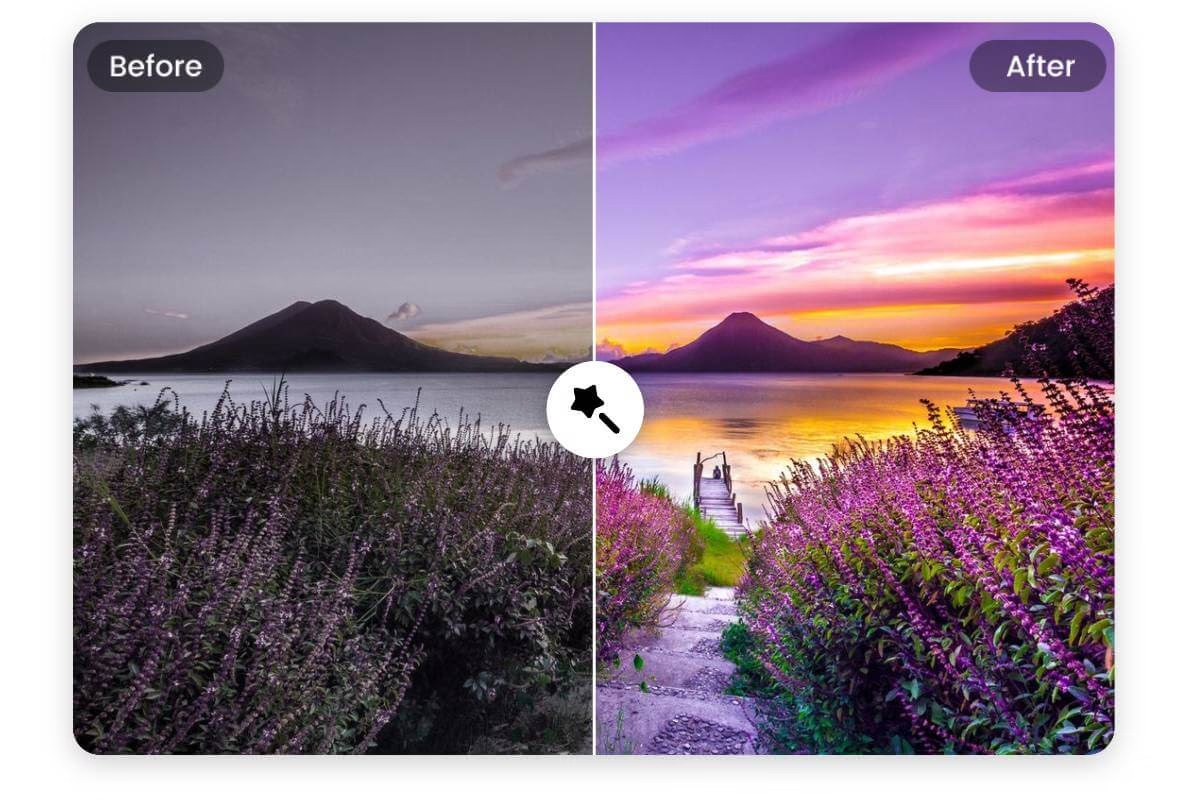

I en verden hvor digitale billeder er overalt, er evnen til at redigere og forbedre dine fotos blevet mere tilgængelig end nogensinde. Mens professionel software som Adobe Photoshop sætter standarden, er mange på udkig efter gratis alternativer eller måder at strømline deres redigeringsproces på, især når de står over for store mængder billeder. Denne artikel dykker ned i mulighederne for gratis online redigering og den tidsbesparende kunst, der er batchredigering i Photoshop.
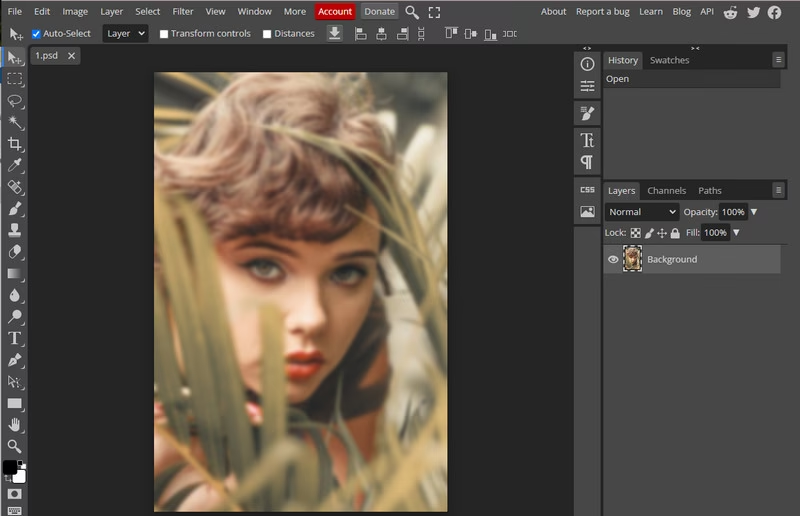
Fotoredigering behøver ikke altid at kræve dyr software eller installation på din computer. For mange brugere, især dem der lige er startet eller kun har brug for grundlæggende justeringer, tilbyder online platforme en fremragende og ofte gratis online fotoredigering løsning. Disse webbaserede redaktører kan tilgås direkte via din webbrowser og eliminerer behovet for at downloade og installere store programmer.
Gratis online fotoredigering: Et alternativ til Photoshop?
Når man tænker på fotoredigering, er Photoshop ofte det første navn, der dukker op. Det er et industrielt standardværktøj, kendt for sin dybde og alsidighed. Men ikke alle har brug for (eller råd til) Photoshops fulde suite af funktioner. Heldigvis findes der online redaktører, der efterligner mange af de grundlæggende og endda nogle avancerede værktøjer, som Photoshop tilbyder, og det helt gratis.
Et eksempel, der ofte nævnes i denne sammenhæng, er online billedredigeringsværktøjer, der tilbyder en brugervenlig grænseflade og et udvalg af essentielle redigeringsfunktioner. Ligesom i Photoshop starter redigeringen typisk med grundlæggende værktøjer, når billedet er åbnet. Dette inkluderer:
- Beskæring (Crop) - For at forbedre kompositionen.
- Ændring af størrelse (Resize) - Til webbrug, deling eller print i specifikke dimensioner.
- Udretning (Straighten) - For at rette skæve horisonter eller vertikaler.
- Farvekorrektion (Color correction) - Justering af farvebalance, mætning og nuance.
- Auto-fix - En hurtig måde at justere kontrast og lysstyrke automatisk på.
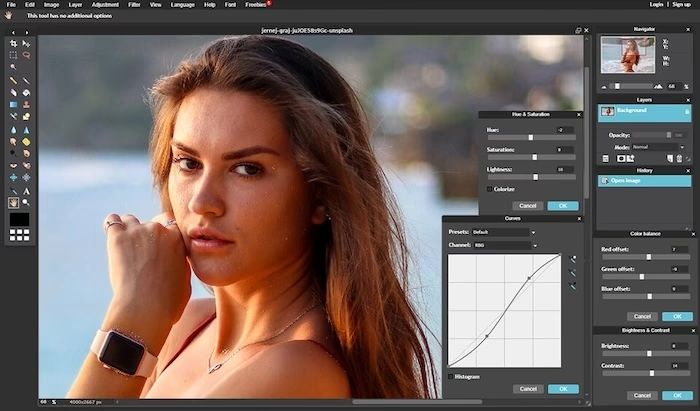
Disse online redaktører stræber efter at gøre disse grundlæggende opgaver endnu nemmere og mere intuitive end i mere kompleks software. Du finder ofte alle disse værktøjer samlet og let tilgængelige, så du hurtigt kan komme i gang med at forbedre dit billede, lige efter du har uploadet det fra din harddisk.
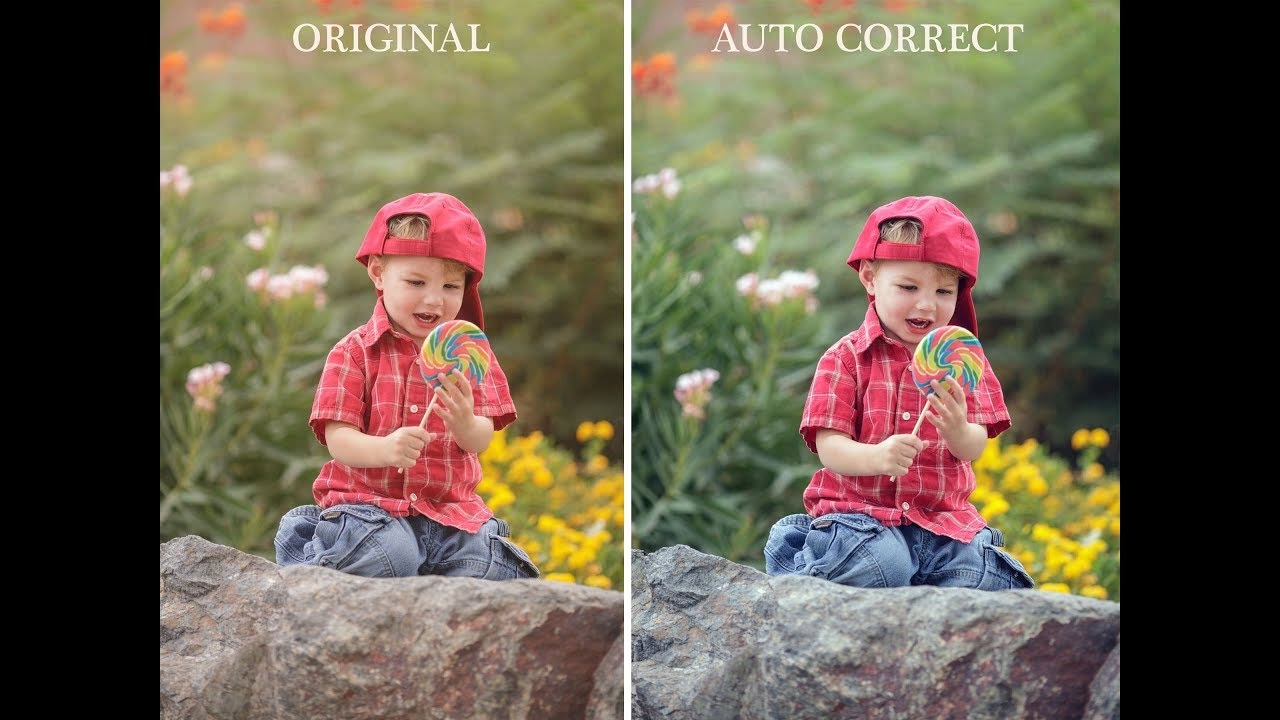
Den store fordel ved disse online værktøjer er deres tilgængelighed. Du kan redigere dine billeder fra enhver computer med en internetforbindelse, uden at skulle installere noget. De er ideelle til hurtige rettelser, billeder til sociale medier, eller hvis du arbejder på en delt computer.
Det er vigtigt at anerkende, at selvom disse online redaktører er kraftfulde til grundlæggende opgaver og tilbyder mange funktioner 'ligesom' Photoshop, vil de sjældent kunne erstatte Photoshops dybde, avancerede lagfunktioner, maskering, professionelle retoucheringsværktøjer og plugins for professionelle fotografer og grafikere. Men som et gratis og tilgængeligt alternativ til hurtig redigering, er de et fremragende valg.
Batchredigering i Photoshop: Automatisér din workflow
Forestil dig, at du har taget 15, 50 eller endda 100 billeder, der alle kræver den samme type redigering – måske en justering af kontrasten, en specifik beskæring, eller en ændring af størrelsen til et website. At åbne, redigere og gemme hvert enkelt billede individuelt ville være utroligt kedeligt og tidskrævende, især hvis redigeringen involverer mange trin.
Her kommer Photoshops kraftfulde funktion til batchredigering ind i billedet. Photoshop giver dig mulighed for at optage en række redigeringstrin som en 'Handling' (Action) og derefter anvende denne Handling på en hel mappe fuld af billeder på én gang. Denne evne til at automatisere gentagne opgaver er en game-changer for enhver fotograf eller designer, der arbejder med større mængder billeder.

Batchredigering baseret på Actions sparer ikke kun tid, men sikrer også konsistens på tværs af alle billeder. Hvis du f.eks. skal anvende den samme farvejustering eller det samme vandmærke på en serie billeder fra en begivenhed, sikrer batchprocessen, at hvert billede behandles præcis ens.
Sådan opretter du en Handling (Action) til batchredigering
Før du kan køre en batchproces, skal du optage de redigeringstrin, du ønsker at gentage. Dette gøres ved at oprette en Handling. Tænk på en Handling som en makro for dine redigeringer.
Her er de grundlæggende trin:
- Åbn paletten Actions: Gå til menuen 'Window' (Vindue) > 'Actions' (Handlinger).
- Opret et nyt sæt (valgfrit, men anbefalet): Klik på mappeikonet nederst i Actions-paletten for at oprette et nyt sæt. Dette hjælper med at organisere dine Handlinger. Giv sættet et navn, f.eks. "Batch Handlinger".
- Opret en ny Handling: Klik på ikonet for ny Handling (det lille firkantede ikon med et plus) nederst i Actions-paletten, eller vælg 'New Action' (Ny Handling) fra palettens menu. Giv din Handling et beskrivende navn, f.eks. "AutoKontrast-Resize".
- Start optagelsen: Når du klikker 'Record' (Optag), begynder Photoshop at registrere alle dine efterfølgende redigeringstrin. Alt, hvad du gør fra nu af (såsom justering af kontrast, ændring af størrelse, gemning), vil blive inkluderet som et trin i din Handling.
- Udfør dine redigeringer: Gennemfør alle de redigeringer på det aktuelle billede, som du ønsker at anvende på resten af billederne. Dette kan inkludere justeringer fra justeringspanelet, anvendelse af filtre, ændring af billedstørrelse ('Image' > 'Image Size'), eller endda gemning af billedet ('File' > 'Save As'). Hvis din batchproces skal gemme billederne i et specifikt format (f.eks. JPEG) og en specifik placering, skal du udføre 'Save As' trinnet som en del af optagelsen.
- Stop optagelsen: Når du er færdig med at udføre alle de ønskede redigeringstrin, skal du stoppe optagelsen ved at klikke på stop-ikonet (det lille firkantede ikon) nederst i Actions-paletten. Din nye Handling er nu oprettet og indeholder alle de trin, du udførte. Hvis du udvider Handlingen i paletten, kan du se alle de registrerede trin.
Det er vigtigt at være præcis under optagelsen. Undgå unødvendige klik eller handlinger, da de også vil blive registreret. Hvis du laver en fejl, kan du stoppe optagelsen, slette Handlingen og starte forfra, eller du kan slette specifikke trin fra Handlingen efter optagelsen er stoppet.
Anvend Handlingen på en batch af billeder
Nu hvor du har oprettet din Handling, er du klar til at anvende den på en hel mappe fuld af billeder. Sørg for, at alle de billeder, du vil behandle, ligger samlet i én mappe.
Sådan anvender du Handlingen i en batchproces:
- Vælg Batch-funktionen: Gå til menuen 'File' (Filer) > 'Automate' (Automatiser) > 'Batch'.
- Vælg din Handling: Øverst i dialogboksen, der popper op, skal du vælge det 'Set' (Sæt) og den specifikke 'Action' (Handling), du lige har oprettet, fra rullemenuerne.
- Angiv kilden (Source): I sektionen 'Source' (Kilde) skal du vælge 'Folder' (Mappe). Klik på knappen 'Choose' (Vælg) og naviger til den mappe, der indeholder de billeder, du vil behandle.
- Konfigurer kildeindstillinger (valgfrit, men anbefalet): Under 'Source' kan du markere følgende indstillinger for at undgå afbrydelser under processen:
- 'Suppress File Open Options Dialogs' (Undertryk dialogbokse for filåbning): Dette forhindrer Photoshop i at stoppe og spørge om f.eks. farveprofiler for hvert billede.
- 'Suppress Color Profile Warnings' (Undertryk advarsler om farveprofiler): Ligner ovenstående, forhindrer advarsler, der kan stoppe batchprocessen.
- Angiv destinationen (Destination): I sektionen 'Destination' skal du vælge, hvor de behandlede billeder skal gemmes.
- Vælg 'None' (Ingen), hvis du inkluderede et 'Save As' trin i din Handling, og du ønsker, at billederne skal gemmes i den placering og det format, du specificerede under optagelsen. Dette er ofte nyttigt, hvis du gemmer billederne tilbage i samme mappe, eventuelt med et nyt filnavn.
- Vælg 'Folder' (Mappe), hvis du vil gemme alle de behandlede billeder i en *ny* specifik mappe, uanset hvad du gjorde under optagelsen af Handlingen. Hvis du vælger 'Folder', skal du klikke 'Choose' og vælge destinationsmappen. Du får også mulighed for at specificere filnavngivningskonventioner under 'File Naming'.
For den mest fleksible batchbehandling, hvor du gemmer i et specifikt format som JPEG eller PNG og potentielt styrer filnavne, er det ofte bedst at inkludere 'Save As' i din Handling og vælge 'None' som Destination i Batch-dialogen.
- Start processen: Klik på 'OK'. Photoshop vil nu automatisk åbne hvert billede i den specificerede kildemappe, anvende din optagede Handling og gemme billedet i henhold til dine indstillinger. Du kan se Photoshop arbejde sig igennem billederne.
Batchfunktionen i Photoshop er utrolig kraftfuld og kan tilpasses yderligere. Du kan inkludere skridt til at ændre filnavne automatisk, anvende vandmærker, køre scripts og meget mere inden for en Handling for at automatisere komplekse arbejdsgange.
Ofte stillede spørgsmål om fotoredigering og batch
- Er der virkelig gratis online fotoredigeringsværktøjer, der kan erstatte Photoshop?
- Gratis online redaktører tilbyder et bredt udvalg af grundlæggende og nogle gange avancerede værktøjer som beskæring, farvejustering og effekter. De er gode til hurtige opgaver og for begyndere. Men de mangler typisk Photoshops dybde, lagfunktioner, professionelle retoucheringsværktøjer og avancerede funktioner, som professionelle brugere har brug for. De kan ses som gode alternativer til specifikke, enklere opgaver, men ikke som fuldstændige erstatninger for professionel software.
- Hvad er en Handling (Action) i Photoshop?
- En Handling er en optaget serie af redigeringstrin, du udfører på et billede. Photoshop husker disse trin og lader dig afspille dem på andre billeder. Dette er fundamentet for batchredigering, da det lader dig anvende den samme sekvens af redigeringer på mange billeder automatisk.
- Kan jeg anvende en Handling på flere billeder på én gang?
- Ja, absolut! Det er netop formålet med batchredigering. Ved at bruge funktionen 'File' > 'Automate' > 'Batch' kan du vælge en Handling og en mappe fuld af billeder, og Photoshop vil automatisk anvende Handlingen på hvert billede i mappen.
- Hvilke typer redigeringer er bedst egnet til batchbehandling?
- Batchbehandling er ideel til gentagne opgaver, der skal udføres ens på mange billeder. Eksempler inkluderer: ændring af størrelse, anvendelse af det samme filter eller effekt, justering af lysstyrke/kontrast/farve på en ensartet måde, anvendelse af et vandmærke, konvertering til et andet filformat (f.eks. fra RAW til JPEG), eller tilføjelse af en kant eller ramme.
- Kan jeg optage gemme-handlingen i min Action?
- Ja, det er ofte meget nyttigt at inkludere trinnet 'File' > 'Save As' i din Action. Dette giver dig kontrol over filformat (JPEG, PNG, TIFF osv.), kvalitet og placering, når du kører batchprocessen med 'Destination' sat til 'None'. Sørg for at vælge de korrekte indstillinger (f.eks. JPEG-kvalitet) under optagelsen.
- Hvad betyder 'Suppress File Open Options Dialogs' og 'Suppress Color Profile Warnings' i Batch-indstillingerne?
- Disse indstillinger er til for at forhindre, at batchprocessen stopper og venter på din input. Når Photoshop åbner billeder, især RAW-filer eller billeder med ukendte farveprofiler, kan det vise dialogbokse. Ved at undertrykke disse sikrer du, at batchprocessen kører uafbrudt fra start til slut.
Uanset om du vælger et gratis online værktøj til hurtige, simple opgaver eller udnytter Photoshops kraftfulde automatiserede batchredigering til at håndtere store mængder billeder effektivt, findes der løsninger, der kan strømline din fotoredigeringsworkflow. At mestre disse værktøjer kan spare dig for utallige timer og lade dig fokusere mere på den kreative del af fotografiet.
Hvis du vil læse andre artikler, der ligner Gratis Redigering & Batch i Photoshop, kan du besøge kategorien Fotoredigering.