

I den digitale billedbehandlingsverden findes der utallige værktøjer, der kan forvandle dine fotografier og grafiske designs. Et af disse værktøjer, som ofte sidder lidt gemt i Photoshops værktøjskasse, men som besidder et enormt potentiale for kreativ manipulation og subtile justeringer, er Smudge Tool – eller udtværingsværktøjet på dansk. Dette værktøj, der ligger blandt fokusværktøjerne, efterligner på fascinerende vis effekten af at arbejde med våd maling, hvor farverne kan blandes og trækkes ud for at skabe bløde overgange eller dramatiske effekter.
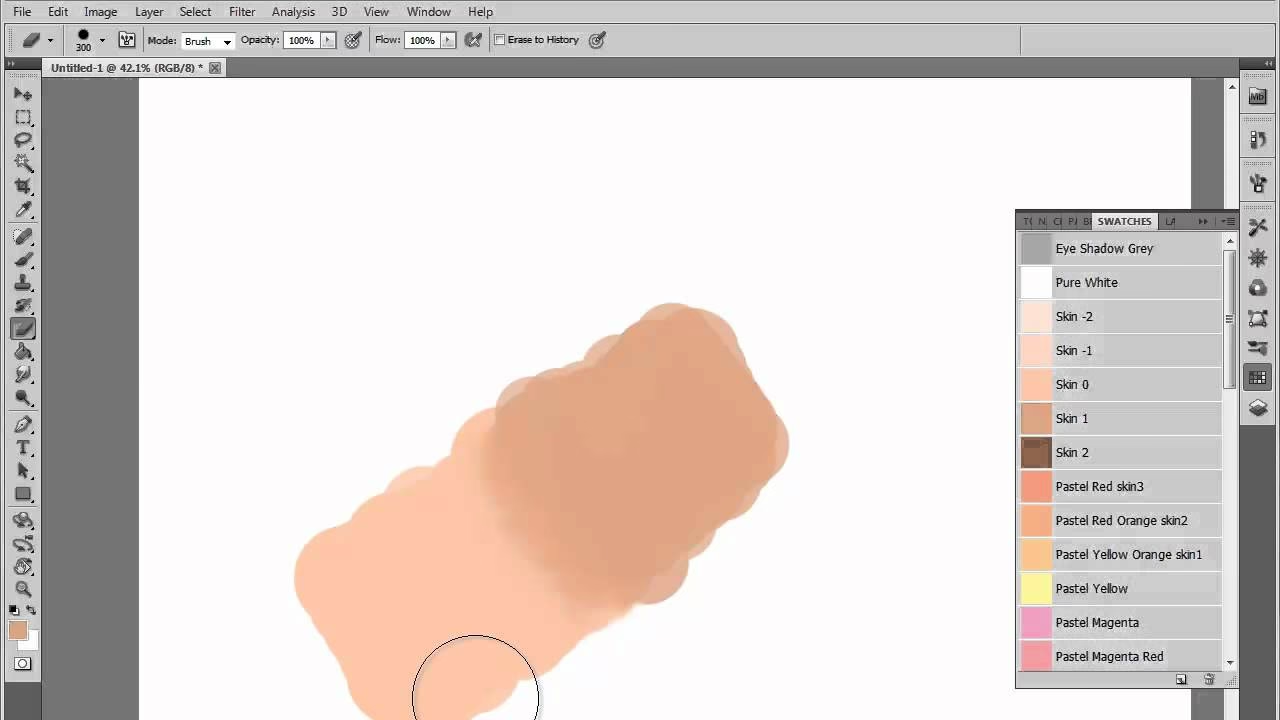
Forestil dig, at du arbejder på et maleri af en strand. Du ønsker, at den blå farve fra havet skal glide blødt over i den lysebrune farve fra sandet. For at opnå dette ville du bruge din pensel til forsigtigt at blande farverne i overgangsområdet. Resultatet er en blødere, måske lidt mudret overgang, der forbinder de to områder på en naturlig måde. Dette er præcis den fornemmelse og effekt, som Smudge Tool i Photoshop genskaber digitalt. I stedet for at manipulere fysisk maling, arbejder Smudge Tool direkte med billedets pixels, ved at trække og blande dem sammen, hvilket skaber en udtværet eller sløret effekt.
- Hvad Er Smudge Tool?
- Sådan Fungerer Smudge Tool i Praksis
- Hvornår Skal Du Bruge Smudge Tool?
- Hvornår Skal Du IKKE Bruge Smudge Tool?
- Tips til Nybegyndere
- Smudge Tool vs. Andre Værktøjer
-
Ofte Stillede Spørgsmål om Smudge Tool
- Er Smudge Tool destruktivt?
- Hvordan adskiller Smudge Tool sig fra Blur Tool?
- Kan jeg bruge Smudge Tool til at udglatte hud i portrætter?
- Hvorfor tager Smudge Tool farve fra et andet sted, end hvor jeg klikker?
- Kan jeg bruge Smudge Tool med en tegneplade?
- Hvordan nulstiller jeg Smudge Tool til standardindstillingerne?
- Afsluttende Tanker
Hvad Er Smudge Tool?
Smudge Tool er et redskab i Adobe Photoshop designet til at simulere effekten af at gnide eller trække farver sammen. Det fungerer ved at 'tage' farven fra det punkt, hvor du starter dit strøg, og derefter trække den farve med sig, mens du bevæger musen eller pennen. Dette skaber en effekt, der ligner at trække en finger gennem våd maling eller blødgøre en overgang med en pensel. Værktøjet er utroligt alsidigt og kan bruges til en bred vifte af formål, fra kunstnerisk manipulation til subtil retouchering.
Det er vigtigt at forstå, at Smudge Tool arbejder destruktivt på billedets pixels. Når du bruger værktøjet, ændrer du permanent pixelinformationen i det område, du arbejder på. Selvom dette giver stor fleksibilitet og kontrol, betyder det også, at det kan være svært at vende tilbage til det oprindelige billede, hvis du ikke er tilfreds med resultatet. Derfor anbefales det altid at arbejde på en kopi af dit lag eller på et nyt lag, hvis du planlægger at bruge Smudge Tool til mere omfattende redigeringer.
Sådan Fungerer Smudge Tool i Praksis
Brugen af Smudge Tool er ikke en 'én størrelse passer til alle' proces. Værktøjets adfærd og effekten afhænger i høj grad af de indstillinger, du vælger i Options Bar (indstillingslinjen) øverst på skærmen, når værktøjet er valgt. Her er de vigtigste parametre, du skal kende:
- Brush Size (Penselstørrelse): Ligesom med andre penselbaserede værktøjer i Photoshop, bestemmer penselstørrelsen det område, som Smudge Tool påvirker ad gangen. En stor pensel vil udtvære et større område, mens en lille pensel giver mere præcision og kontrol, hvilket er ideelt til detaljeret arbejde eller retouchering af små områder.
- Strength (Styrke): Denne indstilling kontrollerer, hvor meget farven trækkes og blandes. En høj styrke (tæt på 100%) vil skabe en meget udtalt, næsten kaotisk udtværingseffekt, hvor farverne blandes kraftigt. En lav styrke (under 20%) vil resultere i en meget subtil effekt, der kun blødgør kanter eller overgange let. Eksperimentering med styrken er nøglen til at mestre værktøjet.
- Mode (Blandingstilstand): Smudge Tool kan bruge forskellige blandingstilstande (Modes), ligesom lag. Standardtilstanden er Normal, men du kan eksperimentere med andre tilstande som Darken, Lighten, Hue, Saturation osv., for at opnå forskellige effekter på, hvordan farverne blandes.
- Sample All Layers (Prøvetagning fra alle lag): Hvis denne indstilling er markeret, vil Smudge Tool tage farveinformation fra alle synlige lag, når du starter dit strøg. Hvis den ikke er markeret, vil den kun tage farve fra det aktive lag. Dette er vigtigt at huske, især når du arbejder med komplekse filer med mange lag.
- Finger Painting (Fingermaling): Når denne indstilling er aktiveret, vil Smudge Tool starte strøget med den forgrundsfarve, du har valgt, i stedet for farven fra det punkt, du klikker på. Dette kan give en anderledes, mere malerisk effekt.
Når du bruger Smudge Tool, er farven, der trækkes med, altid den farve, du klikker på for at starte dit strøg (medmindre Finger Painting er slået til). Dette betyder, at du aktivt styrer, hvilken farve der dominerer udtværingen i et givent område ved at vælge dit startpunkt med omhu.
Hvornår Skal Du Bruge Smudge Tool?
Smudge Tool er et alsidigt værktøj med mange anvendelsesmuligheder. Her er nogle eksempler på situationer, hvor det kan være yderst nyttigt:
- Kunstneriske Effekter: Værktøjet er fremragende til at skabe en malerisk eller tegnet effekt. Ved at udtvære pixels over hele billedet kan du give det et udseende, som om det er blevet skabt med penselstrøg eller pastelfarver. Med den rette teknik kan du endda simulere udseendet af oliemaling.
- Blødgøring af Kanter: Selvom Blur Tool også blødgør, fungerer Smudge Tool anderledes ved aktivt at trække pixels. Dette kan bruges til at blødgøre skarpe kanter på objekter eller overgange mellem farver på en mere organisk måde.
- Retouchering og Udglatning: Smudge Tool kan bruges til at dække små fejl, pletter eller urenheder. Ved at trække farve fra et nærliggende, rent område hen over problemområdet, kan du blende det ind og gøre det mindre synligt. Dette er især nyttigt til at udjævne hudtoner eller fjerne små distraktioner i baggrunden.
- Skabe Definition og Skygger: Omvendt kan Smudge Tool også bruges til at trække mørke farver fra skyggeområder for at skabe mere definition eller til at forme områder i billedet. For eksempel kan det bruges til at skulpturere ansigtstræk eller give indtryk af dybde.
- Hår og Pels: Smudge Tool er populært til at tegne eller forfine hår- og pelsdetaljer. Ved at bruge en lille penselstørrelse og trække i retning af hårstråenes vækst, kan du skabe en realistisk effekt af individuelle hår eller blødgøre overgange i frisurer.
Som du kan se, spænder anvendelsesmulighederne vidt. Fra at skabe impressionistiske mesterværker til at fjerne en lille bums, Smudge Tool er et værktøj, der kan tilføje et unikt præg til din billedredigering.
Hvornår Skal Du IKKE Bruge Smudge Tool?
På trods af sin alsidighed er Smudge Tool ikke det rette værktøj til enhver situation. Den primære ulempe ved Smudge Tool er, at det let kompromitterer eller helt fjerner detaljer. Når du trækker pixels rundt, blandes de sammen, og finere teksturer eller skarpe linjer kan hurtigt gå tabt.
Derfor bør Smudge Tool generelt undgås i situationer, hvor bevaring af detaljer er kritisk. Dette inkluderer:
- Skarpe Billeder: Hvis målet er at bevare et billedes skarphed og fineste detaljer (f.eks. i produktfotografi eller portrætter, hvor hudens tekstur skal bevares), er Smudge Tool sjældent det bedste valg.
- Højpræcisionsmaskering: Værktøjet er ikke egnet til at skabe præcise masker eller udvælgelser, da det blander pixelkanter i stedet for at definere dem skarpt.
- Støjreduktion: Selvom det kan blødgøre, er Smudge Tool ikke en effektiv metode til at reducere digital støj, da det blot vil udtvære støjen snarere end at fjerne den.
I disse tilfælde er andre værktøjer som Blur Tool, Healing Brush, Clone Stamp eller frekvensseparation ofte mere passende.
Tips til Nybegyndere
Hvis du er ny til Smudge Tool, kan det i starten være nemt at overanstrenge sig og skabe et uønsket, mudret resultat. Her er et par tips til at komme godt i gang:
- Start Langsomt: Begynd med en lav 'Strength' indstilling (f.eks. 20-30%) og en lille penselstørrelse. Dette giver dig mere kontrol og en mere subtil effekt, så du kan se, hvordan værktøjet reagerer.
- Arbejd på Kopier: Som nævnt tidligere, arbejd altid på en kopi af dit lag eller et nyt, tomt lag, især hvis du bruger 'Sample All Layers'. Dette bevarer dit originale billede og gør det nemt at fortryde eller justere effekten.
- Øv Dig på Simple Billeder: Prøv værktøjet på billeder med klare farveovergange eller områder, hvor du ønsker at udglatte. Dette hjælper dig med at få en fornemmelse for, hvordan forskellige indstillinger påvirker resultatet.
- Variér Indstillingerne: Eksperimenter med forskellige penselstørrelser, styrker og blandingstilstande for at se de forskellige effekter, du kan opnå.
- Brug en Tegneplade: Hvis du har adgang til en tegneplade, kan det give en meget mere naturlig og kontrolleret følelse, når du bruger Smudge Tool, især til kunstneriske formål. Trykfølsomhed kan indstilles til at kontrollere styrken eller penselstørrelsen.
Smudge Tool vs. Andre Værktøjer
Det er nyttigt at forstå, hvordan Smudge Tool adskiller sig fra andre lignende værktøjer i Photoshop, som f.eks. Blur Tool og Mixer Brush Tool.
| Værktøj | Primær Funktion | Hvordan Det Virker | Effekt på Pixels | Bedst til |
|---|---|---|---|---|
| Smudge Tool | Blanding & Udtværing | Trækker farve fra startpunktet og blander med pixels langs strøget. | Trækker og blander eksisterende pixels. Kan ødelægge detaljer. | Kunstneriske effekter, blødgøring af kanter, simpel retouchering. |
| Blur Tool | Sløring | Reduceret kontrast mellem tilstødende pixels. | Gør pixels mindre forskellige fra deres naboer. Bevarer overordnet form, reducerer skarphed. | Blødgøring af baggrunde, reduktion af støj, skabe dybdeskarphed (falsk). |
| Mixer Brush Tool | Realistisk Maling & Blanding | Simulerer blanding af farver på en lærredsoverflade. Kan 'indlæse' farve og 'blande' den med eksisterende farve. | Skaber nye farver ved at blande eksisterende, kan fortynde og fugte som maling. | Digital maling, realistiske penselstrøg, kompleks farveblanding. |
Som tabellen viser, er Smudge Tool unikt i sin evne til at trække og blande eksisterende pixels på en måde, der minder om at gnide på overfladen af billedet. Det er mindre om at skabe nye farver (som Mixer Brush Tool) eller blot reducere skarphed (som Blur Tool), og mere om at omforme og udjævne det eksisterende pixelmateriale.
Ofte Stillede Spørgsmål om Smudge Tool
Her er svar på nogle almindelige spørgsmål om brugen af Smudge Tool i Photoshop:
Er Smudge Tool destruktivt?
Ja, Smudge Tool ændrer permanent pixelinformationen på det lag, du arbejder på. Det er et destruktivt redigeringsværktøj. For at arbejde mere sikkert anbefales det at bruge værktøjet på et duplikeret lag eller et tomt lag med 'Sample All Layers' aktiveret.
Hvordan adskiller Smudge Tool sig fra Blur Tool?
Blur Tool reducerer kontrasten mellem tilstødende pixels for at skabe en sløret effekt, der bevarer den overordnede form, men fjerner detaljer. Smudge Tool trækker og blander aktivt pixels fra et startpunkt, hvilket kan omforme områder og skabe en udtværet eller malerisk effekt. Smudge Tool er mere om at 'flytte' farve, mens Blur Tool er om at 'blødgøre' farveovergange.
Kan jeg bruge Smudge Tool til at udglatte hud i portrætter?
Ja, Smudge Tool kan bruges til at udglatte hud, men det skal gøres forsigtigt. En lav 'Strength' og en passende penselstørrelse, der passer til hudens tekstur, er vigtig. Det er let at fjerne al naturlig hudtekstur med Smudge Tool, hvilket resulterer i et urealistisk, 'plastik'-agtigt udseende. Ofte er andre retoucheringsteknikker som frekvensseparation eller Healing Brush mere effektive til hududglatning.
Hvorfor tager Smudge Tool farve fra et andet sted, end hvor jeg klikker?
Dette sker sandsynligvis, hvis 'Finger Painting' indstillingen er aktiveret i Options Bar. Når 'Finger Painting' er slået til, starter Smudge Tool dit strøg med den aktuelle forgrundsfarve i stedet for farven under markøren. Slå denne indstilling fra, hvis du vil trække farven fra dit klikpunkt.
Kan jeg bruge Smudge Tool med en tegneplade?
Ja, Smudge Tool fungerer fremragende med en tegneplade. Trykfølsomhed kan indstilles til at styre f.eks. styrken af udtværingen, hvilket giver en meget mere intuitiv og nuanceret kontrol over værktøjet, især til kunstneriske applikationer.
Hvordan nulstiller jeg Smudge Tool til standardindstillingerne?
Med Smudge Tool valgt, højreklik (Windows) eller kontrol-klik (Mac) på værktøjsikonet i Options Bar. Vælg 'Reset Tool' for kun at nulstille Smudge Tool, eller 'Reset All Tools' for at nulstille alle værktøjer til deres standardindstillinger.
Afsluttende Tanker
Smudge Tool er et potentielt kraftfuldt værktøj i Photoshops arsenal, som, når det bruges korrekt, kan tilføje unikke kunstneriske effekter eller hjælpe med subtile retoucheringer. Det kræver øvelse at mestre, især at finde den rette balance mellem penselstørrelse og styrke for at opnå det ønskede resultat uden at ødelægge billedets detaljer. Ved at forstå hvordan værktøjet virker, dets styrker og svagheder, og ved at øve dig på forskellige billeder, kan du låse op for dets fulde potentiale og tilføje endnu en dimension til dine billedredigeringsevner. Husk altid at arbejde non-destruktivt, når det er muligt, og hav det sjovt med at eksperimentere med dette fascinerende værktøj!
Hvis du vil læse andre artikler, der ligner Smudge Tool i Photoshop: En Komplet Guide, kan du besøge kategorien Redigering.