
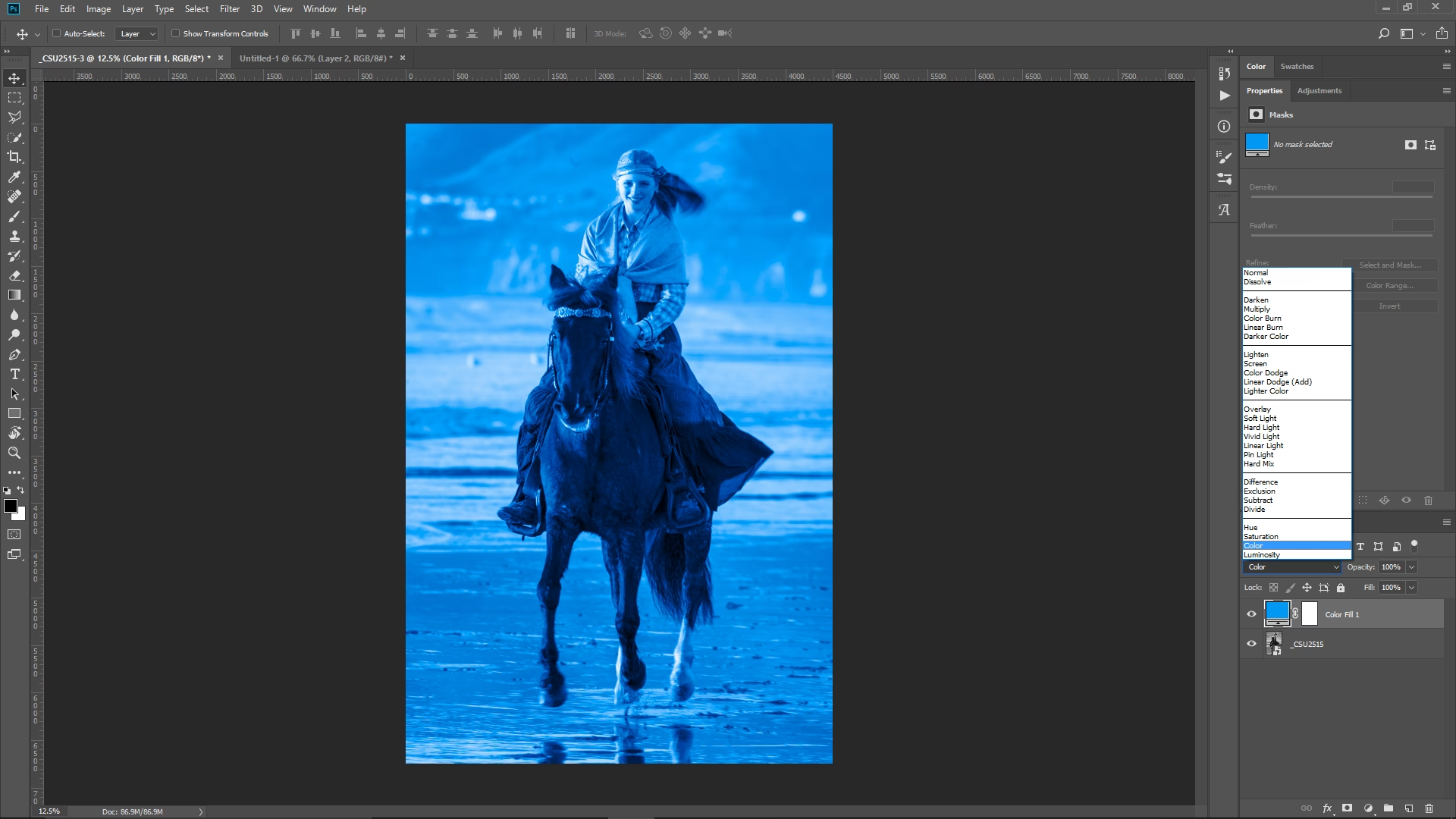

Farver er hjertet af visuel kommunikation, især inden for fotografi og digitalt design. At mestre brugen af farver, herunder at kende deres præcise koder, er essentielt for at opnå det ønskede resultat. En farve, der ofte fanger øjet med sin dybde og sofistikerede glans, er metallisk blå. Men hvordan arbejder man præcist med denne specifikke nuance i et program som Photoshop?
I denne artikel vil vi udforske de forskellige farvekoder for metallisk blå og forklare, hvad de betyder, og hvordan du kan bruge dem i din digitale arbejdsgang. Uanset om du arbejder med webdesign, print eller fotoredigering, er det afgørende at forstå de forskellige farverum og deres anvendelse.
Hvad er Metallisk Blå?
Metallisk blå er ikke blot en simpel blå farve. Den har en særlig kvalitet, der minder om metallers reflekterende overflade, selvom den i digital form gengives uden den faktiske glans eller tekstur. Det er en nuance, der ofte associeres med elegance, teknologi og dybde. I den digitale verden defineres farver præcist ved hjælp af numeriske koder i forskellige farverum.

De Vigtigste Farvekoder for Metallisk Blå
Når du arbejder i Photoshop eller andre digitale designværktøjer, vil du støde på forskellige måder at specificere farver på. De mest almindelige farverum inkluderer Hex, RGB, HSV, HSL og CMYK. Her er koderne for metallisk blå i disse farverum:
- Hex (Hexadecimal): #4F738E
- RGB (Rød, Grøn, Blå): R: 79, G: 115, B: 142 (eller 31% R, 45% G, 56% B)
- HSV (Hue, Saturation, Value): H: 206°, S: 44%, V: 56%
- HSL (Hue, Saturation, Lightness): H: 206°, S: 29%, L: 43%
- CMYK (Cyan, Magenta, Gul, Sort): C: 44%, M: 19%, Y: 0%, K: 44%
Lad os dykke dybere ned i, hvad hver af disse koder repræsenterer, og hvornår de bruges.
Forståelse af Farverum
Hex – Webdesignets Standard
Hex-koden er en seks-cifret hexadecimal værdi, der ofte bruges i webdesign og programmering. Den repræsenterer kombinationen af rød, grøn og blå farvekomponenter (RGB) i et kompakt format. Hvert par af cifre (#RRVVBB) repræsenterer intensiteten af henholdsvis rød, grøn og blå, fra 00 (lavest) til FF (højest).
For metallisk blå er hex-koden #4F738E. Dette er en hurtig og nem måde at specificere farven på i HTML, CSS og mange designprogrammer.
RGB – Skærmens Sprog
RGB-farverummet er baseret på additiv farveblanding, hvilket betyder, at farver skabes ved at kombinere forskellige intensiteter af rød, grøn og blå lys. Dette er det primære farverum, der bruges af skærme, digitale kameraer og scannere. Værdierne for R, G og B angives typisk på en skala fra 0 til 255, hvor 0 er ingen lys og 255 er fuld intensitet.
For metallisk blå er RGB-værdierne 79 for rød, 115 for grøn og 142 for blå. (Bemærk: De procentværdier, du fik, 31% R, 45% G, 56% B, svarer til disse 0-255 værdier, hvis man tænker på 255 som 100%. 255 * 0.31 ≈ 79, 255 * 0.45 ≈ 115, 255 * 0.56 ≈ 142). I Photoshop indtaster du normalt værdierne mellem 0 og 255.
RGB er ideelt til projekter, der skal vises på skærme, såsom webgrafik, digitale illustrationer og fotoredigering til online brug.
HSV og HSL – Mere Intuitiv Farvevalg
HSV (Hue, Saturation, Value) og HSL (Hue, Saturation, Lightness) er alternative farverum, der ofte opfattes som mere intuitive for mennesker, når de skal vælge eller justere farver. De beskriver farver ud fra egenskaber, der er lettere at forstå end blot R, G og B-komponenter.
- Hue (Nuance/Kulør): Angiver selve farven (f.eks. rød, blå, grøn) og måles i grader på et farvehjul (0-360°). For metallisk blå er Hue 206°, hvilket placerer den i det blå-cyan område.
- Saturation (Mætning): Beskriver farvens intensitet eller renhed. En mætning på 100% er en ren, levende farve, mens 0% er en gråtone. For metallisk blå er saturationen 44% i HSV og 29% i HSL, hvilket indikerer, at den er dæmpet og ikke en ren, skarp blå.
- Value (Værdi) / Lightness (Lyshed): Beskriver farvens lysstyrke eller mørkhed. Value (HSV) repræsenterer farvens lysstyrke fra sort (0%) til den fuldt oplyste farve (100%). Lightness (HSL) repræsenterer lysstyrken fra sort (0%) gennem farven til hvid (100%). For metallisk blå er Value 56% og Lightness 43%. Disse værdier viser, at farven er moderat mørk.
Disse farverum er nyttige i Photoshop's farvevælger, da de giver en mere visuel og justerbar måde at finde den ønskede nuance på.
CMYK – Printets Verden
CMYK (Cyan, Magenta, Yellow, Black) er et subtraktivt farverum, der bruges primært til print. Farver skabes ved at blande blæk i disse fire farver. Når blæk påføres papir, absorberer det noget lys og reflekterer resten, hvilket skaber farveindtrykket. CMYK-farverummet er generelt mindre end RGB-farverummet, hvilket betyder, at nogle levende RGB-farver ikke kan gengives præcist i CMYK. Dette kaldes en 'gamut mismatch'.
For metallisk blå er CMYK-værdierne 44% Cyan, 19% Magenta, 0% Yellow og 44% Black. Dette er de værdier, du skal bruge, hvis du forbereder et design til print, hvor metallisk blå skal bruges. Det er vigtigt at konvertere farver til CMYK, før du sender et dokument til trykkeriet, for at undgå uventede farveændringer.
Sammenligning af Farveværdier for Metallisk Blå
Her er en tabel, der opsummerer farveværdierne for metallisk blå i de forskellige farverum:
| Farverum | Kode/Værdier | Anvendelse |
|---|---|---|
| Hex | #4F738E | Web, digitalt design |
| RGB | R: 79, G: 115, B: 142 | Skærme, digital billedbehandling |
| HSV | H: 206°, S: 44%, V: 56% | Farvevalg, justering |
| HSL | H: 206°, S: 29%, L: 43% | Farvevalg, justering |
| CMYK | C: 44%, M: 19%, Y: 0%, K: 44% |
Sådan Anvender du Metallisk Blå i Photoshop
At bruge disse koder i Photoshop er ligetil. Åbn farvevælgeren ved at klikke på forgrunds- eller baggrundsfarvefeltet i værktøjslinjen. I farvevælger-vinduet finder du felter til at indtaste værdier for forskellige farverum:
- Hex: Nederst i farvevælgeren er et felt mærket '#'. Indtast
4F738Eher, og tryk Enter. Farven vil blive opdateret. - RGB: Midt i vinduet finder du felter mærket 'R', 'G' og 'B'. Indtast værdierne
79,115og142i de respektive felter. - HSV/HSL: Lige over RGB-felterne finder du felter mærket 'H', 'S', 'V' og 'L'. Du kan indtaste værdierne
206for H,44for S og56for V for HSV, eller206for H,29for S og43for L for HSL. - CMYK: Til venstre i vinduet er felter for 'C', 'M', 'Y' og 'K'. Indtast værdierne
44,19,0og44.
Når du har indtastet værdierne i et farverum, vil Photoshop automatisk beregne og vise de tilsvarende værdier i de andre farverum. Dette er utroligt nyttigt til at se, hvordan farven oversættes mellem forskellige medier, især når du går fra skærm (RGB) til print (CMYK).
Overvejelser ved Brug af Metallisk Blå
Selvom du kender de præcise farvekoder, er der flere faktorer, der kan påvirke, hvordan metallisk blå ser ud i dit endelige produkt:
- Skærmkalibrering: Hvordan farven ser ud på din skærm afhænger i høj grad af din skærms kalibrering. En ukalibreret skærm kan vise farver unøjagtigt.
- Printmaterialer: Hvis du printer, vil papirets type (glansfuldt, mat, struktureret) og printerens blæk påvirke det endelige resultat. Metalliske farver er især svære at simulere i standard CMYK-print og kræver ofte specialblæk eller teknikker for en ægte metallisk effekt.
- Filformat og farveprofiler: Når du gemmer eller eksporterer filer, er det vigtigt at vælge det korrekte filformat (f.eks. JPEG, PNG, TIFF, PDF) og den rette farveprofil (f.eks. sRGB for web, Adobe RGB eller ProPhoto RGB for redigering, CMYK profil for print). Farveprofiler hjælper med at sikre konsistent farvegengivelse på tværs af forskellige enheder og medier.
At have de korrekte farvekoder er det første skridt, men at forstå konteksten for deres anvendelse er afgørende for succes. For metallisk blå, især i print, kan det være nødvendigt at kommunikere tæt med dit trykkeri for at opnå det ønskede look, da en ren CMYK-gengivelse sjældent vil have en ægte metallisk glans.
Ofte Stillede Spørgsmål om Farvekoder
Her er svar på nogle almindelige spørgsmål vedrørende farvekoder i digitalt design:
Hvorfor er der så mange forskellige farvekoder for den samme farve?
Forskellige farverum (Hex, RGB, CMYK osv.) er designet til forskellige formål og medier. RGB er til skærme, CMYK er til print, og Hex er en kompakt kode til web. HSV/HSL giver en mere intuitiv måde at vælge og justere farver på. Hvert farverum beskriver farven ud fra et unikt sæt parametre, der passer bedst til dets anvendelsesområde.
Hvilken farvekode skal jeg bruge i Photoshop?
Det afhænger af dit projekt. Hvis dit endelige output er til skærm (web, sociale medier, digital præsentation), skal du primært arbejde med RGB-værdier. Hvis dit output er til print, skal du arbejde i et CMYK-dokument og bruge CMYK-værdierne. Hex er mest relevant, hvis du designer elementer til web direkte.
Kan jeg konvertere mellem farverum?
Ja, Photoshop kan automatisk konvertere farver mellem de forskellige farverum. Når du indtaster en værdi i ét farverum i farvevælgeren, opdateres de andre automatisk. Du kan også konvertere hele dokumenter mellem farverum (f.eks. fra RGB til CMYK via menuen Billede > Tilstand), men vær opmærksom på, at farver kan ændre sig (gamut mismatch), især ved konvertering til CMYK.
Vil metallisk blå se metallisk ud i CMYK-print?
Nej, standard CMYK-print kan ikke simulere en ægte metallisk glans. CMYK-værdierne for metallisk blå gengiver farvens nuance og lysstyrke, men ikke dens reflekterende kvalitet. For at opnå en metallisk effekt i print skal man typisk bruge specialblæk som Pantone Metallic-farver eller foliering.
Er farvekoder universelle?
Selve koderne (f.eks. #4F738E eller R: 79, G: 115, B: 142) er teknisk set universelle definitioner inden for deres respektive farverum. Men hvordan disse koder *vises* eller *printes* kan variere betydeligt afhængigt af enheder, farveprofiler og materialer. Dette understreger vigtigheden af farvestyring.
Konklusion
At kende farvekoderne for metallisk blå, #4F738E i Hex, og dens tilsvarende værdier i RGB, HSV, HSL og CMYK, er et solidt udgangspunkt for at arbejde med denne farve i Photoshop. Ved at forstå de forskellige farverum og deres anvendelse kan du sikre mere præcis og konsistent farvegengivelse på tværs af digitale og printede medier. Husk, at den visuelle oplevelse af en farve også påvirkes af konteksten, skærmens kalibrering og printprocessen. Med den rette viden og opmærksomhed på detaljer kan du effektivt integrere metallisk blå i dine designs og billeder.
Hvis du vil læse andre artikler, der ligner Metallisk Blå i Photoshop: Farvekoder Forklaret, kan du besøge kategorien Fotografi.