

En af de mest imponerende funktioner i Photoshop er evnen til at udskære et element fra et billede ved hjælp af markeringsværktøjer og en lagmaske og derefter indsætte det i et helt andet billede. Dette er en fundamental del af processen inden for fotoredigering og billedmanipulation. Når man har kombineret elementer fra flere forskellige billeder, er det afgørende at udjævne deres takkede eller skarpe kanter for at få dem til at se naturlige ud i samme rum. Men udjævning af kanter er ikke den eneste årsag til at anvende disse teknikker. Det handler om at skabe en illusion af virkelighed, selv når elementerne stammer fra vidt forskellige kilder.
https://www.youtube.com/watch?v=ygUXI3Bob3Rvc2hvcGZlYXRoZXJlZmZlY3Q%3D
Formålet med at udjævne kanter, især efter en kompleks udskæring, er at fjerne de hårde, ofte pixelerede linjer, der opstår, når man adskiller et objekt fra dets oprindelige baggrund. Uden denne proces vil det udskårne element fremstå som klistermærkeagtigt og malplaceret. En veludført udjævning får overgangen mellem det indsatte element og den nye baggrund til at flyde sammen, hvilket resulterer i et langt mere troværdigt og professionelt udseende billede.

Hvorfor er Udjævning Vigtig?
Som nævnt er hovedårsagen til at udjævne kanter at sikre, at elementer, der er sammensat fra forskellige billeder, ser ud som om, de altid har hørt sammen. Dette opnås ved at blødgøre overgangen mellem objektet og baggrunden, fjerne synlige takker og skabe en mere realistisk interaktion mellem de forskellige dele af billedet. Forestil dig at placere en person udskåret fra ét foto ind i et landskab fra et andet. Hvis kanterne omkring personen er skarpe og ujævne, vil det øjeblikkeligt afsløre, at billedet er manipuleret. Ved at udjævne kanterne bliver personen en integreret del af landskabet, ikke blot en tilføjelse.
Men udjævning er ikke kun for komplekse fotomontager. Selv inden for et enkelt billede kan det være nødvendigt at udjævne visse områder, f.eks. for at blødgøre overgange, reducere skarphed på uønskede steder (som f.eks. hudtekstur, hvis man ønsker en glattere effekt) eller forberede et billede til yderligere redigering, hvor skarpe kanter kan forstyrre processen. Begrebet at "udjævne kanter" eller "unsharpen edges" handler grundlæggende om at reducere kontrasten og skarpheden langs en kant, hvilket skaber en blødere, mere diffus overgang.
Grundlaget: Udskæring med Markeringsværktøj og Lagmaske
Før man kan udjævne en kant, skal elementet typisk være udskåret. Dette gøres ofte ved hjælp af Photoshops kraftfulde markeringsværktøjer (som f.eks. Lasso, Tryllekasse, Hurtig markering eller Penneværktøjet) i kombination med en lagmaske. En lagmaske er et ikke-destruktivt redigeringsværktøj, der tillader dig at skjule eller afsløre dele af et lag uden permanent at slette pixels. Ved at male med sort, hvid eller grå på lagmasken kan du præcist styre, hvilke dele af laget der er synlige.
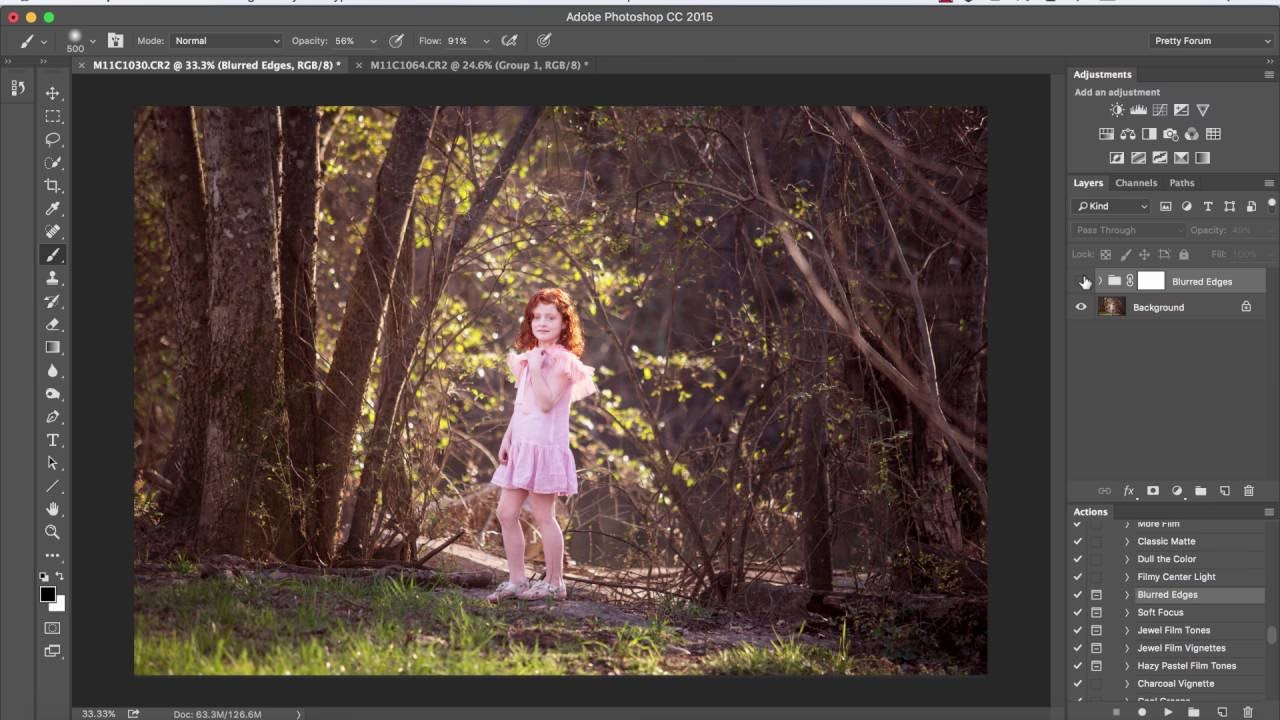
Når en markering er foretaget, og en lagmaske er oprettet, er det ofte her, behovet for udjævning opstår. Selvom markeringsværktøjerne er præcise, kan overgangen mellem det markerede og det ikke-markerede område stadig fremstå for skarp eller ujævn, især hvis objektet har komplekse kanter som hår, pels eller træer. Dette er særligt tydeligt, når objektet flyttes til en baggrund med en meget anderledes farve eller lysstyrke.
Strategier for Udjævning af Takker
At udjævne takkede kanter efter udskæring er et kritisk skridt. Mens den præcise metode kan variere afhængigt af kanten og den ønskede effekt, involverer det typisk at blødgøre overgangen på lagmasken. Dette kan gøres ved at anvende funktioner, der ændrer lagmaskens kanter, f.eks. ved at sløre masken en smule eller bruge specifikke raffineringsværktøjer, der er designet til at forbedre udskæringer. Målet er at skabe en gradvis overgang i stedet for en pludselig én. Når man taler om at "unsharpen edges", er det i denne kontekst ofte synonymt med at blødgøre eller udjævne kanten for at fjerne den uønskede skarphed, der får udskæringen til at se kunstig ud.
Specifik Manipulation af Hjørner med Rektangelværktøjet
Ud over den generelle udjævning af kanter kan der opstå situationer, hvor man specifikt ønsker at manipulere eller udjævne hjørner, f.eks. for at skabe en bestemt form eller effekt. Den tilgængelige information beskriver en specifik proces, der involverer brug af rektangelværktøjet til at manipulere hjørner. Denne metode er typisk anvendelig, når man arbejder med geometriske former eller områder, der skal have præcise, men potentielt modificerede hjørner.

Processen for at manipulere hjørner ved hjælp af rektangelværktøjet, som beskrevet, følger disse trin:
- Vælg Rektangelværktøjet fra værktøjslinjen i venstre side af dit arbejdsområde. Hvis du ikke kan se værktøjslinjen, skal du gå til menuen Vindue > Værktøjer for at vise den.
- Vælg hvid som fyldfarve fra indstillingerne øverst i dit arbejdsområde. Dette specificerer en hvid farvefyldning for rektanglet, hvilket ofte indikerer, at formen skal være synlig eller bruges i en maske-lignende funktion (hvid afslører, sort skjuler).
- Vælg "Ingen farve" for konturen (stroke). Dette sikrer, at rektanglet kun har en fyldfarve og ingen defineret kantlinje, hvilket er vigtigt for et rent resultat, især hvis formen skal bruges i forbindelse med masker eller udvalg.
- Bemærk, at lyseblå hjælpelinjer vises for at hjælpe dig med at placere dit rektangel præcist. Disse hjælpelinjer er uvurderlige for at sikre, at dine former er korrekt justeret i forhold til andre elementer eller dokumentets kanter.
- Placer din markør, hvor hjælpelinjerne krydser hinanden i det øverste venstre hjørne af det område, du vil manipulere.
- Klik og træk fra dette hjørne til det nederste højre hjørne, slip musen for at fuldføre rektanglet. Denne handling skaber den definerede rektangulære form med den specificerede fyldfarve og uden kontur, placeret præcist ved hjælp af hjælpelinjerne.
Denne specifikke anvendelse af rektangelværktøjet til at definere et område med hvid fyld og ingen kontur er en grundlæggende handling, der kan bruges i mange sammenhænge i Photoshop, herunder potentielt som et grundlag for at skabe masker eller udvalg, der senere kan modificeres til at opnå blødere hjørner eller andre effekter, selvom den direkte udjævning af hjørnerne ikke er beskrevet i detalje i denne proces. Selve oprettelsen af formen er et skridt mod at definere et område, der derefter kan manipuleres yderligere.
FAQ - Ofte Stillede Spørgsmål
- Hvorfor er det vigtigt at udjævne kanter i Photoshop?
- Det er vigtigt at udjævne kanter, især når man kombinerer elementer fra forskellige billeder, for at få dem til at se naturlige ud og undgå, at de fremstår som klistermærker. Det er en fundamental del af fotoredigeringsprocessen.
- Hvordan kan jeg udjævne takkede kanter?
- Man kan udjævne takkede kanter ved at glatte eller blødgøre dem efter at have udskåret et element, typisk ved brug af markeringsværktøjer og lagmasker. Dette reducerer skarpheden langs kanten.
- Hvad menes der med at "unsharpen edges"?
- I denne sammenhæng refererer "unsharpen edges" til processen med at udjævne eller blødgøre kanter for at fjerne uønsket skarphed og skabe en mere glidende overgang, ofte efter en udskæring.
- Hvordan manipulerer man hjørner ved brug af Rektangelværktøjet?
- Man manipulerer hjørner ved at vælge Rektangelværktøjet, sætte fyldfarven til hvid, konturen til "Ingen farve", bruge hjælpelinjer til placering og derefter klikke og trække for at tegne rektanglet i det ønskede område.
- Hvad er formålet med at sætte fyldfarven til hvid og konturen til "Ingen farve" ved brug af Rektangelværktøjet til hjørner?
- Dette er de specifikke indstillinger beskrevet for processen med at manipulere hjørner med rektangelværktøjet. Hvid fyld indikerer typisk et synligt eller udvalgt område, mens ingen kontur sikrer en ren form uden en kantlinje, hvilket er vigtigt for præcis brug i f.eks. masker eller udvalg.
At mestre kunsten at udjævne kanter og manipulere hjørner er essentielt for enhver, der arbejder med billedkomposition og fotoredigering i Photoshop. Uanset om det handler om at fjerne takker fra en kompleks udskæring eller bruge geometriske værktøjer til specifikke effekter, er målet altid at skabe et billede, der ser poleret, naturligt og professionelt ud.
Hvis du vil læse andre artikler, der ligner Udjævn Kanter og Hjørner i Photoshop, kan du besøge kategorien Fotoredigering.