
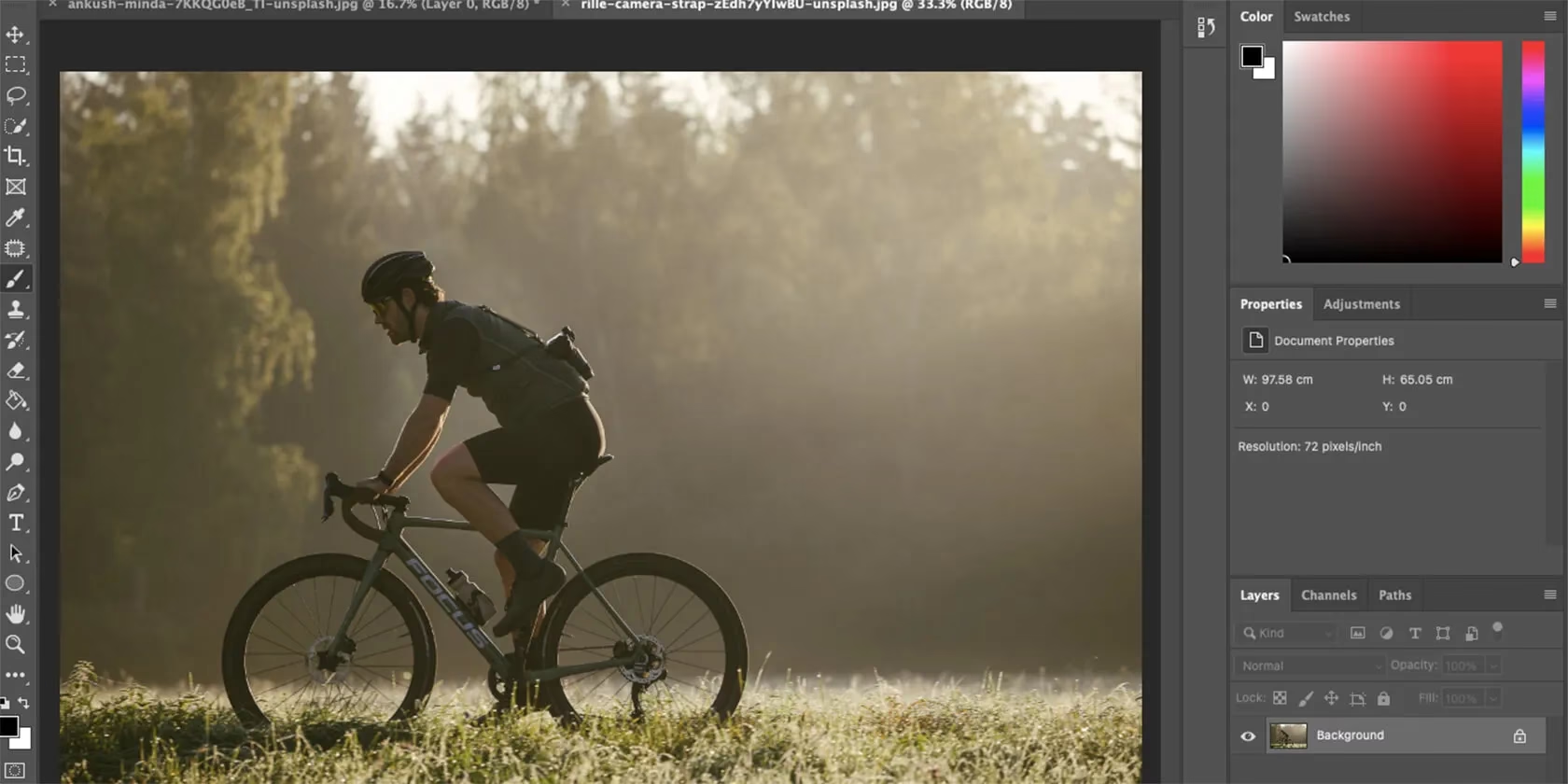

At mestre kunsten at sløre dele af et billede kan forvandle et almindeligt foto til et mesterværk. Sløring bruges ofte til at isolere motivet, skabe en følelse af dybde eller tilføje en drømmende, æterisk kvalitet til billedet. I Photoshop findes der mange værktøjer til sløring, men et af de mest kreative og intuitive er Iris Blur.
Iris Blur, der findes under Blur Gallery, giver dig mulighed for at simulere en lav dybdeskarphed, hvor et specifikt område holdes skarpt, mens resten af billedet gradvist sløres udad. Navnet 'Iris' henviser til den cirkulære (eller elliptiske) form af det skarpe område, der minder om iris i et øje eller blænden i et objektiv.

Denne type sløring er ideel til portrætter, produktbilleder eller enhver situation, hvor du ønsker at trække opmærksomheden direkte mod et bestemt fokuspunkt og lade baggrunden eller forgrunden falde blidt ud af fokus. Det er en teknik, der effektivt guider seerens øje og tilføjer et lag af professionalisme og kunstnerisk flair til dine billeder.
Sådan Anvender du Iris Blur Trin-for-Trin
At bruge Iris Blur i Photoshop er en relativt ligetil proces, men det kræver lidt forståelse for de forskellige kontroller, der følger med værktøjet. Følg disse trin for at komme i gang:
Trin 1: Find Blur Gallery
Start med at åbne det billede i Photoshop, du ønsker at redigere. Gå derefter op i menuen øverst på skærmen og vælg Filter. I rullemenuen, der dukker op, finder du indstillingen Blur Gallery. Klik på Blur Gallery, og en ny undermenu åbnes. Her vælger du Iris Blur.
Dit billede vil nu åbne i et specielt Blur Gallery-arbejdsområde, og et standard Iris Blur-overlay vil blive placeret i midten af dit billede. Dette overlay er dit primære værktøj til at styre sløringen.
Trin 2: Placer Fokuspunktet
Når Iris Blur-overlayet vises, ser du en 'pin' (en lille nål eller cirkel) i midten af en ring. Denne pin repræsenterer centrum af dit skarpe område – altså dit primære fokuspunkt. Klik på denne pin og træk den til det sted i billedet, hvor dit motiv eller det vigtigste element er placeret, og hvor du ønsker, at billedet skal forblive helt skarpt.
Dette er et kritisk skridt, da placeringen af pinnen bestemmer, hvor den skarpe zone centreres. Tænk over, hvad der er det mest vigtige element i dit billede, og placer pinnen præcist der.
Trin 3: Juster Formen og Størrelsen
Rundt om pinnen ser du en ellipse (eller en cirkel, hvis den ikke er strukket). Denne ellipse definerer grænserne for det område, der påvirkes af sløringen. Du kan ændre formen og størrelsen på dette område på flere måder:
- Ændr størrelsen af det skarpe område: Klik og træk i de små firkantede håndtag langs ellipsens ydre linje for at gøre det skarpe område større eller mindre.
- Ændr formen (stræk eller komprimer): Klik og træk i de små prikker (ikke de firkantede håndtag) langs ellipsens ydre linje for at strække ellipsen og gøre den mere oval eller komprimere den for at gøre den mere cirkulær. Dette giver dig kontrol over formen på det skarpe område, så det bedre kan matche formen på dit motiv.
Ved at justere formen og størrelsen kan du præcist indramme det område, du ønsker skal forblive skarpt, mens alt udenfor begynder at blive sløret.
Trin 4: Kontroller Sløringens Overgang
Inden for den ydre ellipse, du lige har justeret, ser du en indre ring med fire prikker på. Dette område mellem den indre og ydre ring er det såkaldte overgangsområde. Det er her, sløringen gradvist øges fra fuld skarphed (ved den indre ring) til den maksimale sløring (uden for den ydre ring).
Klik og træk i disse indre prikker for at justere størrelsen på overgangsområdet. Hvis du trækker prikkerne tættere på midten, bliver overgangen fra skarp til sløret mere brat. Hvis du trækker dem tættere på den ydre ellipse, bliver overgangen mere blød og gradvis. En blød overgang ser ofte mere naturlig ud og simulerer bedre effekten af en ægte lav dybdeskarphed.
Trin 5: Indstil Mængden af Sløring
Uden for den ydre ellipse ser du en rund skive eller et hjul. Dette er din hovedkontrol for at bestemme intensiteten af sløringseffekt. Klik på dette hjul og træk med musen i en cirkulær bevægelse, eller klik på tallet ved siden af hjulet og indtast en værdi manuelt.
Jo højere værdi, jo mere sløring vil blive anvendt på områderne uden for overgangszonen. Prøv dig frem med forskellige værdier for at finde den rette balance. For meget sløring kan få billedet til at se kunstigt ud, mens for lidt måske ikke opnår den ønskede effekt. Blur Gallery-vinduet giver dig en live-preview, så du straks kan se effekten af dine justeringer.
Trin 6: Anvend Sløringen
Når du er tilfreds med placeringen af pinnen, formen og størrelsen af det skarpe område, overgangsområdet og mængden af sløring, er du klar til at anvende effekten. Du har to muligheder:
- Tryk på
Enter-tasten på dit tastatur. - Klik på
OK-knappen øverst i Blur Gallery-vinduet (oftest i indstillingspanelet til højre).
Photoshop vil nu behandle billedet og anvende Iris Blur-effekten baseret på dine indstillinger. Du vil vende tilbage til det normale Photoshop-arbejdsområde med det slørede billede.
Kreative Tips til Brug af Iris Blur
Iris Blur er mere end bare et værktøj til at sløre baggrunde. Her er et par tips til at udnytte dets potentiale fuldt ud:
- Flere Fokusområder: Vidste du, at du kan tilføje flere Iris Blur-pins til et enkelt billede? Hver pin opretter sit eget skarpe område. Dette kan være nyttigt, hvis du har flere motiver, du ønsker at holde skarpe, eller hvis du vil skabe en mere kompleks dybdeskarphed. Klik blot et nyt sted i billedet, mens du er i Blur Gallery, for at placere en ny pin.
- Simuler Tilt-Shift: Selvom Iris Blur primært skaber en radial sløring, kan du ved at strække ellipsen meget og placere den strategisk (f.eks. vandret over en scene) til en vis grad simulere effekten af et tilt-shift objektiv, der ofte bruges til at få virkelige scener til at ligne miniaturemodeller.
- Brug Støj (Noise): I højre side af Blur Gallery-vinduet finder du et panel med yderligere indstillinger, herunder 'Noise'. Når du slører et område, fjerner du ofte digital støj. Dette kan få de slørede områder til at se unaturlige glatte ud sammenlignet med de skarpe, støjfyldte områder. Brug Noise-indstillingerne til at tilføje kunstig støj tilbage til de slørede områder, så de bedre matcher støjkarakteren i de skarpe dele af billedet for et mere ensartet og realistisk look.
- Justér Bokeh: I det samme panel finder du også 'Bokeh'-indstillinger. Bokeh refererer til den æstetiske kvalitet af sløringen i områder uden for fokus, især hvordan lyskilder gengives som slørede cirkler. Du kan justere formen og farven på disse bokeh-effekter for at tilpasse sløringens udseende yderligere.
Ofte Stillede Spørgsmål om Iris Blur
Her er svar på nogle almindelige spørgsmål, der opstår, når man arbejder med Iris Blur i Photoshop:
Hvad er forskellen på Iris Blur og Gaussian Blur?
Gaussian Blur anvender en ensartet sløring over hele det valgte område (eller hele billedet, hvis intet er valgt). Iris Blur derimod skaber et specifikt skarpt område (bestemt af ellipsen og pinnen) og slører gradvist udad fra dette område. Iris Blur er designet til at simulere effekten af en lav dybdeskarphed fra et kameraobjektiv, mens Gaussian Blur er en mere generel sløringseffekt.
Kan jeg anvende Iris Blur på en del af et billede?
Ja, selve Iris Blur-værktøjet definerer det skarpe område og sløringen omkring det. Du kan også kombinere det med masker. Før du åbner Blur Gallery, kan du lave en markering af et område (f.eks. ved hjælp af et markeringsværktøj eller en maske). Når du derefter anvender Iris Blur, vil effekten kun blive anvendt inden for det markerede område. Dog er den primære funktion af Iris Blur at styre sløringen via dens egne indbyggede kontroller (pinnen, ellipsen osv.) i Blur Gallery.
Hvorfor ser mit billede meget langsomt ud, når jeg bruger Blur Gallery?
Blur Gallery, især med effekter som Iris Blur, kan være ret ressourcekrævende for din computer. Det kræver betydelig processorkraft at beregne sløringen i realtid, mens du justerer indstillingerne. Ydeevnen afhænger af din computers specifikationer (CPU, RAM, grafikkort) og størrelsen samt opløsningen på dit billede. Hvis det er meget langsomt, kan du prøve at arbejde med en mindre kopi af billedet eller sikre, at din Photoshop er opdateret og dine hardware-accelerationsindstillinger er korrekte.
Kan jeg redigere Iris Blur efter, at jeg har anvendt den?
Hvis du anvendte Iris Blur direkte på dit billedlag, er effekten permanent. For at kunne redigere sløringen senere uden at skulle fortryde alle dine efterfølgende trin, bør du anvende sløringen som et Smart Filter. Konverter dit billedlag til et Smart Object (højreklik på laget i lagpanelet og vælg 'Convert to Smart Object'), før du går til Filter > Blur Gallery. Når sløringen er anvendt som et Smart Filter, vises den under laget i lagpanelet, og du kan dobbeltklikke på den for at åbne Blur Gallery igen og justere indstillingerne.
Hvordan fjerner jeg en Iris Blur-pin, jeg ikke ønsker?
Mens du er i Blur Gallery med flere pins aktive, skal du blot klikke på den pin, du ønsker at fjerne, for at vælge den. Tryk derefter på tasten Delete på dit tastatur. Den valgte pin og dens tilhørende Iris Blur-indstillinger vil blive fjernet.
Afsluttende tanker
Iris Blur er et utroligt alsidigt værktøj i Photoshop, der giver dig fin kontrol over dybdeskarphed og fokus i dine billeder. Ved at mestre de forskellige kontroller – pinnen, ellipsen, overgangsområdet og sløringsskiven – kan du skabe professionelt udseende effekter, der effektivt fremhæver dit motiv og tilføjer en tiltalende visuel kvalitet til dine fotos. Øv dig med værktøjet på forskellige billeder, eksperimenter med indstillingerne, og opdag, hvordan Iris Blur kan forbedre din fotoredigering markant.
Hvis du vil læse andre artikler, der ligner Skab Drømmende Sløring med Iris Blur i PS, kan du besøge kategorien Fotoredigering.